
「DockerコンテナをGDBでデバッグする方法と最適化のコツ」

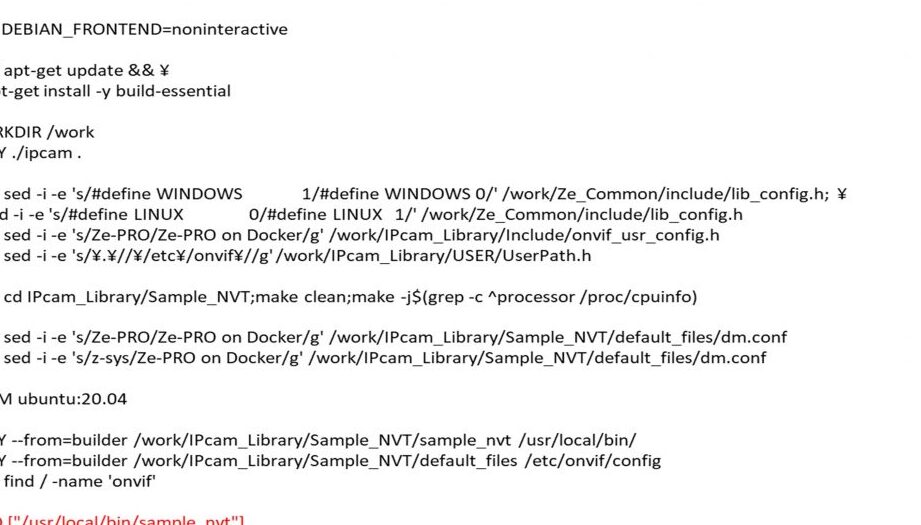
Dockerコンテナ内で動作するアプリケーションをデバッグする際、GDBを使用することで効率的に問題を解決できます。本記事では、docker gdbを活用したデバッグ方法と、そのプロセスを最適化するためのコツを解説します。Dockerコンテナは開発環境の構築やアプリケーションの実行に便利ですが、デバッグが難しい場合があります。特に、コンテナ内で動作するプログラムの挙動を追跡したり、エラーの原因を特定したりする際には、適切なツールと設定が必要です。
GDBは、プログラムの実行を追跡し、ブレークポイントを設定したり、変数の値を確認したりするための強力なデバッガです。Dockerコンテナ内でGDBを使用するためには、コンテナにアクセスし、必要なパッケージをインストールする必要があります。また、デバッグプロセスを高速化するために、コンテナの設定を最適化したり、GDBのキャッシュサイズを調整したりする方法も紹介します。これらの手法を活用することで、開発者はよりスムーズに問題を解決し、効率的な開発を実現できます。
イントロダクション
Dockerコンテナ内で動作するアプリケーションのデバッグは、開発者にとって重要なスキルの一つです。特に、docker gdbを活用することで、コンテナ内のプログラムの問題を効率的に特定し、解決することが可能です。Dockerコンテナは軽量でポータブルな環境を提供しますが、デバッグの際にはホスト環境とは異なる制約が生じることがあります。そのため、docker gdbを使用する際には、コンテナの特性を理解し、適切な設定を行うことが重要です。
docker gdbを使用するためには、まずコンテナにアクセスする必要があります。docker attachやdocker execコマンドを使用して、実行中のコンテナに接続し、GDBをインストールします。GDBが利用可能になったら、ブレークポイントを設定し、プログラムの実行を追跡することで、問題の原因を特定できます。また、変数の値を確認したり、スタックトレースを取得したりすることで、デバッグの精度を高めることができます。
さらに、docker gdbのパフォーマンスを最適化するためのコツも存在します。例えば、コンテナのリソース制限を緩和したり、GDBのキャッシュサイズを調整したりすることで、デバッグプロセスを高速化できます。これらの最適化を行うことで、開発者はよりスムーズに問題を解決し、開発サイクルを短縮することが可能です。
Dockerコンテナとデバッグの課題
Dockerコンテナは、アプリケーションの開発やデプロイにおいて非常に便利なツールですが、デバッグに関してはいくつかの課題があります。特に、コンテナ内で動作するアプリケーションのデバッグは、ホスト環境とは異なるため、慣れていないと難易度が高くなります。docker gdbを使用することで、これらの課題を解決し、効率的にデバッグを行うことが可能です。
コンテナ内のアプリケーションをデバッグする際の主な課題の一つは、コンテナが隔離された環境であることです。これにより、ホストマシンから直接デバッグツールにアクセスすることが難しくなります。また、コンテナのライフサイクルが短い場合、デバッグセッションが中断されることもあります。docker gdbを活用することで、コンテナ内のプロセスに直接アタッチし、リアルタイムでデバッグを行うことができます。
さらに、コンテナ内のリソースが制限されている場合、デバッグプロセスが遅くなることがあります。このような状況では、docker gdbの設定を最適化し、デバッグ速度を向上させるための工夫が必要です。例えば、GDBのキャッシュサイズを調整したり、コンテナのリソース割り当てを見直したりすることで、デバッグプロセスを高速化することができます。これらの最適化を行うことで、開発者はよりスムーズに問題を特定し、解決することができるようになります。
GDBのインストールと設定
Dockerコンテナ内でdocker gdbを使用するためには、まずコンテナ内にGDBをインストールする必要があります。通常、コンテナのベースイメージに応じてパッケージマネージャを使用してGDBをインストールします。例えば、Ubuntuベースのイメージであればapt-get、Alpineベースのイメージであればapkを使用します。インストール後、GDBが正しく動作することを確認するために、簡単なテストプログラムをコンテナ内で実行し、デバッグしてみると良いでしょう。
次に、docker gdbの設定を行います。GDBを効果的に使用するためには、デバッグ対象のプログラムがデバッグ情報を含むようにコンパイルされている必要があります。コンパイル時に-gオプションを指定することで、デバッグ情報がバイナリに含まれるようになります。また、コンテナ内での実行環境を整えるために、セキュリティ設定や権限の調整も重要です。特に、--cap-add=SYS_PTRACEオプションを指定してコンテナを起動することで、GDBがプロセスにアタッチできるようになります。
最後に、docker gdbの設定を最適化するためのポイントとして、GDBのキャッシュサイズを調整することが挙げられます。キャッシュサイズを適切に設定することで、デバッグ中のパフォーマンスが向上し、効率的に問題を特定できるようになります。これらの設定を行うことで、Dockerコンテナ内でのデバッグ作業がスムーズに進むようになります。
コンテナへのアクセス方法
Dockerコンテナ内でdocker gdbを使用してデバッグを行うためには、まずコンテナにアクセスする必要があります。コンテナへのアクセス方法として、docker attachやdocker execコマンドが一般的です。docker attachは実行中のコンテナに接続するためのコマンドで、コンテナの標準入力・出力・エラーに直接アクセスできます。一方、docker execはコンテナ内で新しいプロセスを実行するために使用され、特にデバッグ用のシェルを起動する際に便利です。これらのコマンドを活用することで、コンテナ内の環境にシームレスにアクセスできます。
docker gdbを使用するためには、コンテナ内にGDBをインストールする必要があります。Ubuntuベースのコンテナであれば、apt-get install gdbで簡単にインストールできます。ただし、コンテナのサイズを最小限に保つために、デバッグ用のツールをインストールする際は、不要なパッケージを追加しないように注意しましょう。また、デバッグ中にコンテナが終了しないように、docker run時に-itオプションを指定してインタラクティブモードで起動することも重要です。これにより、デバッグプロセスがスムーズに進みます。
コンテナ内でのデバッグ作業を効率化するためには、適切な権限設定も欠かせません。特に、docker gdbを使用する際には、コンテナ内のプロセスに十分な権限を与える必要があります。--cap-add=SYS_PTRACEオプションを指定してコンテナを起動することで、GDBがプロセスをトレースできるようになります。これにより、ブレークポイントの設定や変数の監視、スタックトレースの取得など、デバッグに必要な操作を問題なく実行できます。
基本的なGDBコマンドの使い方
docker gdbを使用してコンテナ内のアプリケーションをデバッグする際に、基本的なGDBコマンドを理解することは非常に重要です。まず、breakコマンドを使用してブレークポイントを設定します。これにより、プログラムの特定の行や関数で実行を一時停止し、変数の状態を確認できます。次に、runコマンドでプログラムを実行し、ブレークポイントに到達したらnextやstepコマンドで1行ずつ実行を進めます。printコマンドを使用すると、変数の現在の値を確認できます。
さらに、backtraceコマンドは、プログラムが現在どの関数を実行しているかをスタックトレースとして表示します。これは、エラーが発生した際に問題の原因を特定するのに役立ちます。また、continueコマンドでプログラムの実行を再開し、次のブレークポイントまで進めることができます。これらの基本的なコマンドを活用することで、docker gdbを使用したデバッグ作業がスムーズに進みます。
最後に、quitコマンドでGDBを終了しますが、デバッグ中に変更した設定やブレークポイントは保存されないため、必要に応じてスクリプトや設定ファイルに記録しておくことをお勧めします。これにより、次回のデバッグ作業がより効率的になります。
ブレークポイントと変数の確認
Dockerコンテナ内でdocker gdbを使用してデバッグを行う際、ブレークポイントの設定と変数の確認は重要なステップです。ブレークポイントを設定することで、プログラムの特定の部分で実行を一時停止し、その時点での変数の状態を確認できます。これにより、問題が発生している箇所を特定しやすくなります。docker gdbでは、breakコマンドを使用してブレークポイントを設定し、info localsやprintコマンドで変数の値を確認できます。
変数の確認は、プログラムの動作を理解する上で欠かせません。docker gdbを使用すると、実行中のプログラムの変数の値をリアルタイムで確認できます。これにより、予期しない値が代入されている場合や、変数の値が期待通りでない場合に迅速に対応できます。特に、複雑なロジックやデータ構造を扱うプログラムでは、変数の状態を詳細に確認することが重要です。
さらに、docker gdbのwatchコマンドを使用すると、特定の変数が変更された時に自動的にプログラムを停止させることができます。これは、変数の値がどの時点で変更されるかを追跡するのに非常に便利です。これにより、バグの原因を特定する時間を大幅に短縮できます。これらの機能を活用することで、Dockerコンテナ内でのデバッグ作業がより効率的になります。
デバッグの高速化と最適化
docker gdbを使用したデバッグプロセスを高速化し、最適化するためには、いくつかの重要なポイントがあります。まず、コンテナの設定を見直すことが重要です。特に、デバッグ中に頻繁に使用するリソースを優先的に割り当てることで、パフォーマンスの向上が期待できます。例えば、メモリやCPUのリソースを適切に調整し、デバッグ中の遅延を最小限に抑えることができます。
次に、docker gdbのキャッシュサイズを調整することも効果的です。GDBはデバッグ中に多くのデータをキャッシュしますが、このキャッシュサイズを適切に設定することで、デバッグプロセスを高速化できます。キャッシュサイズが大きすぎるとメモリを圧迫し、逆に小さすぎると頻繁にデータを再読み込みする必要が生じます。そのため、環境に応じた最適なサイズを見つけることが重要です。
さらに、デバッグ中に不要なプロセスやサービスを停止することも推奨されます。これにより、システムリソースをデバッグプロセスに集中させることができ、よりスムーズなデバッグが可能になります。特に、バックグラウンドで動作する不要なサービスや、デバッグに直接関係のないプロセスを停止することで、リソースの競合を防ぐことができます。
最後に、docker gdbを使用する際には、ログの出力レベルを適切に設定することも重要です。過剰なログ出力はデバッグプロセスを遅くする原因となるため、必要な情報のみをログに出力するように設定することで、デバッグの効率を向上させることができます。これらの最適化を実施することで、docker gdbを使用したデバッグプロセスをより迅速かつ効果的に行うことが可能となります。
まとめ
Dockerコンテナ内でアプリケーションをデバッグする際、docker gdbを活用することで効率的に問題を解決できます。docker gdbを使用するためには、まずコンテナにアクセスする必要があります。docker attachやdocker execコマンドを使ってコンテナ内に入り、GDBをインストールして設定を行います。これにより、コンテナ内のプログラムに対してブレークポイントを設定したり、変数の値を確認したり、実行フローを追跡したりすることが可能になります。
docker gdbを使ったデバッグをさらに効率化するためには、コンテナの設定を最適化することが重要です。例えば、GDBのキャッシュサイズを調整することで、デバッグ中のパフォーマンスを向上させることができます。また、コンテナのリソース制限を適切に設定することで、デバッグプロセスがスムーズに進むようになります。これらの最適化を行うことで、開発者がより迅速に問題を特定し、解決できるようになります。
最後に、docker gdbを使ったデバッグは、コンテナ環境での開発において非常に有用です。特に、複雑なアプリケーションやマイクロサービスアーキテクチャにおいて、問題の特定と解決が容易になります。適切な設定と最適化を行うことで、開発プロセス全体の効率が大幅に向上するでしょう。
よくある質問
Dockerコンテナ内でGDBを使用してデバッグする際の基本的な手順は何ですか?
Dockerコンテナ内でGDBを使用してデバッグを行うためには、まずデバッグシンボルを含むイメージをビルドする必要があります。これにより、GDBがソースコードと実行中のバイナリを関連付けることができます。次に、コンテナを起動する際に--cap-add=SYS_PTRACEオプションを追加し、GDBがプロセスにアタッチできるようにします。さらに、-itオプションを使用してインタラクティブなターミナルを確保し、GDBを起動します。デバッグ対象のプロセスを特定し、gdb attach <PID>コマンドでアタッチします。これにより、コンテナ内のプロセスをリアルタイムでデバッグできるようになります。
DockerコンテナでGDBを使用する際に発生する一般的な問題とその解決策は何ですか?
DockerコンテナでGDBを使用する際に発生する一般的な問題の1つは、権限不足です。GDBがプロセスにアタッチするためには、SYS_PTRACE権限が必要です。この問題を解決するためには、コンテナを起動する際に--cap-add=SYS_PTRACEオプションを指定します。また、デバッグシンボルが欠如している場合、GDBがソースコードを正しく表示できないことがあります。この問題を解決するためには、デバッグシンボルを含むイメージをビルドするか、gdbコマンドでシンボルファイルを手動で読み込む必要があります。さらに、ネットワーク設定が不適切な場合、リモートデバッグが失敗することがあります。この場合、適切なポートフォワーディングやネットワーク設定を確認する必要があります。
Dockerコンテナ内でのGDBデバッグを最適化するためのコツは何ですか?
Dockerコンテナ内でのGDBデバッグを最適化するためには、いくつかのコツがあります。まず、軽量なベースイメージを使用することで、デバッグ環境の起動時間を短縮できます。また、マルチステージビルドを活用し、本番用イメージとは別にデバッグ用のイメージを作成することで、デバッグに必要なツールやシンボルを追加できます。さらに、GDBの設定ファイル(.gdbinit)を活用し、頻繁に使用するコマンドやブレークポイントを事前に設定しておくことで、デバッグ作業を効率化できます。最後に、リモートデバッグを活用することで、ホストマシンからコンテナ内のプロセスをデバッグできるため、開発環境とデバッグ環境を分離することができます。
Dockerコンテナ内でのGDBデバッグに適したツールやプラグインはありますか?
Dockerコンテナ内でのGDBデバッグを支援するために、いくつかのツールやプラグインが利用可能です。例えば、GDB Dashboardは、GDBのインターフェースを強化し、変数の監視やスタックトレースの表示をより直感的に行えるようにします。また、cgdbは、GDBのフロントエンドとして機能し、ソースコードとデバッグ情報を同時に表示することで、デバッグ作業を効率化します。さらに、gdbserverを使用することで、リモートデバッグを容易に行うことができます。これらのツールを活用することで、Dockerコンテナ内でのデバッグ作業がよりスムーズになります。
コメントを残す
コメントを投稿するにはログインしてください。
関連ブログ記事