
「Wireshark活用ガイド:初心者向けパケット解析と主要機能の使い方」

Wiresharkは、ネットワークトラブルシューティングやパケット解析に欠かせないツールです。この記事では、初心者向けにWiresharkの基本的な使い方と主要機能を解説します。パケット解析の基礎から、フィルタリングや統計機能の活用方法まで、実践的なテクニックを紹介します。ネットワークの問題を効率的に解決するための第一歩として、Wiresharkの使い方を学びましょう。
Wiresharkを使いこなすためには、まずパケットキャプチャの仕組みを理解することが重要です。ネットワーク上を流れるデータをキャプチャし、その内容を詳細に分析することで、通信の不具合やセキュリティ上の問題を発見できます。また、プロトコル解析機能を活用すれば、特定の通信プロトコルに特化した詳細な情報を取得できます。さらに、Luaスクリプトを使ったカスタム解析や自動化も可能です。これらの機能を組み合わせることで、より高度なネットワーク解析が実現できます。
この記事では、Wiresharkの主要機能を具体的な例を交えながら解説します。初心者の方でもすぐに実践できる内容を中心に、ネットワーク解析の基礎から応用までをカバーします。Wiresharkを活用して、ネットワークの理解を深め、トラブルシューティングのスキルを向上させましょう。
イントロダクション
Wiresharkは、ネットワークトラブルシューティングやパケット解析に欠かせない強力なツールです。特に、ネットワーク上でやり取りされるデータを詳細に分析し、問題の原因を特定する際に役立ちます。このガイドでは、初心者でもWiresharkを効果的に活用するための基本的な使い方と主要機能を解説します。パケットキャプチャやフィルタリングといった基本的な操作から、より高度な機能まで、段階的に学ぶことができます。
Wiresharkを使い始める際に重要なのは、ネットワークトラフィックを正しくキャプチャし、必要な情報を抽出することです。例えば、特定のIPアドレスやポート番号に絞り込んでパケットを分析することで、問題の発生源を特定しやすくなります。また、プロトコル解析機能を活用すれば、通信の詳細な内容やエラーの原因を確認することが可能です。これらの機能を組み合わせることで、ネットワークの問題解決が効率的に行えます。
さらに、Wiresharkは統計機能やパケット再生機能も備えており、ネットワークのパフォーマンスを評価する際にも役立ちます。例えば、パケットの送受信速度やエラーレートを確認することで、ネットワークのボトルネックを特定できます。また、Luaスクリプトを使えば、独自の解析ツールを作成したり、特定のタスクを自動化したりすることも可能です。これらの機能を活用することで、ネットワーク管理者やエンジニアはより高度な分析を行えるようになります。
Wiresharkの基本操作
Wiresharkは、ネットワークトラフィックをキャプチャし、詳細に解析するためのオープンソースツールです。まず、Wiresharkを起動すると、利用可能なネットワークインターフェースが表示されます。ここで、キャプチャを開始したいインターフェースを選択し、キャプチャを開始します。キャプチャが開始されると、リアルタイムでパケットが表示され、ネットワーク上を流れるデータを観察できます。
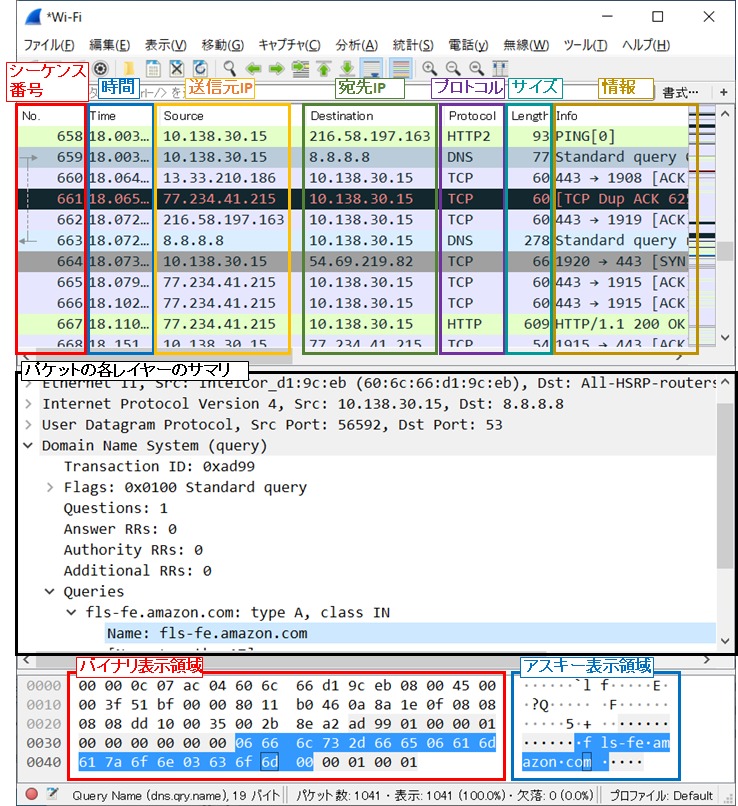
キャプチャしたパケットは、パケットリストペインに表示されます。ここでは、各パケットの送信元や宛先のIPアドレス、プロトコル、パケットサイズなどの基本的な情報が確認できます。さらに、特定のパケットを選択すると、パケット詳細ペインでそのパケットの詳細な情報を確認できます。このペインでは、プロトコルの各層ごとに分解された情報が表示され、ネットワーク通信の詳細を深く理解することが可能です。
また、Wiresharkには強力なフィルタリング機能が備わっています。例えば、特定のIPアドレスやポート番号に関連するパケットのみを表示するフィルタを適用することで、必要な情報を素早く抽出できます。フィルタの使い方をマスターすることで、大量のパケットデータの中から効率的に目的の情報を見つけ出すことができます。これらの基本操作を理解することで、Wiresharkを使ったパケット解析の第一歩を踏み出すことができるでしょう。
フィルタリング機能の使い方
Wiresharkのフィルタリング機能は、膨大な量のパケットデータから必要な情報を効率的に抽出するための重要なツールです。例えば、特定のIPアドレスやポート番号に関連するパケットだけを表示したい場合、フィルタリング機能を使うことで簡単に絞り込むことができます。これにより、不要なデータを排除し、問題の特定や分析を迅速に行うことが可能です。フィルタリングの設定は、Wiresharkの上部にあるフィルタバーに条件を入力するだけで適用されます。
さらに、フィルタリング機能はプロトコルやパケットの内容に基づいても利用できます。たとえば、HTTPやDNSといった特定のプロトコルに関連するパケットだけを表示したり、特定の文字列を含むパケットを検索したりすることも可能です。これにより、ネットワークトラフィックの中から特定の通信パターンや異常を発見するのに役立ちます。フィルタリングを活用することで、初心者でも効率的にパケット解析を行うことができます。
フィルタリング機能を使いこなすためには、フィルタ式の基本的な構文を理解することが重要です。例えば、ip.addr == 192.168.1.1と入力すると、指定したIPアドレスに関連するパケットだけが表示されます。また、tcp.port == 80とすることで、HTTP通信に関連するパケットを抽出できます。これらのフィルタ式を組み合わせることで、より複雑な条件でのパケット解析も可能です。フィルタリング機能を活用し、ネットワークトラブルシューティングを効率化しましょう。
パケット再生機能の活用
パケット再生機能は、Wiresharkの重要な機能の一つであり、キャプチャしたパケットの内容や順序を詳細に確認するために使用されます。この機能を活用することで、ネットワーク上で発生した通信の流れを再現し、問題の原因を特定することが可能です。例えば、特定の通信が正しく行われているか、パケットの順序に異常がないかなどを確認する際に役立ちます。
パケット再生機能を使用する際には、まずキャプチャしたパケットを選択し、その内容を詳細に分析します。Wiresharkでは、パケットのヘッダ情報やペイロードデータを確認できるため、通信の内容を深く理解することができます。また、特定のプロトコルに焦点を当てて解析を行うことで、そのプロトコルに関連する問題を迅速に発見することも可能です。
さらに、パケット再生機能は、ネットワークのパフォーマンスチューニングにも活用できます。例えば、通信の遅延やパケットロスが発生している場合、その原因を特定し、適切な対策を講じることができます。これにより、ネットワークの効率を向上させ、ユーザーエクスペリエンスを改善することが可能です。Wiresharkのパケット再生機能を活用して、ネットワークトラブルシューティングを効率的に行いましょう。
統計機能の活用方法
Wiresharkの統計機能は、ネットワークトラフィックの詳細な分析を行うための強力なツールです。この機能を活用することで、パケットの送受信速度やエラーレート、特定のプロトコルやIPアドレス間の通信量など、さまざまな統計情報を取得できます。例えば、「Conversations」メニューを使用すると、特定のIPアドレス間の通信量やパケット数を確認できます。これにより、ネットワークのボトルネックや異常な通信パターンを特定するのに役立ちます。
さらに、「Protocol Hierarchy」機能を使うと、ネットワーク上で使用されているプロトコルの分布を視覚的に確認できます。これにより、予期せぬプロトコルが使用されていないか、または特定のプロトコルが過剰に使用されていないかをチェックできます。また、「IO Graphs」機能を使用すると、時間経過に伴うトラフィックの変化をグラフ化して表示できます。これにより、ネットワークの負荷が特定の時間帯に集中しているかどうかを簡単に把握できます。
これらの統計機能を活用することで、ネットワークのパフォーマンスを詳細に分析し、問題の根本原因を迅速に特定することが可能になります。特に、大規模なネットワーク環境や複雑なトラフィックパターンを扱う場合には、これらの機能が非常に有用です。
プロトコル解析機能の詳細
プロトコル解析機能は、Wiresharkの最も重要な機能の一つです。この機能を使用することで、ネットワーク上を流れるパケットの詳細な情報を確認できます。例えば、HTTPやTCP、UDPなどのプロトコルごとに、ヘッダー情報やペイロードデータを解析し、通信の内容や状態を把握することが可能です。特に、エラーパケットや異常な通信パターンを検出する際に役立ちます。
さらに、Wiresharkは各プロトコルに対して詳細な解析結果を提供します。例えば、TCP通信の場合、シーケンス番号やACK番号、ウィンドウサイズなどの情報を確認できます。これにより、パケットロスや再送信が発生しているかどうかを簡単に特定できます。また、HTTP通信では、リクエストやレスポンスの内容、ステータスコード、ヘッダーフィールドなどを詳細に確認できます。
プロトコル解析機能を活用することで、ネットワーク上の問題を迅速に特定し、解決に繋げることができます。特に、セキュリティインシデントの調査や、パフォーマンスチューニングを行う際に非常に有用です。初心者でも、この機能を理解することで、ネットワークトラブルシューティングのスキルを大幅に向上させることができるでしょう。
Luaスクリプト機能の活用
WiresharkのLuaスクリプト機能は、パケット解析の自動化やカスタム解析を実現するための強力なツールです。Luaは軽量で柔軟なスクリプト言語であり、Wiresharkに組み込まれることで、ユーザーは独自の解析ロジックを簡単に追加できます。例えば、特定のプロトコルやパケットパターンに基づいて自動的にフィルタリングや統計処理を行うことが可能です。これにより、繰り返し作業を効率化し、より高度な分析を実現できます。
Luaスクリプトを活用する際には、まずWiresharkのディセクタやタップといった機能を理解することが重要です。ディセクタはパケットのデータ構造を解析し、タップはパケットの統計情報を収集します。これらの機能を組み合わせることで、独自の解析ツールを開発できます。例えば、特定のアプリケーションプロトコルに特化した解析ツールを作成し、ネットワーク上の異常を迅速に検出することが可能です。
さらに、Luaスクリプトはプラグインとしても利用できます。既存の機能を拡張したり、新しいプロトコルのサポートを追加したりすることで、Wiresharkの機能をさらに強化できます。初心者でも、サンプルスクリプトを参考にしながら少しずつ学習を進めることで、Luaスクリプトの活用方法を習得できるでしょう。この機能を活用することで、ネットワーク解析の柔軟性と効率性が大幅に向上します。
ネットワークトラブルシューティングのコツ
ネットワークトラブルシューティングにおいて、Wiresharkは非常に強力なツールです。まず、問題の原因を特定するために、パケットキャプチャを行い、ネットワーク上を流れるデータを可視化することが重要です。Wiresharkを使うことで、特定の通信が正常に行われているか、あるいはどこでエラーが発生しているかを詳細に確認できます。特に、フィルタリング機能を活用することで、不要なパケットを除外し、問題の核心に素早くアプローチすることが可能です。
トラブルシューティングの際には、プロトコル解析機能を活用して、通信プロトコルの挙動を詳細に確認することが有効です。例えば、TCP接続が確立されていない場合や、HTTPリクエストがタイムアウトしている場合など、プロトコルレベルでの不具合を特定できます。また、統計機能を使って、ネットワーク全体のパケット送受信速度やエラーレートを確認することで、ボトルネックや異常なトラフィックを発見することもできます。
さらに、パケット再生機能を使うことで、キャプチャしたパケットを再現し、問題が再発するかどうかを確認できます。これにより、実際のネットワーク環境での挙動をシミュレートし、より具体的な対策を立てることが可能です。これらの機能を組み合わせることで、初心者でも効率的にネットワークトラブルを解決できるでしょう。
まとめ
Wiresharkは、ネットワークトラブルシューティングやパケット解析に欠かせないツールです。初心者でも使いこなせるように、主要な機能とその活用方法を紹介します。まず、フィルタリング機能を使うことで、特定のIPアドレスやポート番号に絞ってパケットを抽出できます。これにより、不要な情報を排除し、効率的に解析を進めることが可能です。
次に、パケット再生機能を活用すると、キャプチャしたパケットの内容や順序を確認できます。これにより、ネットワーク上の通信がどのように行われているかを視覚的に理解することができます。さらに、統計機能を使えば、パケットの送受信速度やエラーレートを簡単に取得できます。これらは、ネットワークのパフォーマンスを評価する上で重要な指標となります。
また、プロトコル解析機能を使うことで、各プロトコルの詳細な情報や不具合を確認できます。これにより、ネットワーク上の問題を迅速に特定し、解決することが可能です。最後に、Luaスクリプト機能を利用すれば、パケット解析の自動化やカスタム解析を追加できます。これにより、より高度な解析が可能になります。
これらの機能を活用することで、ネットワークの問題解決が効率化され、初心者でもWiresharkを効果的に使いこなすことができるでしょう。
よくある質問
Wiresharkとは何ですか?
Wiresharkは、ネットワークトラフィックをキャプチャし、解析するためのオープンソースツールです。主にネットワーク管理者やセキュリティ専門家が使用し、ネットワーク上を流れるパケットをリアルタイムで監視・分析することができます。初心者向けのガイドでは、基本的な操作方法から主要な機能の使い方までを解説しています。Wiresharkを使うことで、ネットワークの問題点やセキュリティ上の脅威を特定するのに役立ちます。
Wiresharkをインストールする方法は?
Wiresharkのインストールは非常に簡単です。まず、公式ウェブサイトから最新バージョンのインストーラーをダウンロードします。Windows、macOS、Linuxなど、主要なOSに対応しています。インストール中に、WinPcapやNpcapなどのドライバーを一緒にインストールするかどうかを尋ねられる場合があります。これらはパケットキャプチャに必要なため、インストールを推奨します。インストールが完了したら、Wiresharkを起動してすぐに使い始めることができます。
Wiresharkでパケットをキャプチャするにはどうすればいいですか?
Wiresharkでパケットをキャプチャするには、まず適切なネットワークインターフェースを選択する必要があります。起動後、メイン画面に表示されるインターフェースリストから、キャプチャしたいネットワークのインターフェースを選択します。次に、「Start」ボタンをクリックすると、リアルタイムでパケットのキャプチャが開始されます。キャプチャ中は、画面上に流れるパケットの詳細が表示されます。キャプチャを停止するには、「Stop」ボタンをクリックします。キャプチャしたデータは後で分析するために保存することも可能です。
Wiresharkのフィルタ機能はどのように使いますか?
Wiresharkのフィルタ機能は、特定の条件に合致するパケットだけを表示するために非常に便利です。例えば、「ip.addr == 192.168.1.1」と入力すると、指定したIPアドレスに関連するパケットだけが表示されます。また、「tcp.port == 80」と入力すると、HTTPトラフィックに関連するパケットだけをフィルタリングできます。フィルタは、キャプチャ中やキャプチャ後に適用することができ、不要な情報を排除して効率的に分析することが可能です。フィルタの構文は少し複雑ですが、慣れると非常に強力なツールとなります。
コメントを残す
コメントを投稿するにはログインしてください。
関連ブログ記事