
「バッチファイルでファイル削除を自動化!時間と労力を大幅削減」

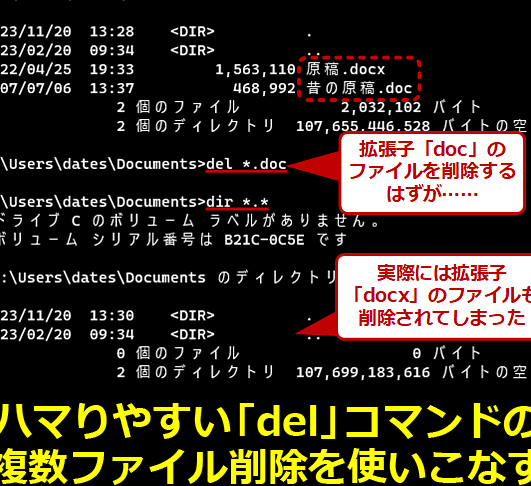
バッチファイルを使用してファイル削除を自動化することで、日常的な作業の効率化が図れます。この記事では、Windows環境でバッチファイルを作成し、特定の条件に基づいてファイル削除を行う方法について解説します。自動化により、手動での作業時間を大幅に削減し、ミスを防ぐことが可能です。
まず、バッチファイルの基本的な仕組みと、DELコマンドやERASEコマンドの使い方を紹介します。さらに、条件分岐を行うIFコマンドを活用し、特定のファイルのみを削除する方法も説明します。これにより、不要なファイルを効率的に整理できるようになります。
最後に、バッチファイルを安全に運用するための注意点や、スケジュールタスクとの連携方法についても触れます。自動化を活用することで、作業の効率化とリスク管理を両立させましょう。
イントロダクション
バッチファイルを使用することで、ファイルの削除作業を自動化し、日常のタスクを効率化することができます。特に、定期的に大量のファイルを削除する必要がある場合、手動での作業は時間がかかり、ミスも起こりやすくなります。しかし、バッチファイルを活用すれば、これらの作業を一括で実行できるため、時間と労力を大幅に削減できます。
バッチファイルは、Windowsのコマンドプロンプトで実行されるスクリプトファイルで、複数のコマンドを1つのファイルにまとめて実行することが可能です。例えば、特定のフォルダ内の古いファイルを定期的に削除する場合、DELコマンドやERASEコマンドを使用して、条件に応じたファイル削除を自動化できます。さらに、IFコマンドを組み合わせることで、特定の条件を満たすファイルのみを削除するといった柔軟な設定も可能です。
ただし、バッチファイルを使用する際には、誤ったコマンドを実行して重要なファイルを削除してしまわないよう、事前にバックアップを取ることが重要です。また、セキュリティリスクにも注意を払い、信頼できるソースからのみスクリプトを実行するようにしましょう。これにより、安全かつ効率的にファイル削除を自動化することができます。
バッチファイルとは
バッチファイルとは、Windowsのコマンドプロンプトで実行できる一連のコマンドを記述したテキストファイルです。このファイルを使うことで、複数の操作を自動化し、手動で行う手間を大幅に削減できます。特に、ファイル 自動 削除のような繰り返し作業に適しており、効率的なタスク管理が可能です。
バッチファイルの作成は簡単で、テキストエディタを使ってコマンドを記述し、拡張子を「.bat」として保存するだけで完了します。例えば、特定のフォルダ内の古いファイルを定期的に削除する場合、DELコマンドやERASEコマンドを組み合わせることで、手動操作なしでファイル 削除を実行できます。さらに、条件分岐を行うIFコマンドを使えば、特定の条件に基づいて削除対象を絞り込むことも可能です。
ただし、バッチファイルを利用する際は注意点もあります。誤ったコマンドを記述すると、重要なファイルを誤って削除してしまうリスクがあるため、事前にバックアップを取ることが重要です。また、セキュリティ面でも、悪意のあるスクリプトが実行されないよう、信頼できるソースからのみバッチファイルを使用するようにしましょう。
ファイル削除の基本コマンド
ファイル 自動 削除 バッチ を実現するためには、まず基本的なコマンドを理解することが重要です。Windowsのコマンドプロンプトでは、DEL コマンドや ERASE コマンドを使用してファイルを削除します。これらのコマンドは、指定したファイルを即座に削除するため、慎重に使用する必要があります。例えば、DEL example.txt と入力すると、カレントディレクトリにある example.txt というファイルが削除されます。また、ワイルドカードを使用して複数のファイルを一度に削除することも可能です。例えば、DEL *.txt と入力すると、拡張子が .txt のすべてのファイルが削除されます。
さらに、条件に応じたファイル削除を行うためには、IF コマンドを使用します。このコマンドを使用することで、特定の条件が満たされた場合にのみファイルを削除するといった柔軟な操作が可能になります。例えば、IF EXIST example.txt DEL example.txt と入力すると、example.txt が存在する場合にのみ削除が実行されます。このように、基本的なコマンドを組み合わせることで、ファイル 自動 削除 バッチ の基盤を構築することができます。
条件付き削除の実装
バッチファイルを使用することで、特定の条件に基づいてファイルを自動で削除するプロセスを効率化できます。例えば、一定期間経過したファイルや特定の拡張子を持つファイルを削除する場合、IFコマンドを活用して条件を設定できます。これにより、手動でファイルを選別する手間が省け、作業の正確性も向上します。
条件付き削除を実装する際には、まず削除対象の条件を明確に定義することが重要です。例えば、「30日以上経過したログファイルを削除する」という条件を設定する場合、FORFILESコマンドと組み合わせることで、日付に基づいた削除が可能になります。さらに、IF EXISTコマンドを使用して、特定のファイルが存在するかどうかを確認し、存在する場合のみ削除を実行するといった柔軟な制御も可能です。
ただし、条件付き削除を実装する際には、誤って重要なファイルを削除しないよう注意が必要です。特に、DELコマンドやERASEコマンドを使用する際は、事前にテスト環境で動作を確認し、バックアップを取ることを強く推奨します。これにより、予期せぬトラブルを防ぎつつ、安全にファイル削除を自動化できます。
バッチファイル実行時の注意点
バッチファイルを使用してファイルの自動削除を行う際には、いくつかの重要な注意点があります。まず、バッチファイル内のコマンドが正しく記述されていることを確認することが不可欠です。誤ったコマンドを実行すると、意図しないファイルが削除される可能性があり、データの損失につながる恐れがあります。そのため、バッチファイルを作成した後は、必ずテスト環境で動作確認を行うことが推奨されます。
また、自動削除を行う前に、重要なファイルのバックアップを取ることも忘れないでください。バッチファイルは一度実行すると、その内容に従って即座に処理が進むため、誤った設定や操作による影響を最小限に抑えるためにも、バックアップは必須の手順です。特に、重要なデータが含まれるディレクトリやフォルダを対象とする場合は、慎重に作業を進める必要があります。
さらに、バッチファイルのセキュリティにも注意を払う必要があります。バッチファイルは、悪意のあるユーザーによって改ざんされるリスクがあるため、適切なアクセス権限を設定し、信頼できる環境でのみ実行することが重要です。特に、ネットワーク上で共有されているバッチファイルは、セキュリティ上の脆弱性を引き起こす可能性があるため、十分な対策を講じることが求められます。
最後に、自動削除のスケジュールを設定する際には、システムの負荷や他の重要なプロセスとの競合を考慮する必要があります。特に、大量のファイルを削除する場合や、頻繁に削除処理を行う場合には、システムのパフォーマンスに影響を与えないよう、適切なタイミングで実行するように計画を立てることが重要です。
自動化のためのスケジューリング
ファイル 自動 削除 バッチを活用することで、日常的なファイル管理を効率化することが可能です。特に、定期的に不要なファイルを削除する必要がある場合、手動で行うのは時間がかかり、ミスも起こりやすくなります。そこで、バッチファイルを使用して削除タスクを自動化することで、これらの問題を解決できます。
自動化の一環として、スケジューリング機能を利用することで、特定の日時や間隔でバッチファイルを実行することができます。例えば、毎週月曜日の朝に特定のフォルダ内の古いファイルを削除するように設定しておけば、手動で操作する必要がなくなります。これにより、作業の効率が向上し、他の重要なタスクに集中できるようになります。
さらに、スケジューリングされたタスクは、システムが起動している限り自動的に実行されるため、人間の介入を最小限に抑えることができます。これにより、削除作業が確実に行われ、ファイル管理がよりスムーズになります。ただし、スケジューリング設定を行う際には、誤って重要なファイルを削除しないよう、十分な注意が必要です。
バッチファイルのメリットとデメリット
バッチファイルを使用することで、ファイルの削除作業を自動化し、手動での作業に伴う時間と労力を大幅に削減できます。特に、定期的に特定のフォルダ内の不要なファイルを削除する場合や、大量のファイルを一括で処理する場合に効果的です。バッチファイルは、Windowsのコマンドプロンプトで実行されるスクリプトであり、複数のコマンドを1つのファイルにまとめて実行できるため、作業の効率化に役立ちます。
一方で、バッチファイルの使用には注意点もあります。誤ったコマンドを記述してしまうと、意図しないファイルが削除されるリスクがあるため、事前にバックアップを取ることが重要です。また、セキュリティ面でも注意が必要で、悪意のあるスクリプトが含まれていないか確認する必要があります。さらに、複雑な条件分岐やエラーハンドリングが必要な場合、バッチファイルでは限界があるため、他のスクリプト言語や専用ツールの使用を検討することも一案です。
バッチファイルのメリットは、シンプルで使いやすい点にあります。特に、基本的なファイル操作や定型的なタスクを自動化するのに適しています。しかし、デメリットとして、高度な処理や柔軟性が求められる場面では不向きな場合もあります。適切な場面で活用することで、ファイルの削除作業を効率的に進めることが可能です。
まとめ
バッチファイルを活用することで、ファイルの削除作業を自動化し、手動での作業に伴う時間と労力を大幅に削減できます。バッチファイルは、Windowsのコマンドプロンプトで実行される一連のコマンドをまとめたもので、特に定期的なファイル削除タスクに適しています。例えば、DELコマンドやERASEコマンドを使用して、特定のフォルダ内の不要なファイルを一括で削除することが可能です。
さらに、条件に応じた削除を行う場合には、IFコマンドを組み合わせることで柔軟な対応が可能です。例えば、特定の日付以前のファイルや、特定の拡張子を持つファイルのみを削除するといった設定ができます。これにより、必要なファイルを誤って削除するリスクを軽減しつつ、効率的に作業を進めることができます。
ただし、バッチファイルを使用する際には注意点もあります。誤ったコマンドを実行すると、重要なファイルが削除される可能性があるため、事前にバックアップを取ることが推奨されます。また、セキュリティリスクを避けるため、信頼できるソースからのバッチファイルのみを実行するようにしましょう。これらの点に注意を払うことで、バッチファイルを活用したファイルの自動化が、業務効率化に大きく貢献します。
よくある質問
バッチファイルとは何ですか?
バッチファイルは、Windowsオペレーティングシステムで使用されるスクリプトファイルです。このファイルには、コマンドプロンプトで実行できる一連のコマンドが含まれており、複数のタスクを自動化するために使用されます。例えば、ファイルの削除、コピー、移動などの操作を一度に実行することができます。バッチファイルを作成することで、時間と労力を大幅に削減し、繰り返し行う作業を効率化できます。
バッチファイルでファイル削除を自動化するメリットは何ですか?
バッチファイルを使用してファイル削除を自動化する主なメリットは、手動での作業を減らすことができる点です。特に、定期的に大量のファイルを削除する必要がある場合、バッチファイルを作成しておけば、ワンクリックで一括削除が可能です。これにより、ミスを減らし、作業時間を短縮できます。また、バッチファイルは簡単に編集できるため、削除対象のファイルや条件を柔軟に変更することも可能です。
バッチファイルの作成方法を教えてください。
バッチファイルの作成は非常に簡単です。まず、メモ帳などのテキストエディタを開き、削除したいファイルのパスや条件を指定するコマンドを記述します。例えば、del C:pathtofile.txtというコマンドを記述し、ファイルを保存する際に拡張子を.batに変更します。これでバッチファイルが完成します。作成したバッチファイルをダブルクリックすると、指定したファイルが自動的に削除されます。複数のコマンドを組み合わせることで、より複雑な操作も可能です。
バッチファイルを使用する際の注意点は何ですか?
バッチファイルを使用する際には、誤って重要なファイルを削除しないよう注意が必要です。特に、ワイルドカード(*)を使用して複数のファイルを削除する場合、意図しないファイルまで削除されてしまう可能性があります。そのため、バッチファイルを実行する前に、削除対象のファイルを確認し、必要に応じてバックアップを取ることが重要です。また、バッチファイルの内容を定期的に見直し、不要なコマンドや古いパスを更新することも忘れずに行いましょう。
コメントを残す
コメントを投稿するにはログインしてください。
関連ブログ記事