
Python Tkinter Canvas活用ガイド:図形描画とアニメーション作成の基本

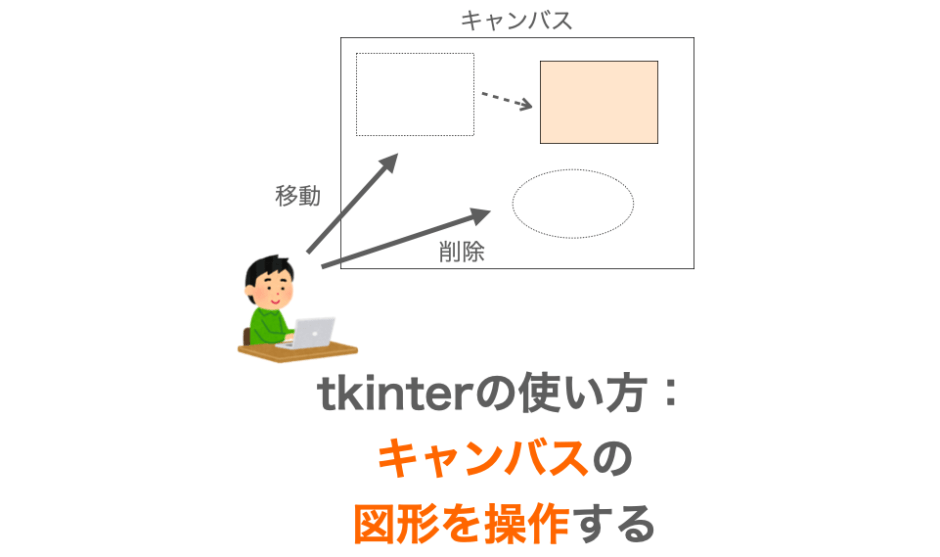
Tkinterは、Pythonの標準GUIライブラリであり、その中でもCanvasウィジェットは、図形や画像を描画するための強力なツールです。この記事では、Canvasの基本的な使い方から、図形や画像の描画、さらにはアニメーションの作成方法までを解説します。Canvasを使うことで、簡単にグラフィックを描画し、インタラクティブなアプリケーションやゲームを作成することが可能です。
まず、Canvasのインスタンス化と基本的な設定方法について説明します。Canvasは、Tkinterのウィンドウ内に配置され、線や円、矩形などの図形を描画するためのメソッドを提供します。例えば、createlineやcreateoval、create_rectangleなどのメソッドを使うことで、簡単に図形を描画できます。また、fillやoutlineなどのオプションを使って、図形の色や輪郭線をカスタマイズすることも可能です。
さらに、Canvasを使ったアニメーションの作成方法についても触れます。afterメソッドを使用することで、一定の間隔で図形を移動させたり、形状を変化させたりするアニメーションを実現できます。これにより、動きのあるグラフィックやインタラクティブな要素を簡単に追加することができます。TkinterのCanvasは、Pythonの標準ライブラリであるため、追加のインストールが不要で、誰でも手軽にグラフィックを扱えるのが大きな利点です。
イントロダクション
Tkinterは、Pythonの標準GUIライブラリであり、その中でもCanvasウィジェットは、図形や画像を描画するための強力なツールです。Canvasを使用することで、簡単にグラフィックを描画したり、アニメーションを作成したりすることができます。この記事では、Canvasの基本的な使い方から、図形描画、アニメーションの作成方法までを解説します。
Canvasは、ウィンドウ内に描画領域を作成し、その上に線や円、四角形などの図形を描くことができます。また、画像を表示することも可能です。Canvasのメソッドを活用することで、描画する図形の色や大きさ、位置などを自由に設定できます。さらに、afterメソッドを使用することで、簡単にアニメーションを実現することもできます。
この記事では、Canvasの基本的な作成方法から始め、図形描画のためのメソッドや描画設定、そしてアニメーションの実現方法について詳しく説明します。TkinterはPythonの標準ライブラリであるため、追加のインストールが不要で、誰でも簡単にグラフィックを描画できるのが特徴です。ぜひこの記事を参考にして、Canvasを活用したアプリケーションやゲームを作成してみてください。
Tkinter Canvasの基本
TkinterのCanvasは、Pythonでグラフィカルなインターフェースを作成するための強力なツールです。Canvasは、図形や画像を描画するための領域を提供し、ゲームやアニメーション、データの可視化など、さまざまな用途に活用できます。Canvasウィジェットは、Tkinterの標準ライブラリに含まれているため、追加のインストールが不要で、すぐに使い始めることができます。
Canvasの基本的な使い方として、まずはウィンドウにCanvasを配置する必要があります。Canvasのインスタンスを作成するには、tk.Canvas()を使用します。この際、Canvasの幅や高さ、背景色などのプロパティを指定できます。Canvas上に図形を描画するためには、create_line()、create_oval()、create_rectangle()などのメソッドを使用します。これらのメソッドは、図形の位置やサイズ、色、線の太さなどを指定するための引数を受け取ります。
さらに、Canvasでは描画設定を細かく制御できます。例えば、図形の内部を塗りつぶすためのfillオプションや、図形の輪郭線の色を指定するoutlineオプションがあります。これらの設定を活用することで、より視覚的に魅力的なグラフィックを作成することが可能です。また、Canvas上に描画されたオブジェクトは、後から移動や削除、色の変更などが可能で、動的な操作にも対応しています。
Canvasの真価は、アニメーションの作成にあります。Canvas上のオブジェクトを動かすためには、after()メソッドを使用して、一定時間ごとにオブジェクトの位置を更新します。これにより、滑らかな動きを実現できます。アニメーションの基本的な流れは、オブジェクトの位置を計算し、Canvas上で再描画するという繰り返しです。このプロセスを適切に制御することで、複雑な動きやインタラクティブな要素を追加することができます。
TkinterのCanvasは、シンプルでありながらも非常に柔軟性の高いツールです。図形描画やアニメーションの基本を理解することで、Pythonを使ったグラフィカルなアプリケーション開発の可能性が広がります。次のセクションでは、具体的なコード例を通じて、Canvasの活用方法をさらに深く探っていきます。
Canvasウィジェットの作成
Canvasウィジェットは、Tkinterの中で最も柔軟性の高いウィジェットの一つです。これを使用することで、図形や画像を自由に描画することができます。Canvasを作成するには、まずTkinterのCanvasクラスをインスタンス化します。この際、親ウィンドウやサイズ、背景色などのパラメータを指定することが可能です。例えば、canvas = Canvas(root, width=500, height=500, bg="white")とすることで、幅500ピクセル、高さ500ピクセルの白い背景のCanvasを作成できます。
Canvasを作成したら、次にその上に図形を描画します。TkinterのCanvasは、線、円、矩形、多角形など、さまざまな図形を描画するためのメソッドを提供しています。例えば、create_lineメソッドを使用して線を描画したり、create_ovalメソッドで円や楕円を描画したりすることができます。これらのメソッドは、図形の位置やサイズ、色、線の太さなどを指定するためのオプションを豊富にサポートしています。
さらに、Canvasは描画設定を細かく制御することができます。例えば、fillオプションを使用して図形の内部を塗りつぶす色を指定したり、outlineオプションで図形の輪郭線の色を設定したりすることができます。これにより、視覚的に魅力的なグラフィックを作成することが可能です。Canvasの柔軟性と機能性を活用することで、アニメーションやインタラクティブなグラフィックを簡単に実現することができます。
図形描画の基本
TkinterのCanvasウィジェットは、Pythonで図形や画像を描画するための強力なツールです。Canvasを使用すると、線、円、四角形、多角形など、さまざまな図形を簡単に描画できます。まず、Canvasウィジェットを作成するには、TkinterのCanvasクラスをインスタンス化します。これにより、ウィンドウ内に描画領域が作成され、その上に図形を描画できるようになります。
図形を描画するためには、Canvasが提供するメソッドを使用します。例えば、線を描画するにはcreate_line、円や楕円を描画するにはcreate_oval、四角形を描画するにはcreate_rectangleを使用します。これらのメソッドは、図形の位置やサイズを指定するための座標を引数として受け取ります。さらに、図形の色や線の太さ、塗りつぶしの色など、描画の外観をカスタマイズするためのオプションも豊富に用意されています。
Canvasの描画設定は、fillやoutlineなどのオプションを使用して制御できます。fillは図形の内部を塗りつぶす色を指定し、outlineは図形の輪郭線の色を指定します。これらのオプションを活用することで、視覚的に魅力的なグラフィックを作成することが可能です。また、図形の透明度や線のスタイル(点線や破線など)も設定できるため、より複雑なデザインを実現できます。
図形描画の基本を理解したら、次はアニメーションの作成に進むことができます。Canvas上で図形を動かすためには、afterメソッドを使用して定期的に図形の位置を更新します。これにより、滑らかなアニメーションを実現できます。Canvasは、Pythonの標準ライブラリに含まれているため、追加のインストールが不要で、誰でも簡単にグラフィックやアニメーションを作成できる点が大きな利点です。
線の描画(create_line)
線の描画は、TkinterのCanvasウィジェットを使用して図形を描く際の基本的な操作の一つです。Canvas上に線を描くためには、create_lineメソッドを使用します。このメソッドは、始点と終点の座標を指定することで、直線を描画することができます。例えば、canvas.create_line(x1, y1, x2, y2)と記述することで、(x1, y1)から(x2, y2)までの線を描くことが可能です。線の色や太さをカスタマイズするには、fillやwidthといったオプションを指定します。これにより、視覚的に目立つ線や、特定のスタイルに合わせた線を簡単に作成できます。
さらに、create_lineメソッドは複数の点を指定することで、折れ線を描画することも可能です。例えば、canvas.create_line(x1, y1, x2, y2, x3, y3)と記述すると、(x1, y1)から(x2, y2)を経由して(x3, y3)までの折れ線が描かれます。この機能を活用することで、より複雑な形状やパスを表現することができます。また、線の端の形状や接合部分のスタイルを調整するためのオプションも用意されており、capstyleやjoinstyleを指定することで、線の見た目を細かく制御できます。
線の描画は、グラフや図形の作成、ゲームの背景やオブジェクトの描画など、さまざまな場面で活用されます。TkinterのCanvasは、これらの操作を直感的に行えるため、初心者でも簡単にグラフィックを扱うことができます。線の描画をマスターすることで、より高度な図形やアニメーションの作成にも応用が可能です。
円や楕円の描画(create_oval)
create_ovalメソッドを使用すると、TkinterのCanvas上に円や楕円を描画することができます。このメソッドは、円や楕円の外接する矩形の左上と右下の座標を指定することで、その範囲内に図形を描画します。例えば、canvas.create_oval(50, 50, 150, 150)と指定すると、左上が(50, 50)、右下が(150, 150)の矩形内に円が描画されます。矩形が正方形の場合、円が描画され、矩形が長方形の場合、楕円が描画されます。
fillオプションを使用して、円や楕円の内部を塗りつぶす色を指定できます。例えば、canvas.create_oval(50, 50, 150, 150, fill="blue")とすると、青色で塗りつぶされた円が描画されます。また、outlineオプションを使用して、図形の輪郭線の色を指定することも可能です。輪郭線の太さを変更するには、widthオプションを使用します。
さらに、createovalメソッドは、複数の図形を重ねて描画することも可能です。例えば、異なる色やサイズの円を重ねることで、複雑な図形を作成することができます。このように、createovalメソッドを活用することで、Canvas上に多様な円や楕円を簡単に描画することができます。
矩形の描画(create_rectangle)
矩形の描画は、TkinterのCanvasウィジェットを使用して四角形を描く基本的な操作の一つです。Canvas上に矩形を描画するためには、create_rectangleメソッドを使用します。このメソッドは、矩形の左上と右下の座標を指定することで、指定された範囲に四角形を描画します。例えば、canvas.create_rectangle(50, 50, 150, 150)と記述すると、左上が(50, 50)、右下が(150, 150)の位置に矩形が描画されます。
矩形の外観をカスタマイズするために、fillやoutlineといったオプションを指定することができます。fillは矩形の内部を塗りつぶす色を指定し、outlineは矩形の枠線の色を指定します。例えば、canvas.create_rectangle(50, 50, 150, 150, fill="blue", outline="red")とすると、内部が青色で枠線が赤色の矩形が描画されます。
さらに、矩形の枠線の太さを指定するwidthオプションや、矩形の角を丸くするdashオプションも利用可能です。これらのオプションを組み合わせることで、より複雑で視覚的に魅力的な矩形を作成することができます。矩形の描画は、TkinterのCanvasを使用したグラフィックデザインの基礎として重要な役割を果たします。
多角形の描画(create_polygon)
多角形の描画は、TkinterのCanvasウィジェットを使用して、複雑な形状を表現するための重要な機能です。create_polygonメソッドを使うことで、任意の数の頂点を持つ多角形を簡単に描画できます。このメソッドは、頂点の座標を指定するだけで、自動的にそれらを結んで多角形を形成します。例えば、三角形や四角形、さらには星型など、さまざまな形状を描くことが可能です。
create_polygonメソッドの基本的な使い方は、頂点の座標を順番に指定することです。座標はx1, y1, x2, y2, ...という形式で渡します。これにより、Canvas上に指定された座標を結ぶ多角形が描画されます。また、fillオプションを使用して多角形の内部を塗りつぶす色を指定したり、outlineオプションで輪郭線の色を設定したりすることもできます。これにより、視覚的に魅力的なグラフィックを作成することが可能です。
さらに、create_polygonメソッドは、smoothオプションを指定することで、頂点間を滑らかに接続することもできます。これにより、より自然な曲線を持つ形状を描くことが可能になります。例えば、円形に近い形状や、複雑な曲線を持つ図形を簡単に表現できます。この機能を活用することで、より高度なグラフィックやアニメーションを作成することができます。
多角形の描画は、ゲームやデータ可視化、インタラクティブなアプリケーションなど、さまざまな場面で役立ちます。TkinterのCanvasは、Pythonの標準ライブラリであるため、追加のインストールが不要で、手軽にグラフィックを扱える点が大きな利点です。create_polygonメソッドを活用して、独自の図形やアニメーションを作成してみましょう。
描画設定のカスタマイズ
Tkinter Canvasでは、描画する図形や画像の外観を細かくカスタマイズすることができます。fillオプションを使用することで、図形の内部を任意の色で塗りつぶすことが可能です。例えば、四角形や円形を描画する際に、fill="blue"と指定すれば、図形が青色で塗りつぶされます。また、outlineオプションを使用すると、図形の輪郭線の色を指定できます。これにより、図形の輪郭を目立たせたり、特定の色に合わせたりすることができます。
さらに、widthオプションを使用して、線の太さを調整することもできます。線の太さを変えることで、図形の強調や視覚的な効果を高めることが可能です。例えば、width=5と指定すると、線が太くなり、より目立つようになります。また、dashオプションを使用して、線を点線や破線にすることもできます。これにより、図形のスタイルにバリエーションを持たせることができます。
Canvasでは、これらのオプションを組み合わせることで、多様な描画スタイルを実現できます。例えば、fill="yellow"、outline="red"、width=3と指定すると、黄色で塗りつぶされ、赤い輪郭線を持つ太い線の図形が描画されます。これらの設定を活用することで、視覚的に魅力的なグラフィックを作成することが可能です。
色の指定(fill、outline)
色の指定は、Tkinter Canvasで図形を描画する際に重要な要素です。fillパラメータを使用すると、図形の内部を指定した色で塗りつぶすことができます。例えば、四角形や円を描画する際に、fill="red"と指定することで、図形の内部が赤色で塗りつぶされます。色の指定には、色名(例: "blue"、"green")や16進数カラーコード(例: "#FF5733")を使用できます。
一方、outlineパラメータは、図形の輪郭線の色を指定するために使用されます。例えば、outline="black"と指定すると、図形の輪郭線が黒色になります。outlineを指定しない場合、デフォルトでは輪郭線が描画されません。また、outlineとfillを組み合わせることで、図形の内部と輪郭線を異なる色で表現することも可能です。
さらに、fillとoutlineに加えて、widthパラメータを使用することで、輪郭線の太さを調整できます。例えば、width=3と指定すると、輪郭線が3ピクセルの太さになります。これらのパラメータを適切に組み合わせることで、視覚的に魅力的な図形を簡単に作成できます。
線の太さとスタイル
線の太さとスタイルは、Tkinter Canvasで図形を描画する際に重要な要素です。線の太さは、widthオプションを使用して指定できます。例えば、create_lineメソッドで線を描画する際に、width=5と設定すると、線の太さが5ピクセルになります。これにより、線の視覚的な強調や、図形の輪郭をはっきりと描くことが可能です。
また、線のスタイルはdashオプションで制御できます。dashオプションに数値を指定することで、破線や点線など、さまざまな線のスタイルを実現できます。例えば、dash=(4, 2)と設定すると、4ピクセルの実線と2ピクセルの空白が交互に繰り返される破線が描画されます。これにより、図形の境界線や特定の部分を目立たせることができます。
さらに、線の色はfillオプションで指定できます。fill="red"と設定すると、線が赤色になります。線の太さ、スタイル、色を組み合わせることで、より複雑で視覚的に魅力的な図形を作成することが可能です。これらのオプションを活用することで、Canvas上に描画される図形の表現力を大幅に向上させることができます。
画像の描画(create_image)
TkinterのCanvasウィジェットでは、create_imageメソッドを使用して画像を描画することができます。このメソッドは、指定した座標に画像を表示するための機能を提供します。画像を表示するためには、まずPIL(Python Imaging Library)やPillowライブラリを使用して画像を読み込む必要があります。読み込んだ画像は、PhotoImageクラスを使用してCanvasに表示可能な形式に変換されます。
create_imageメソッドの基本的な使い方は、画像を表示する座標と、表示する画像オブジェクトを指定することです。例えば、canvas.create_image(x, y, image=photo_image)のように記述します。ここで、xとyは画像の中心座標を指定し、photo_imageはPhotoImageオブジェクトです。画像の位置やアンカーポイントを調整することで、表示位置を細かく制御することも可能です。
また、Canvas上に複数の画像を表示する場合や、画像を動的に変更する場合にも、create_imageメソッドは非常に便利です。画像の表示位置やサイズをプログラムで制御することで、インタラクティブなアプリケーションやアニメーションを作成することができます。TkinterのCanvasは、シンプルながらも強力なグラフィック機能を提供し、画像を活用した視覚的な表現を容易に実現できます。
アニメーションの作成
アニメーションを作成するためには、Tkinter Canvasのafterメソッドを活用することが重要です。このメソッドは、指定した時間後に特定の関数を呼び出すことができ、これにより連続的な動きを実現できます。例えば、円や四角形などの図形を移動させる場合、afterメソッドを使って定期的に図形の位置を更新することで、滑らかなアニメーションを作成できます。
Canvas上で図形を移動させるためには、まず図形のIDを取得し、そのIDを使ってcoordsメソッドやmoveメソッドで位置を変更します。coordsメソッドは図形の座標を直接指定するのに対し、moveメソッドは現在の位置からの相対的な移動量を指定します。これにより、図形を特定の方向に一定の速度で動かすことが可能です。
さらに、アニメーションの速度や方向を制御するために、変数を使って移動量や間隔を調整することもできます。例えば、移動量を増減させたり、afterメソッドの時間間隔を変更したりすることで、アニメーションの速度を自由に調整できます。これにより、単純な移動だけでなく、複雑な動きやインタラクティブな要素を追加することも可能です。
最後に、アニメーションを停止したり再開したりするための仕組みも重要です。afterメソッドで設定したタイマーをキャンセルするためには、after_cancelメソッドを使用します。これにより、ユーザーの操作に応じてアニメーションを制御する柔軟性が生まれます。これらのテクニックを組み合わせることで、Tkinter Canvasを使った魅力的なアニメーションを作成できます。
afterメソッドの活用
afterメソッドは、TkinterのCanvasでアニメーションを実現するための重要なツールです。このメソッドを使用することで、指定した時間後に特定の関数を実行することができます。これにより、図形や画像の位置を連続的に更新し、滑らかな動きを作り出すことが可能です。例えば、afterメソッドを使って、一定の間隔で図形の座標を変更し、移動させることでアニメーションを実現できます。
afterメソッドの基本的な使い方は、after(時間, 関数)という形式です。ここで、「時間」はミリ秒単位で指定し、「関数」はその時間後に実行したい関数を指定します。この関数内で再度afterメソッドを呼び出すことで、連続的なアニメーションを実現できます。例えば、円を右に移動させるアニメーションを作成する場合、円のx座標を少しずつ増やし、その後に再度afterメソッドを呼び出すことで、円が連続的に移動する効果を得られます。
また、afterメソッドは、アニメーションだけでなく、定期的な処理を実行するためにも利用できます。例えば、ゲームのループ処理や、定期的な画面の更新など、さまざまな場面で活用することができます。afterメソッドを使いこなすことで、TkinterのCanvasを活用したよりダイナミックなアプリケーションを作成することが可能です。
オブジェクトの移動と更新
Tkinter Canvasを使用して、描画したオブジェクトを移動させたり、更新したりする方法は、アニメーションやインタラクティブなアプリケーションを作成する上で重要なスキルです。Canvas上に描画されたオブジェクトは、座標を変更することで簡単に移動させることができます。例えば、moveメソッドを使用すると、指定したオブジェクトをX軸とY軸方向に特定の距離だけ移動させることが可能です。これにより、オブジェクトの位置をリアルタイムで更新し、滑らかなアニメーションを実現できます。
また、afterメソッドを活用することで、一定の間隔でオブジェクトの位置を更新するループを作成できます。このメソッドは、指定した時間(ミリ秒単位)後に特定の関数を呼び出すため、アニメーションのフレームレートを制御するのに役立ちます。例えば、オブジェクトを少しずつ移動させながら、afterメソッドで再帰的に自身を呼び出すことで、連続的な動きを表現できます。
さらに、オブジェクトのプロパティを動的に変更することも可能です。itemconfigメソッドを使用すると、オブジェクトの色やサイズ、輪郭線の太さなどをプログラムから変更できます。これにより、ユーザーの操作や他のイベントに応じて、オブジェクトの見た目をリアルタイムで更新することができます。これらの機能を組み合わせることで、インタラクティブなグラフィックスや動的なアニメーションを簡単に作成できます。
まとめ
TkinterのCanvasは、Pythonでグラフィカルなアプリケーションを作成するための強力なツールです。Canvasを使用することで、線、円、四角形、テキスト、画像など、さまざまな図形を簡単に描画できます。特に、createlineやcreateoval、create_rectangleなどのメソッドを活用することで、複雑な図形も直感的に作成可能です。さらに、fillやoutlineなどのオプションを設定することで、図形の色や枠線をカスタマイズできます。
Canvasのもう一つの大きな特徴は、アニメーションの作成が容易であることです。afterメソッドを使用することで、一定時間ごとに図形の位置や形状を更新し、滑らかなアニメーションを実現できます。これにより、ゲームやインタラクティブなアプリケーションの開発がより簡単になります。TkinterはPythonの標準ライブラリであるため、追加のインストールが不要で、すぐに使い始めることができるのも大きな利点です。
この記事では、Canvasの基本的な使い方から、図形描画、アニメーション作成までを解説しました。TkinterのCanvasを活用することで、Pythonで視覚的に魅力的なアプリケーションを簡単に作成できることを理解いただけたと思います。ぜひ、このガイドを参考にして、独自のプロジェクトに挑戦してみてください。
よくある質問
Tkinter Canvasとは何ですか?
Tkinter Canvasは、Pythonの標準GUIライブラリであるTkinterの一部で、図形やテキスト、画像などを描画するためのウィジェットです。Canvas上では、線、円、矩形、多角形などの基本的な図形を描くことができ、さらにアニメーションやインタラクティブな要素を追加することも可能です。Canvasは、GUIアプリケーションにおいて視覚的な要素を表現するために広く利用されています。特に、ゲーム開発やデータ可視化などの分野で活用されることが多いです。
Canvas上で図形を描画する方法は?
Canvas上で図形を描画するには、createline()、createrectangle()、createoval()、createpolygon()などのメソッドを使用します。例えば、線を描画する場合はcreate_line(x1, y1, x2, y2)のように座標を指定します。矩形や円を描く場合も同様に、座標やサイズを指定することで簡単に描画できます。また、色や線の太さ、塗りつぶしの色などの属性を指定することで、より複雑な図形を作成することも可能です。これらのメソッドは、Canvasオブジェクトに対して呼び出すことで実行されます。
Canvas上でアニメーションを作成するにはどうすればいいですか?
Canvas上でアニメーションを作成するには、move()メソッドやafter()メソッドを組み合わせて使用します。move()メソッドは、指定した図形をx軸やy軸方向に移動させるために使用されます。after()メソッドは、一定時間後に特定の関数を実行するために使用され、これによりアニメーションのフレームレートを制御できます。例えば、図形を少しずつ移動させながらafter()で次のフレームを呼び出すことで、滑らかなアニメーションを実現できます。また、イベント駆動型のプログラミングを活用することで、ユーザーの操作に応じたインタラクティブなアニメーションも作成可能です。
Canvas上で図形を削除する方法は?
Canvas上で図形を削除するには、delete()メソッドを使用します。このメソッドは、図形のIDを引数として受け取り、指定した図形をCanvasから削除します。例えば、canvas.delete(rectangle_id)のように記述することで、特定の矩形を削除できます。また、すべての図形を一度に削除したい場合は、canvas.delete("all")と記述します。これにより、Canvas上に描画されたすべての要素がクリアされます。削除操作は、アニメーションやインタラクティブな要素をリセットする際に特に有用です。
コメントを残す
コメントを投稿するにはログインしてください。
関連ブログ記事