
Excel VBAでコマンドプロンプト実行!外部プログラム連携と自動化の方法

Excel VBAを使用してコマンドプロンプトを実行し、外部プログラムとの連携を行う方法について解説します。VBAのShell関数を活用することで、コマンドプロンプト上で指定されたコマンドを実行し、外部プログラムとのデータのやり取りや自動化が可能になります。この記事では、具体的なコード例を交えながら、外部プログラムとの連携の基本的な仕組みや、エラーハンドリングの重要性について説明します。さらに、パフォーマンスに関する注意点や、実際の業務での活用例についても触れていきます。Excel VBAの機能を拡張し、より効率的な業務自動化を実現するための手法を学びましょう。
イントロダクション
Excel VBAを使用してコマンドプロンプトを実行することで、Excelの機能を大幅に拡張し、外部プログラムとの連携や自動化を実現することができます。この記事では、VBAのShell関数を活用して、コマンドプロンプト上で指定されたコマンドを実行する方法について詳しく解説します。Shell関数を使うことで、Excelから直接外部プログラムを呼び出し、データのやり取りや処理の自動化を行うことが可能です。
外部プログラムとの連携は、Excel単体では難しい複雑な処理を実現するための強力な手段です。例えば、コマンドプロンプトを介してデータベースや他のアプリケーションと連携し、データを自動的に取得・更新するといったことが可能になります。これにより、業務の効率化やミスの削減に大きく貢献します。
ただし、外部プログラムとの連携にはエラーハンドリングが欠かせません。コマンドプロンプトの実行中にエラーが発生した場合、適切に対処するための仕組みを用意しておくことが重要です。また、外部プログラムとの連携においては、パフォーマンスの問題にも注意が必要です。特に大量のデータを扱う場合、処理速度が遅くなることがあるため、最適化を図ることが求められます。
VBAのShell関数とは
VBAのShell関数は、Excel VBAから外部プログラムやコマンドを実行するための強力なツールです。この関数を使用することで、コマンドプロンプトやその他のアプリケーションを直接起動し、指定したコマンドを実行することができます。Shell関数は、外部プログラムとの連携や自動化を実現するための基本的な手段として広く利用されています。
Shell関数の基本的な構文はShell(コマンド文字列, ウィンドウスタイル)です。ここで、コマンド文字列には実行したいコマンドやプログラムのパスを指定し、ウィンドウスタイルではコマンドプロンプトの表示方法を制御します。例えば、ウィンドウを非表示にしたり、最大化したりする設定が可能です。これにより、ユーザーに気付かれずにバックグラウンドで処理を実行することもできます。
Shell関数を使うことで、Excel VBAの機能を大幅に拡張できます。例えば、バッチファイルを実行して複数のコマンドを連続して処理したり、Pythonスクリプトやデータベースツールと連携してデータを自動的に処理したりすることが可能です。これにより、手作業で行っていた繰り返し作業を自動化し、業務効率を向上させることができます。ただし、外部プログラムとの連携では、エラーハンドリングやパフォーマンスの最適化に注意を払うことが重要です。
コマンドプロンプトの実行方法
Excel VBAでコマンドプロンプトを実行するには、Shell関数を使用します。この関数は、指定されたコマンドをコマンドプロンプト上で実行し、外部プログラムとの連携を可能にします。例えば、Shell "cmd.exe /c dir"と記述することで、カレントディレクトリのファイル一覧を取得できます。この方法を使えば、Excelの機能を拡張し、外部プログラムとのデータのやり取りを自動化することができます。
Shell関数の基本的な使い方は、実行したいコマンドを文字列として指定することです。例えば、Shell "cmd.exe /c echo Hello, World!"と記述すると、コマンドプロンプト上で「Hello, World!」と表示されます。このように、VBAから直接コマンドを実行することで、Excelのデータを外部プログラムに渡したり、外部プログラムの結果をExcelに取り込んだりすることが可能です。
ただし、エラーハンドリングを適切に行うことが重要です。コマンドが正しく実行されなかった場合や、外部プログラムが応答しない場合に備えて、エラー処理を実装しておく必要があります。また、外部プログラムとの連携においては、パフォーマンスの問題にも注意が必要です。特に、大量のデータを扱う場合や、頻繁に外部プログラムを呼び出す場合には、処理速度が低下する可能性があるため、効率的なコードを心がけることが重要です。
外部プログラムとの連携
外部プログラムとの連携は、Excel VBAを使用して業務の自動化を進める上で非常に重要な要素です。VBAのShell関数を活用することで、コマンドプロンプト上で外部プログラムを実行し、その結果をExcelに取り込むことが可能になります。これにより、Excel単体では実現できない複雑な処理や、他のソフトウェアとのデータ連携が容易になります。
例えば、バッチファイルやPythonスクリプトをコマンドプロンプトから実行し、その出力をExcelに直接反映させることで、データ処理の効率を大幅に向上させることができます。また、外部データベースとの連携や、APIを利用したデータ取得など、多岐にわたる応用が可能です。
ただし、外部プログラムとの連携においては、エラーハンドリングが欠かせません。コマンドプロンプトの実行中にエラーが発生した場合、適切に対処するための仕組みを事前に構築しておく必要があります。これにより、自動化プロセスの信頼性を高めることができます。さらに、パフォーマンスにも注意を払う必要があります。特に、大量のデータを扱う場合や、複数の外部プログラムを連携させる場合には、処理速度やリソースの最適化が求められます。
データのやり取りと自動化
Excel VBAを使用してコマンドプロンプトを実行することで、外部プログラムとのデータのやり取りや自動化が可能になります。VBAのShell関数を活用することで、コマンドプロンプト上で指定されたコマンドを実行し、外部プログラムと連携することができます。これにより、Excelの機能を大幅に拡張し、複雑なタスクを自動化することが可能です。
例えば、コマンドプロンプトを使用して外部プログラムを実行し、その結果をExcelに取り込むことができます。これにより、手動でのデータ入力や処理を省略し、効率的に作業を進めることができます。また、エラーハンドリングを適切に行うことで、外部プログラムとの連携における問題を早期に発見し、対処することができます。
さらに、外部プログラムとの連携においては、パフォーマンスの問題にも注意が必要です。大量のデータを扱う場合や、複数の外部プログラムを同時に実行する場合には、処理速度やリソースの管理が重要になります。VBAの機能を最大限に活用し、効率的な自動化を実現するためには、これらの点を考慮した設計が不可欠です。
エラーハンドリングの重要性
エラーハンドリングは、Excel VBAでコマンドプロンプトを実行する際に非常に重要な要素です。外部プログラムとの連携において、予期せぬエラーが発生する可能性は常に存在します。例えば、指定したコマンドが存在しない場合や、外部プログラムが応答しない場合などです。これらのエラーを適切に処理しないと、プログラムが予期せぬ動作を引き起こし、データの損失やシステムの不安定化につながる可能性があります。
VBAでは、On Errorステートメントを使用してエラーハンドリングを行うことができます。これにより、エラーが発生した際に特定の処理を実行したり、エラーメッセージを表示したりすることが可能です。例えば、コマンドプロンプトの実行中にエラーが発生した場合、ユーザーに通知し、プログラムを安全に終了させるなどの対応ができます。
また、ログ記録もエラーハンドリングの一環として重要です。エラーが発生した際に、その内容や発生した時間をログファイルに記録することで、後から問題の原因を特定しやすくなります。これにより、プログラムの信頼性を向上させ、メンテナンスを容易にすることができます。エラーハンドリングを適切に実装することで、外部プログラムとの連携をより安全かつ効率的に行うことが可能になります。
パフォーマンスに関する注意点
パフォーマンスに関する注意点
Excel VBAを使用してコマンドプロンプトを実行し、外部プログラムと連携する際には、パフォーマンスに注意を払う必要があります。特に、大量のデータを扱う場合や、頻繁に外部プログラムを呼び出す場合、処理速度が遅くなることがあります。Shell関数を使用する際には、コマンドプロンプトの起動や外部プログラムの実行に時間がかかるため、処理が遅延する可能性があります。
さらに、外部プログラムとのデータのやり取りが頻繁に行われる場合、Excelと外部プログラム間の通信がボトルネックになることがあります。特に、ファイルを介したデータの受け渡しを行う場合、ファイルの読み書きに時間がかかるため、全体の処理速度が低下する可能性があります。このような場合、非同期処理やバッチ処理を検討することで、パフォーマンスを向上させることができます。
また、エラーハンドリングを適切に行うことも重要です。外部プログラムの実行中にエラーが発生した場合、そのまま処理を続けると予期せぬ結果を招くことがあります。VBAのOn Errorステートメントを使用して、エラーが発生した際に適切に対処する仕組みを組み込むことで、安定した動作を確保できます。
最後に、外部プログラムとの連携においては、リソースの管理にも注意が必要です。特に、メモリやCPUの使用率が高くなると、システム全体のパフォーマンスが低下する可能性があります。定期的にリソースの使用状況を確認し、必要に応じて最適化を行うことが重要です。
具体的な適用例
Excel VBAを使用してコマンドプロンプトを実行し、外部プログラムと連携する具体的な適用例について説明します。例えば、Excelシートに保存されたデータを基に、コマンドプロンプトでバッチ処理を行い、その結果を再度Excelに反映させるといったシナリオが考えられます。この方法を使えば、データ処理の自動化が可能になり、手作業によるミスを減らすことができます。
また、Shell関数を活用することで、外部の実行ファイルやスクリプトを直接呼び出すことができます。例えば、Pythonスクリプトを実行してデータ分析を行い、その結果をExcelに取り込むといった連携も簡単に実現できます。これにより、Excel単体では難しい複雑な処理も、外部プログラムとの連携で効率的に実行できるようになります。
さらに、エラーハンドリングを適切に設定することで、外部プログラムの実行中に問題が発生した場合でも、Excel側でエラーを検知し、適切に対処することが可能です。これにより、自動化されたプロセスの信頼性が向上し、業務の効率化がさらに進むでしょう。
まとめ
Excel VBAを使用してコマンドプロンプトを実行することで、外部プログラムとの連携や自動化が可能になります。VBAのShell関数を活用することで、コマンドプロンプト上で指定されたコマンドを実行し、外部プログラムとのデータのやり取りをスムーズに行うことができます。これにより、Excelの機能を大幅に拡張し、複雑なタスクを自動化することが可能です。
エラーハンドリングの重要性も忘れてはなりません。外部プログラムとの連携においては、予期せぬエラーが発生する可能性があります。そのため、VBAコード内で適切なエラーハンドリングを行うことで、プログラムの安定性を高めることができます。また、外部プログラムとの連携におけるパフォーマンスの問題にも注意が必要です。特に大量のデータを扱う場合には、処理速度を最適化するための工夫が求められます。
具体的な適用例として、コマンドプロンプトを使用して外部プログラムを実行し、その結果をExcelに取り込む方法が挙げられます。これにより、Excel上でデータの分析やレポート作成を効率的に行うことができます。自動化のメリットを最大限に活かすためには、VBAコードの設計段階から外部プログラムとの連携を考慮することが重要です。
よくある質問
Excel VBAでコマンドプロンプトを実行する方法は?
Excel VBAでコマンドプロンプトを実行するには、Shell関数を使用します。この関数は、指定されたコマンドを実行し、外部プログラムを起動することができます。例えば、Shell "cmd.exe /c dir", vbNormalFocusと記述すると、コマンドプロンプトでdirコマンドが実行されます。/cオプションは、コマンド実行後にプロンプトを閉じることを意味します。また、vbNormalFocusはウィンドウを通常の状態で表示するための定数です。この方法を使うことで、Excelから直接コマンドプロンプトを操作し、ファイルの一覧表示やバッチ処理などを自動化できます。
外部プログラムとの連携で注意すべき点は?
外部プログラムと連携する際には、パスの指定や権限の問題に注意が必要です。特に、コマンドプロンプトで実行するプログラムやスクリプトのパスが正しく指定されていないと、エラーが発生します。また、Excel VBAから外部プログラムを実行する場合、管理者権限が必要な場合があります。このような場合は、VBAコードを管理者権限で実行するか、外部プログラム側で権限を調整する必要があります。さらに、エラーハンドリングを適切に実装し、外部プログラムが正常に動作しなかった場合の対処法を準備しておくことも重要です。
コマンドプロンプトの実行結果をExcelに取り込むには?
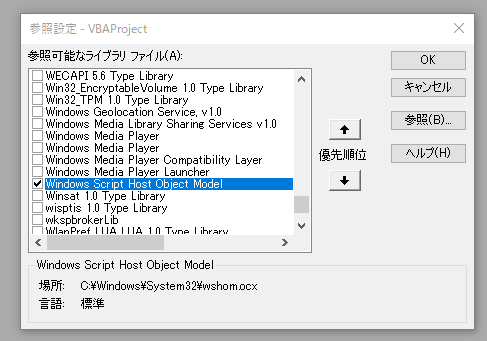
コマンドプロンプトの実行結果をExcelに取り込むには、WScript.Shellオブジェクトを使用して出力を取得する方法があります。具体的には、WScript.ShellのExecメソッドを使ってコマンドを実行し、StdOutプロパティから出力を読み取ります。例えば、以下のようなコードでコマンドの出力をExcelのセルに直接書き込むことが可能です。
vba

Dim wsh As Object

Set wsh = CreateObject("WScript.Shell")

Dim exec As Object

Set exec = wsh.Exec("cmd.exe /c dir")

Dim output As String

output = exec.StdOut.ReadAll

Range("A1").Value = output
この方法を使うことで、コマンドプロンプトの実行結果をExcelシート上で確認し、さらに分析やレポート作成に活用できます。
Excel VBAで自動化する際のベストプラクティスは?
Excel VBAで自動化を行う際のベストプラクティスとして、コードのモジュール化とエラーハンドリングの徹底が挙げられます。まず、コードを小さな関数やサブルーチンに分割し、再利用可能な形で設計することが重要です。これにより、メンテナンスが容易になり、他のプロジェクトでも同じコードを流用できます。次に、エラーハンドリングを徹底することで、予期せぬエラーが発生した場合でもプログラムがクラッシュするのを防ぐことができます。On Errorステートメントを使用して、エラーが発生した際の適切な対処を記述しましょう。さらに、ログ記録を実装し、実行中のプロセスの状態を記録しておくことも、トラブルシューティングに役立ちます。
コメントを残す
コメントを投稿するにはログインしてください。
関連ブログ記事