
【Sway】FirefoxでXwayland環境の日本語入力ができない原因と解決策

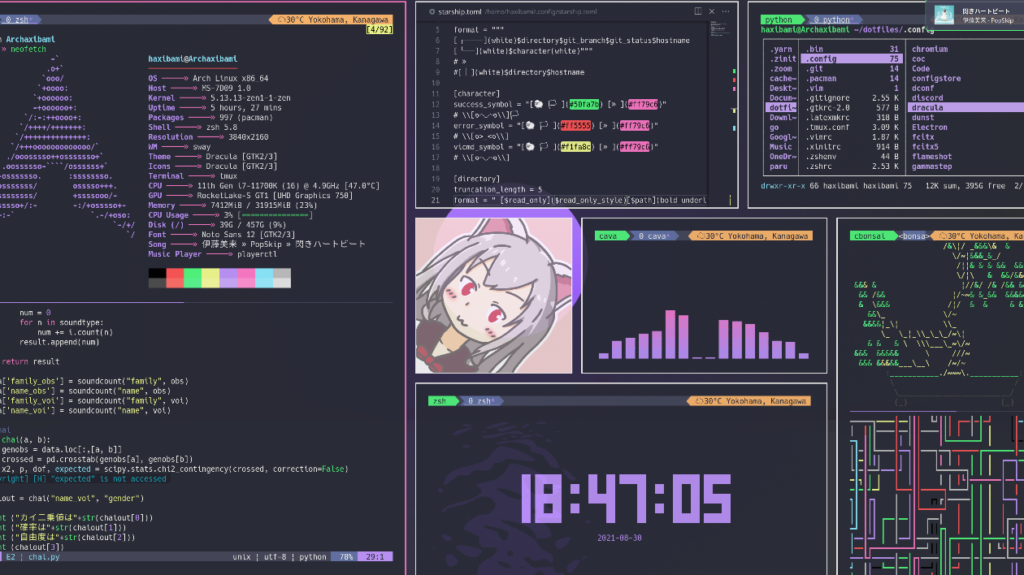
SwayとFirefoxを組み合わせて使用している際に、Xwayland環境下で日本語入力ができないという問題に直面することがあります。この問題は、主に日本語入力エンジンとXwaylandの互換性に起因しています。本記事では、この問題の原因を探り、解決策を提案します。具体的には、Firefoxの最新バージョンへの更新、Xwayland設定の確認、そして別の日本語入力エンジンの試用などについて解説します。また、Wayland上での日本語入力設定方法や、KDEでの日本語入力問題についても触れ、SwayとFirefoxの組み合わせで発生する問題が他のアプリケーションでも同様に起こり得ることを指摘します。
イントロダクション
Swayは軽量で高速なタイル型ウィンドウマネージャとして知られていますが、Xwayland環境下でFirefoxを使用する際に、日本語入力ができないという問題が発生することがあります。この問題は、特にXwaylandと日本語入力エンジンとの互換性に起因することが多いです。Xwaylandは、X11アプリケーションをWayland上で動作させるためのレイヤーですが、日本語入力エンジンが適切に動作しない場合があります。
この問題の背景には、FirefoxがXwayland上で動作する際に、入力メソッドフレームワーク(IMF)との通信がうまくいかないことが挙げられます。特に、IBusやFcitxなどの日本語入力エンジンが、Xwayland環境下で期待通りに動作しないことが原因として考えられます。このような状況では、ユーザーは日本語入力ができず、作業効率が大きく低下してしまいます。
本記事では、SwayとFirefoxを組み合わせた環境で発生する日本語入力の問題について、その原因と解決策を詳しく解説します。また、Waylandネイティブ環境での日本語入力設定や、KDEなどの他のデスクトップ環境での問題についても触れていきます。これらの情報を参考に、スムーズな日本語入力環境を構築するための手助けとなれば幸いです。
問題の概要
Sway環境下でFirefoxを使用している際、Xwayland上で日本語入力ができないという問題が報告されています。この問題は、特にLinuxデスクトップ環境において、WaylandとXwaylandの間での互換性に起因する場合が多いです。FirefoxがXwayland上で動作している場合、日本語入力エンジンが正しく認識されず、入力ができないという現象が発生します。
この問題の背景には、XwaylandがWaylandプロトコルとX11プロトコルの橋渡し役として機能していることがあります。FirefoxがXwayland上で動作する際、日本語入力エンジンとの通信がうまくいかず、入力が反映されないという状況が生じます。特に、IBusやFcitxなどの日本語入力エンジンを使用している場合にこの問題が顕著です。
この問題を解決するためには、いくつかのアプローチが考えられます。まず、Firefoxの最新バージョンに更新することが推奨されます。最新バージョンでは、WaylandやXwaylandとの互換性が改善されている場合があります。また、Xwaylandの設定を確認し、適切な環境変数が設定されているかどうかをチェックすることも重要です。さらに、別の日本語入力エンジンを試すことで、問題が解決する場合もあります。
原因の特定
FirefoxがXwayland環境下で日本語入力できない問題は、主に日本語入力エンジンとXwaylandの互換性に起因しています。Xwaylandは、X11アプリケーションをWayland上で動作させるためのレイヤーですが、この環境下では一部の入力メソッドが正しく動作しないことがあります。特に、ibusやfcitxなどの日本語入力エンジンが、Xwaylandを通じてFirefoxと連携する際に問題が発生しやすいです。
この問題の背景には、WaylandとX11のアーキテクチャの違いが大きく関わっています。Waylandは、従来のX11とは異なるプロトコルを使用しており、入力処理の方法も異なります。そのため、Xwaylandを介して動作するアプリケーションでは、入力メソッドが正しく認識されないことがあるのです。特に、SwayのようなWaylandベースのウィンドウマネージャを使用している場合、この問題が顕著に現れることがあります。
さらに、Firefox自体の設定やバージョンも影響を与える要因です。古いバージョンのFirefoxでは、Xwayland環境での日本語入力に対応していない場合があります。また、Firefoxの設定ファイルが正しく構成されていないと、入力メソッドが認識されないことがあります。これらの要因が複合的に作用し、日本語入力ができない状況が生じるのです。
解決策1: Firefoxの最新バージョンへの更新
FirefoxがXwayland環境で日本語入力できない問題の解決策の一つとして、Firefoxの最新バージョンへの更新が挙げられます。Firefoxは定期的にアップデートが行われており、新しいバージョンではXwaylandとの互換性が向上している場合があります。特に、Xwayland環境での日本語入力に関するバグ修正や改善が行われている可能性があるため、最新バージョンに更新することで問題が解決するケースがあります。
更新手順は簡単で、Firefoxのメニューから「ヘルプ」を選択し、「Firefoxについて」をクリックすると、自動的に最新バージョンがチェックされ、必要に応じてダウンロードとインストールが行われます。更新後、Firefoxを再起動して、日本語入力ができるかどうかを確認してください。これで問題が解決しない場合でも、他の解決策を試す前に最新バージョンに更新しておくことは、今後の問題解決に役立つでしょう。
解決策2: Xwayland設定の確認
Xwaylandの設定が適切でない場合、Firefoxでの日本語入力が正常に動作しないことがあります。まず、Xwaylandが正しく動作しているか確認するために、ターミナルでecho $DISPLAYコマンドを実行し、表示される値が:1や:0などの適切な値であることを確認します。もし値が異なる場合、Xwaylandの設定に問題がある可能性があります。
次に、Xwaylandの設定ファイルを確認します。設定ファイルは通常/etc/X11/xorg.conf.d/ディレクトリにあります。ここで、日本語入力に関連する設定が正しく記述されているか確認します。特に、InputMethodセクションが適切に設定されているか確認することが重要です。もし設定が不足している場合、必要な設定を追加することで問題が解決する可能性があります。
最後に、Xwaylandのログを確認します。ログは/var/log/Xorg.0.logに保存されています。ここでエラーメッセージや警告が表示されていないか確認し、問題があればそれに応じて設定を修正します。これらの手順を踏むことで、Xwaylandの設定が原因で発生していた日本語入力の問題が解決されることが期待できます。
解決策3: 別の日本語入力エンジンの試用
別の日本語入力エンジンの試用は、FirefoxがXwayland環境で日本語入力できない問題を解決するための有効な手段の一つです。現在使用している日本語入力エンジンがXwaylandとの互換性に問題がある場合、別のエンジンに切り替えることで問題が解消される可能性があります。例えば、ibusやfcitxなど、複数の日本語入力エンジンが利用可能です。これらのエンジンは、それぞれ異なるアーキテクチャや設定を採用しているため、環境に応じて最適なものを選択することが重要です。
特に、fcitxはWayland環境での動作が比較的安定しているとされており、多くのユーザーから支持されています。fcitxを導入する際には、関連するパッケージや設定ファイルを適切にインストールし、環境変数を正しく設定する必要があります。また、ibusも広く使われているエンジンであり、設定が比較的簡単であることから、初心者にもおすすめです。ただし、ibusを使用する場合でも、Xwaylandとの互換性を確認し、必要に応じて設定を調整することが求められます。
これらの日本語入力エンジンを試す際には、既存の設定をバックアップしておくことを忘れないでください。新しいエンジンを導入した後、Firefoxで日本語入力が正常に動作するかどうかを確認し、問題が解決されない場合は他のエンジンを試すか、さらなる設定の見直しを行いましょう。
Wayland上での日本語入力設定方法
Wayland上での日本語入力設定方法について解説します。まず、WaylandはXorgの後継として開発されたディスプレイサーバープロトコルであり、よりモダンでセキュアな環境を提供します。しかし、Xwaylandを介してXorgアプリケーションを実行する場合、日本語入力に問題が発生することがあります。この問題の主な原因は、IBusやFcitxなどの日本語入力エンジンがWaylandネイティブの環境で完全にサポートされていないことにあります。
解決策として、まずFirefoxを最新バージョンに更新することが推奨されます。最新バージョンでは、Waylandネイティブのサポートが強化されており、日本語入力の問題が改善される可能性があります。また、環境変数を設定して、FirefoxがWaylandネイティブで動作するようにすることも有効です。具体的には、MOZ_ENABLE_WAYLAND=1を設定することで、FirefoxがWayland上で直接動作するようになります。
さらに、日本語入力エンジンの設定も確認する必要があります。IBusやFcitxが正しく設定されているか、Wayland環境に対応しているかを確認しましょう。特に、KDEやGNOMEなどのデスクトップ環境では、Wayland上での日本語入力がスムーズに行えるように設定が最適化されている場合があります。これらの設定を確認し、必要に応じて調整することで、日本語入力の問題を解決できる可能性が高まります。
KDEでの日本語入力問題
KDE環境での日本語入力問題は、Swayと同様にXwaylandの設定や互換性に起因する場合が多いです。特に、KDE Plasmaを使用している場合、デフォルトの設定がWaylandではなくX11(Xorg)に依存していることがあります。これにより、FirefoxなどのアプリケーションがXwayland上で動作する際に、日本語入力が正しく機能しないことがあります。
この問題の主な原因は、IBusやFcitxなどの日本語入力エンジンが、Xwaylandとの間で適切に通信できないことにあります。特に、KDEのデフォルト設定では、WaylandセッションではなくX11セッションが優先されるため、Xwayland上での日本語入力が不安定になることがあります。この場合、KDEの設定を確認し、Waylandセッションを明示的に選択することで改善されることがあります。
さらに、KDE環境では、入力メソッドフレームワークの設定が複雑になることがあります。例えば、IBusやFcitxが正しく設定されていても、KDEの入力設定がそれらと連携していない場合、日本語入力が機能しないことがあります。このような場合、KDEのシステム設定から入力メソッドを再設定し、適切なフレームワークを選択することが重要です。また、KDEのバージョンや使用しているディストリビューションによっても挙動が異なるため、最新のアップデートを適用することも解決策の一つです。
他のアプリケーションでの互換性問題
SwayとFirefoxの組み合わせで発生する日本語入力の問題は、他のアプリケーションでも同様の互換性問題が起こり得ることが指摘されています。特に、Xwayland環境下では、日本語入力エンジンとの互換性が十分でない場合があり、これが原因で入力ができない状況が発生します。例えば、KDEやGNOMEなどのデスクトップ環境でも、同様の問題が報告されています。
これらの問題は、主にWaylandとXwaylandの間でのプロトコルの違いや、日本語入力エンジンの設定が適切でないことに起因しています。特に、IBusやFcitxなどの日本語入力エンジンを使用している場合、Xwayland環境での動作が不安定になることがあります。このような状況では、アプリケーション側の設定を変更したり、日本語入力エンジンのバージョンを更新することで改善される場合があります。
また、Waylandネイティブの環境に移行することで、これらの問題が解消されることもあります。Waylandネイティブの環境では、Xwaylandを介さずに直接日本語入力が行えるため、互換性の問題が少なくなります。ただし、すべてのアプリケーションがWaylandネイティブに対応しているわけではないため、移行には注意が必要です。
まとめ
Sway環境下でFirefoxを使用している際に、Xwayland上で日本語入力ができないという問題は、多くのユーザーが直面する課題の一つです。この問題の主な原因は、日本語入力エンジンとXwaylandの間の互換性にあります。特に、IBusやFcitxなどの入力メソッドが、Xwayland上で正しく動作しない場合があります。このような状況では、Firefoxが日本語入力を受け付けない、または入力が反映されないといった現象が発生します。
この問題を解決するためには、まずFirefoxの最新バージョンに更新することが推奨されます。最新バージョンでは、Xwaylandとの互換性が向上している場合があります。また、Xwaylandの設定を確認し、適切な環境変数が設定されているかどうかをチェックすることも重要です。例えば、GDK_BACKEND=x11やQT_QPA_PLATFORM=xcbといった環境変数を設定することで、問題が解決する場合があります。
さらに、別の日本語入力エンジンを試すことも有効な解決策です。例えば、Fcitx5やMozcなど、他の入力メソッドを試してみることで、Xwayland上での日本語入力が可能になることがあります。また、Waylandネイティブ環境での日本語入力設定も検討する価値があります。Wayland上では、Xwaylandを介さずに直接日本語入力が可能な場合があり、これにより問題が解消されることがあります。
最後に、KDE環境での日本語入力問題にも触れておきます。KDEを使用している場合、Plasmaの設定やKWinの構成がXwaylandとの互換性に影響を与えることがあります。このような場合、KDEの設定を調整することで、Firefoxでの日本語入力が改善される可能性があります。SwayとFirefoxの組み合わせで発生する問題は、他のアプリケーションでも同様の互換性問題が起こり得るため、広く適用可能な解決策を探ることが重要です。
よくある質問
1. FirefoxでXwayland環境の日本語入力ができない原因は何ですか?
FirefoxでXwayland環境の日本語入力ができない主な原因は、XwaylandとIM(Input Method)フレームワークの互換性の問題です。Xwaylandは、Wayland環境でX11アプリケーションを実行するためのレイヤーですが、一部のIMフレームワークが正しく動作しないことがあります。特に、IBusやFcitxなどの日本語入力システムがXwayland上で適切に初期化されない場合、Firefox内で日本語入力ができなくなります。また、Firefox自体がWaylandネイティブモードで動作していない場合にも、この問題が発生することがあります。
2. Firefoxで日本語入力ができない場合、どのように確認すればよいですか?
まず、FirefoxがXwayland上で動作しているかどうかを確認します。ターミナルでecho $DISPLAYを実行し、出力が:0や:1などのX11ディスプレイ番号であれば、Xwayland上で動作していることがわかります。次に、IMフレームワークが正しく動作しているかを確認します。例えば、IBusを使用している場合は、ibus-setupコマンドで設定画面を開き、日本語入力が有効になっているか確認します。また、他のアプリケーション(例: テキストエディタ)で日本語入力ができるかどうかも確認し、問題がFirefoxに限定されているかどうかを判断します。
3. Firefoxで日本語入力ができない問題を解決する方法はありますか?
この問題を解決するための主な方法は以下の通りです。
1. FirefoxをWaylandネイティブモードで起動する: 環境変数MOZ_ENABLE_WAYLAND=1を設定し、FirefoxをWaylandネイティブモードで起動します。これにより、Xwaylandを介さずに直接Wayland上で動作するため、日本語入力が可能になることがあります。
2. IMフレームワークの設定を確認する: IBusやFcitxの設定が正しく行われているか確認し、必要に応じて再設定を行います。
3. Firefoxの設定を変更する: about:configでintl.ime.use_system_layoutsをtrueに設定し、システムのIMフレームワークを優先的に使用するようにします。
4. Xwaylandのバージョンを確認する: 古いバージョンのXwaylandを使用している場合、最新版にアップデートすることで問題が解決することがあります。
4. WaylandネイティブモードでFirefoxを起動する方法を教えてください。
WaylandネイティブモードでFirefoxを起動するには、以下の手順を実行します。
1. ターミナルを開き、以下のコマンドを実行します:
bash

MOZ_ENABLE_WAYLAND=1 firefox
これにより、FirefoxがWaylandネイティブモードで起動します。
2. この設定を永続化する場合は、.bashrcや.zshrcなどのシェル設定ファイルに以下の行を追加します:
bash

export MOZ_ENABLE_WAYLAND=1
これにより、次回以降の起動時にも自動的にWaylandネイティブモードでFirefoxが起動します。
3. 起動後、Firefox内で日本語入力ができるかどうかを確認します。Waylandネイティブモードで動作している場合、Xwaylandを介さないため、日本語入力がスムーズに動作する可能性が高くなります。
コメントを残す
コメントを投稿するにはログインしてください。
関連ブログ記事