
「Word VBAでKOKUYOタックインデックス(タ-PC20)を自動化!効率化テクニック」

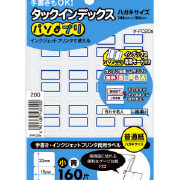
Word VBAを活用することで、KOKUYOタックインデックス(タ-PC20)の操作を自動化し、業務効率を大幅に向上させることが可能です。本記事では、VBAの基本的な実装方法から、タックインデックスの機能を最大限に活用するためのテクニックまでを解説します。特に、文書作成の自動化や印刷設定の最適化に焦点を当て、初心者でも簡単に取り組める内容を提供します。
さらに、タックインデックスの印刷方法や用紙サイズの設定についても詳しく説明します。これらの情報を活用することで、日々の業務で発生する手間を削減し、より効率的な作業環境を構築することができます。また、自動化によるメリットと、実際に導入する際の課題についても触れ、実践的なアドバイスを提供します。
この記事を通じて、VBAの活用とKOKUYOタックインデックスの組み合わせが、いかに業務の効率化に貢献するかを理解していただけるでしょう。ぜひ、この機会にVBAを学び、タックインデックスを活用した自動化テクニックを身につけてください。
イントロダクション
Word VBAを活用することで、KOKUYOタックインデックス(タ-PC20)の操作を自動化し、文書作成の効率を大幅に向上させることが可能です。VBA(Visual Basic for Applications)は、Microsoft Wordに組み込まれたプログラミング言語であり、繰り返し作業や複雑な操作を自動化するのに最適なツールです。特に、タックインデックスのような定型文書の作成や印刷において、VBAを利用することで手間を省き、時間を節約できます。
KOKUYOタックインデックス(タ-PC20)は、ビジネス文書や資料の整理に便利なツールですが、手動で操作する場合、時間がかかる上にミスが発生しやすいという課題があります。そこで、VBAによる自動化が有効です。VBAを使用することで、タックインデックスの挿入や印刷設定をプログラム化し、一連の作業をワンクリックで実行できるようになります。これにより、作業の効率化だけでなく、正確性も向上します。
この記事では、VBAの基本的な実装方法から、KOKUYOタックインデックス(タ-PC20)の機能を活用した具体的な自動化テクニックまでを解説します。初心者でも理解しやすいように、コードの例やステップバイステップの説明を交えながら進めていきます。さらに、自動化のメリットと注意点についても触れ、実際の業務でどのように活用できるかを紹介します。
VBAとは?
VBA(Visual Basic for Applications)は、Microsoft Officeアプリケーションに組み込まれたプログラミング言語です。特にWordやExcelなどのソフトウェアで、繰り返し作業や複雑な処理を自動化するために使用されます。VBAを使うことで、手動で行っていた作業をプログラム化し、時間の節約やミスの削減が可能となります。例えば、文書のフォーマット統一やデータの自動入力など、日常業務で頻繁に行う作業を効率化できます。
VBAの特徴の一つは、マクロと呼ばれる一連の操作を記録し、それを実行できる点です。マクロを使えば、初心者でも簡単に自動化の第一歩を踏み出せます。さらに、VBAのコードを直接編集することで、より高度なカスタマイズや複雑な処理も実現可能です。この柔軟性が、VBAが多くのビジネスシーンで重宝される理由の一つです。
KOKUYOのタックインデックス(タ-PC20)は、文書管理や資料整理に便利なツールですが、手動でインデックスを作成するのは手間がかかります。そこで、VBAを活用することで、インデックスの作成や印刷を自動化し、業務の効率を大幅に向上させることができます。次のセクションでは、具体的なVBAの実装方法について詳しく解説します。
KOKUYOタックインデックス(タ-PC20)の機能概要
KOKUYOタックインデックス(タ-PC20)は、文書管理や資料整理に特化したインデックスシールです。この製品は、A4用紙に直接印刷できる設計となっており、手書きや手作業でのラベル貼り付けを大幅に削減することができます。特に、Word VBAと組み合わせることで、自動化されたインデックス作成が可能となり、業務効率が飛躍的に向上します。
タックインデックスの特徴として、剥がしやすい粘着性と耐久性の高い素材が挙げられます。これにより、長期間の使用にも耐え、かつ必要に応じて簡単に貼り替えが可能です。また、カスタマイズ可能なデザインも大きな利点で、Word VBAを活用することで、社内の統一フォーマットに合わせたインデックスを簡単に作成できます。
さらに、KOKUYOタックインデックスは、多様な用途に対応できるよう設計されています。例えば、ファイル管理、資料整理、プロジェクト進捗管理など、さまざまなシーンで活用可能です。Word VBAを利用することで、これらの用途に応じた自動化されたインデックス印刷を実現し、手間をかけずに効率的な文書管理を実現できます。
VBAを使った自動化のメリット
VBAを使った自動化の最大のメリットは、繰り返し作業の効率化です。特に、KOKUYOタックインデックス(タ-PC20)のような文書管理ツールを扱う場合、手動で行うと時間がかかる作業を、プログラムで一括処理できる点が大きな利点です。例えば、複数の文書に同じ形式でインデックスを追加する場合、VBAを活用すれば、数分で完了する作業を数秒に短縮できます。これにより、業務の生産性が大幅に向上します。
さらに、VBAを使うことで、ミスの削減も期待できます。手動で作業を行うと、どうしてもヒューマンエラーが発生しがちですが、プログラムによる自動化であれば、正確な処理が可能です。特に、KOKUYOタックインデックスのような細かい設定が必要なツールでは、正確性が求められる場面が多いため、VBAの活用は非常に有効です。
また、VBAはカスタマイズ性が高いことも特徴です。KOKUYOタックインデックスの機能を最大限に活用するために、独自のスクリプトを作成し、業務に最適化した自動化プロセスを構築できます。これにより、単なる効率化だけでなく、作業の質も向上させることが可能です。VBAを使いこなすことで、KOKUYOタックインデックスをより効果的に活用できるでしょう。
VBAの実装手順
VBAの実装手順について、まずはWordの開発タブを有効化することから始めます。開発タブが表示されていない場合は、ファイルメニューからオプションを選択し、リボンのユーザー設定で開発タブを有効にします。次に、VBAエディタを開き、新しいモジュールを作成します。ここで、KOKUYOタックインデックスを操作するためのコードを記述します。具体的には、用紙サイズや印刷設定を自動で調整するためのプロシージャを作成します。このプロシージャでは、タックインデックスの印刷位置や用紙の種類を指定し、文書のレイアウトを最適化します。
さらに、VBAコード内で条件分岐やループ処理を使用することで、複数の文書に対して一括で設定を適用することが可能です。これにより、手動での作業を大幅に削減し、業務の効率化を図ることができます。また、エラーハンドリングを実装することで、予期せぬエラーが発生した場合でも、適切に対処できるようにします。これにより、安定した自動化プロセスを構築することが可能です。
最後に、作成したVBAコードを保存し、必要に応じてマクロとして登録します。これにより、次回以降の作業時に簡単にマクロを実行できるようになります。この一連の手順を通じて、KOKUYOタックインデックスの操作を自動化し、文書作成の効率を大幅に向上させることができます。
タックインデックス印刷の方法
タックインデックス印刷の方法について、Word VBAを活用することで、手動での作業を大幅に効率化できます。KOKUYOタックインデックス(タ-PC20)は、文書管理や資料整理に便利なツールですが、手動で印刷する際には用紙サイズやレイアウトの調整に時間がかかることがあります。VBAを使用することで、これらの作業を自動化し、正確かつ迅速に印刷を行うことが可能です。
まず、Wordのマクロ機能を利用して、タックインデックスの印刷設定を自動化するスクリプトを作成します。これにより、用紙サイズや余白の設定、印刷範囲の指定などをプログラムで制御できます。特に、用紙サイズや印刷位置の調整は、手動ではミスが発生しやすい部分ですが、VBAを使えば一貫性を保つことができます。
さらに、VBAを活用することで、複数の文書を一括で印刷する際にも効率的に対応できます。例えば、異なるページ数の文書を連続して印刷する場合、手動では設定の変更が必要ですが、VBAスクリプトを事前に準備しておけば、自動的に適切な設定が適用されます。これにより、業務の効率化と作業ミスの削減が期待できます。
ただし、VBAを使用する際には、スクリプトの作成やデバッグに多少の学習コストがかかることがあります。特に、初めてVBAに触れる方にとっては、基本的な構文や操作方法を理解する必要があります。しかし、一度習得すれば、その後の作業効率が大幅に向上するため、長期的に見れば大きなメリットがあります。
用紙サイズと設定のポイント
KOKUYOタックインデックス(タ-PC20)を使用する際、用紙サイズと設定は非常に重要なポイントです。タックインデックスはA4サイズの用紙に印刷することを前提として設計されていますが、Word VBAを活用することで、異なるサイズの用紙にも対応可能です。まず、用紙サイズを正確に設定するためには、Wordのページ設定を調整する必要があります。VBAを使用して、PageSetupオブジェクトを操作し、用紙の幅や高さを指定することで、タックインデックスの印刷に最適な環境を整えることができます。
さらに、余白設定も重要な要素です。タックインデックスは、用紙の端に貼り付けることを想定しているため、余白を最小限に抑えることが推奨されます。VBAを使用して、余白を自動的に調整するスクリプトを作成することで、手動での設定ミスを防ぎ、効率的に作業を進めることが可能です。また、印刷方向(縦向きまたは横向き)の設定も、タックインデックスのレイアウトに影響を与えるため、VBAで自動化することで、より柔軟な対応が可能となります。
最後に、用紙の種類も考慮する必要があります。タックインデックスは、通常のコピー用紙よりも厚みのある用紙に印刷されることが多いため、プリンタの設定を適切に調整することが重要です。VBAを使用して、プリンタの設定を自動化することで、用紙の種類に応じた最適な印刷品質を実現できます。これらのポイントを押さえることで、KOKUYOタックインデックスの印刷作業を効率化し、業務の生産性を向上させることができるでしょう。
自動化の課題と解決策
Word VBAを活用してKOKUYOタックインデックス(タ-PC20)の操作を自動化することで、文書作成の効率を大幅に向上させることができます。しかし、自動化を実現するためにはいくつかの課題が存在します。例えば、VBAコードの記述や印刷設定の調整など、技術的な知識が必要となる点が挙げられます。特に、タックインデックスの用紙サイズやレイアウトを正確に設定するためには、Wordの機能を深く理解することが重要です。
これらの課題を解決するためには、まずVBAの基礎知識を身につけることが不可欠です。Wordのマクロ機能を活用し、繰り返し作業を自動化するためのコードを記述することで、手間を削減できます。さらに、KOKUYOタックインデックスの仕様に合わせた印刷設定を事前に確認し、VBAでその設定を反映させることで、正確な印刷が可能となります。
また、自動化のメリットとして、時間の節約やミスの削減が挙げられます。手動で行っていた作業をVBAで自動化することで、作業時間を短縮し、ヒューマンエラーを防ぐことができます。特に、大量の文書を扱う場合や、定期的に同じ作業を繰り返す場合には、その効果が顕著です。ただし、自動化を成功させるためには、事前の準備とテストが欠かせません。VBAコードのデバッグや印刷テストを行い、問題がないことを確認することが重要です。
まとめ
Word VBAを活用することで、KOKUYOタックインデックス(タ-PC20)の操作を自動化し、文書作成の効率を大幅に向上させることができます。VBAは、Microsoft Wordの機能を拡張するための強力なツールであり、繰り返し作業や定型処理を自動化するのに最適です。特に、タックインデックスのような頻繁に使用する文書フォーマットにおいて、VBAを利用することで、手作業によるミスを減らし、作業時間を短縮することが可能です。
KOKUYOタックインデックス(タ-PC20)は、ビジネス文書やプレゼンテーション資料の整理に便利なツールですが、手動で設定するには手間がかかります。VBAを使用することで、インデックスの挿入や書式設定を自動化し、一貫性のある文書を作成することができます。例えば、特定のキーワードや項目を自動的にインデックスに追加するスクリプトを作成することで、文書の整理がよりスムーズになります。
さらに、VBAの実装方法を学ぶことで、他の文書操作も自動化できるようになります。例えば、用紙サイズの設定や印刷オプションの調整など、日常的な作業を自動化するスクリプトを作成することで、業務全体の効率化を図ることができます。ただし、VBAの利用には一定の学習コストがかかるため、初心者にとっては最初のハードルが高いかもしれません。しかし、一度習得すれば、その効果は計り知れません。
自動化のメリットは、作業時間の短縮やミスの削減だけではありません。VBAを活用することで、よりクリエイティブな作業に集中できるようになり、業務の質そのものを向上させることができます。一方で、自動化には適切な設定やメンテナンスが必要であり、場合によっては手動での調整が必要になることもあります。しかし、これらの課題を乗り越えることで、より効率的な文書作成プロセスを実現できるでしょう。
よくある質問
Word VBAを使ってKOKUYOタックインデックス(タ-PC20)を自動化するメリットは何ですか?
Word VBAを使用してKOKUYOタックインデックス(タ-PC20)を自動化することで、作業効率が大幅に向上します。手動で行うと時間がかかるラベル貼り付けやデータ入力のプロセスを自動化できるため、人的ミスを減らし、時間を節約できます。また、繰り返し作業を簡素化することで、より重要な業務に集中できるようになります。さらに、VBAのスクリプトをカスタマイズすることで、特定のニーズに合わせた柔軟な対応が可能です。
VBAを使った自動化に必要なスキルは何ですか?
VBA(Visual Basic for Applications)を使った自動化には、基本的なプログラミングスキルが必要です。具体的には、VBAの構文やロジックの理解、Wordのオブジェクトモデルに関する知識が求められます。また、マクロの記録や編集の経験があると、よりスムーズに作業を進められます。ただし、初心者でもオンラインリソースやチュートリアルを活用することで、段階的にスキルを習得することが可能です。継続的な学習と実践が鍵となります。
KOKUYOタックインデックス(タ-PC20)の自動化で注意すべき点は何ですか?
KOKUYOタックインデックス(タ-PC20)を自動化する際には、ラベルのサイズやフォーマットに注意が必要です。VBAスクリプトを作成する際、ラベルの寸法や配置を正確に設定しないと、印刷がずれる可能性があります。また、プリンターの設定も重要で、適切な用紙サイズや印刷品質を選択する必要があります。さらに、データの整合性を確認し、誤った情報がラベルに反映されないようにすることが大切です。テスト印刷を行い、問題がないことを確認してから本番作業に移ることが推奨されます。
自動化したプロセスを他の文書やラベルにも応用できますか?
はい、VBAスクリプトは高い汎用性を持っているため、他の文書やラベルにも応用可能です。例えば、異なるサイズのラベルや別のフォーマットの文書に対応するために、スクリプトを少し修正するだけで済みます。また、データソースを変更したり、条件分岐を追加したりすることで、さまざまなシナリオに対応できます。再利用性の高いコードを書くことで、将来的な作業効率も向上します。ただし、各プロジェクトの要件に応じたカスタマイズが必要な場合もあるため、柔軟に対応することが重要です。
コメントを残す
コメントを投稿するにはログインしてください。
関連ブログ記事