
「ping」コマンドでネットワーク接続を確認!応答時間とパケット損失率の測定方法

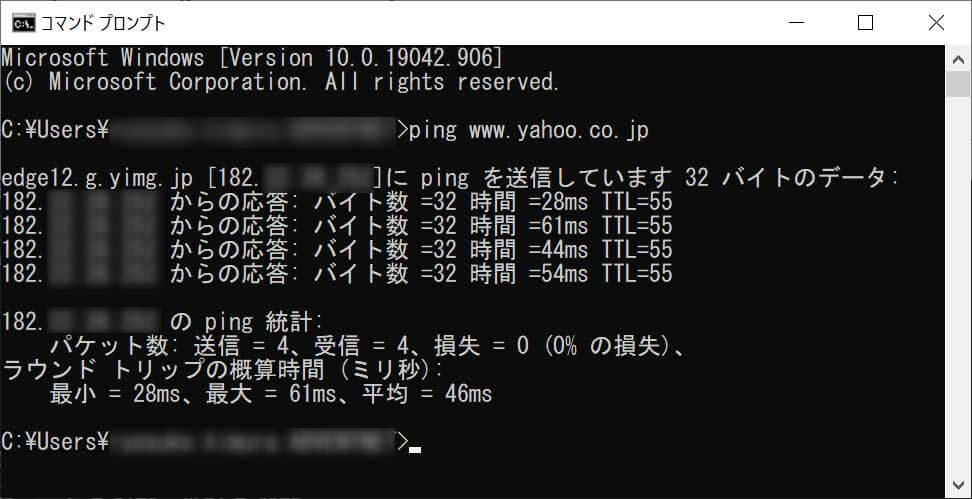
「ping」コマンドは、ネットワーク接続の状態を確認するための基本的なツールです。このコマンドを使用することで、指定したIPアドレスやホスト名に対してパケットを送信し、その応答時間やパケット損失率を測定することができます。これにより、ネットワークの遅延や安定性を評価し、問題がある場合には早期に対処することが可能です。
本記事では、pingコマンドの基本的な使い方から、応答時間やパケット損失率の測定方法までを解説します。また、pingコマンドの結果から得られる情報をどのように活用するか、ネットワークトラブルの切り分けに役立つポイントについても触れます。ただし、pingコマンドは簡易的な確認手段であり、セキュリティリスクやファイアウォールによるブロックなどの注意点もあるため、その点についても理解しておくことが重要です。
ネットワーク接続に問題が発生した際に、pingコマンドを活用することで、迅速に問題の原因を特定し、解決に役立てることができます。本記事を通じて、pingコマンドの基本的な知識と活用方法を身につけ、ネットワーク管理のスキルを向上させましょう。
イントロダクション
「ping」コマンドは、ネットワーク接続の状態を確認するための基本的なツールとして広く利用されています。このコマンドは、指定したIPアドレスやホスト名に対してパケットを送信し、その応答時間やパケットの到達状況を測定します。これにより、ネットワークの遅延や安定性を簡単に評価することが可能です。
pingコマンドを使用することで、宛先デバイスへの到達可能性を確認できます。応答が返ってくるかどうか、またどのくらいの時間がかかるかを知ることで、ネットワークのパフォーマンスを把握することができます。さらに、パケット損失率を測定することで、ネットワークの信頼性も評価できます。これは、特にオンラインゲームやビデオ会議など、リアルタイム性が求められるアプリケーションにおいて重要な指標となります。
ただし、pingコマンドはあくまで簡易的な確認手段であり、すべてのネットワークトラブルを特定できるわけではありません。また、ファイアウォールやセキュリティ設定によっては、pingがブロックされる場合もあります。そのため、pingの結果を過信せず、他のツールや方法と組み合わせてネットワークの状態を総合的に判断することが重要です。
「ping」コマンドとは?
「ping」コマンドは、ネットワーク上のデバイス間の接続性を確認するための基本的なツールです。このコマンドは、指定したIPアドレスまたはホスト名に対して小さなデータパケット(ICMPパケット)を送信し、その応答を待ちます。応答が返ってくれば、ネットワーク接続が正常であることが確認できます。応答時間(RTT: Round-Trip Time)やパケット損失率を測定することで、ネットワークの遅延や安定性を評価することが可能です。
pingコマンドは、ネットワーク管理者や一般ユーザーにとって非常に便利なツールです。例えば、インターネット接続が不安定な場合や、特定のサーバーにアクセスできない場合に、pingコマンドを使用して問題の原因を切り分けることができます。応答時間が長い場合やパケットが失われる場合は、ネットワークに何らかの問題がある可能性が高いです。
ただし、pingコマンドは簡易的な確認手段であり、すべてのネットワーク問題を解決できるわけではありません。特に、ファイアウォールやセキュリティ設定によってICMPパケットがブロックされている場合、pingコマンドが機能しないことがあります。そのため、pingコマンドの結果だけで判断せず、他のツールや方法も併用して問題を特定することが重要です。
基本的な使い方
pingコマンドは、ネットワーク接続の状態を確認するための基本的なツールです。このコマンドを使用するには、コマンドプロンプトやターミナルを開き、「ping」の後にIPアドレスまたはホスト名を指定します。例えば、「ping example.com」と入力すると、指定したホストに対してパケットが送信され、その応答が表示されます。
応答時間は、パケットが送信されてから応答が返ってくるまでの時間を示します。この時間が短いほど、ネットワークの遅延が少なく、接続が良好であることを意味します。また、パケット損失率は、送信したパケットのうち、応答が返ってこなかった割合を示します。パケット損失率が高い場合、ネットワークに問題がある可能性があります。
pingコマンドは、ネットワークの基本的な診断に役立ちますが、あくまで簡易的な確認手段であることに注意が必要です。特に、ファイアウォールやセキュリティ設定によっては、pingがブロックされる場合もあります。そのため、より詳細なネットワーク診断を行う際には、他のツールや方法を併用することが推奨されます。
応答時間の測定方法
応答時間は、pingコマンドを使用してネットワークの遅延を測定する際に重要な指標です。pingコマンドを実行すると、指定した宛先にICMPパケットが送信され、そのパケットが返ってくるまでの時間が表示されます。この時間はミリ秒(ms)単位で計測され、値が小さいほどネットワークの応答が速いことを示します。例えば、応答時間が10msであれば、ネットワークの遅延は非常に少ない状態です。一方、100msを超える場合、ネットワークに何らかの遅延が発生している可能性があります。
応答時間は、ネットワークの混雑状況や物理的な距離、経路の品質などに影響を受けます。特に、インターネット経由での通信では、経路が複雑になるため、応答時間が長くなる傾向があります。また、ローカルネットワーク内での通信であれば、通常は応答時間が短く安定していますが、ネットワーク機器の負荷や設定によっては遅延が発生する場合もあります。pingコマンドを定期的に実行し、応答時間の変化を確認することで、ネットワークの状態を継続的に監視することが可能です。
応答時間の測定は、ネットワークトラブルの切り分けにも役立ちます。例えば、特定の宛先への応答時間が急激に増加した場合、その宛先または経路上のどこかに問題が発生している可能性があります。また、パケットロスが発生している場合、応答時間が不安定になることもあります。pingコマンドの結果を詳細に分析することで、ネットワークのボトルネックや障害箇所を特定する手がかりを得ることができます。
パケット損失率の確認方法
パケット損失率は、ネットワークの品質を評価する上で重要な指標の一つです。pingコマンドを使用すると、送信したパケットのうち、どの程度が宛先に到達しなかったかを確認できます。パケット損失率が高い場合、ネットワークに何らかの問題がある可能性があります。例えば、ネットワーク機器の故障、回線の混雑、または設定ミスなどが原因として考えられます。
pingコマンドを実行すると、結果に「パケット損失」という項目が表示されます。この値が0%であれば、すべてのパケットが正常に宛先に到達したことを意味します。一方、この値が高い場合、例えば10%や20%といった数値が表示されると、ネットワークの信頼性が低下している可能性があります。特に、リアルタイム通信やストリーミングなどのアプリケーションでは、パケット損失が大きな影響を与えるため、注意が必要です。
パケット損失率を改善するためには、まずネットワークの帯域幅や遅延を確認し、ボトルネックとなっている部分を特定することが重要です。また、ルーターやスイッチなどのネットワーク機器の設定を見直し、適切なQoS(Quality of Service)設定を適用することで、パケット損失を軽減できる場合があります。ネットワークの状態を定期的に監視し、問題が発生した際には迅速に対応することが、安定した通信を維持する鍵となります。
結果の解釈と活用
pingコマンドの結果を正しく解釈することで、ネットワークの状態を詳細に把握することができます。まず、応答時間(RTT: Round-Trip Time)は、パケットが送信元から宛先に到達し、再び戻ってくるまでの時間を示します。この値が短いほど、ネットワークの遅延が少なく、通信がスムーズであることを意味します。逆に、応答時間が長い場合や、値が大きく変動する場合は、ネットワークに何らかの問題がある可能性があります。
次に、パケット損失率は、送信したパケットのうち、宛先に到達しなかった割合を示します。この値が高い場合、ネットワークの信頼性が低いか、何らかの障害が発生していることが考えられます。例えば、ルーターやスイッチの不具合、回線の混雑、または物理的な障害が原因となることがあります。
これらの結果を活用する際には、定期的にpingを実行し、ベースラインとなる応答時間やパケット損失率を把握しておくことが重要です。これにより、ネットワークの状態が通常時と比較してどの程度変化しているかを判断し、問題の早期発見やトラブルシューティングに役立てることができます。また、複数の宛先に対してpingを実行することで、特定のデバイスやネットワークセグメントに問題が集中しているかどうかを特定することも可能です。
注意点と制限事項
pingコマンドはネットワーク接続の確認に非常に便利ですが、いくつかの注意点と制限事項があります。まず、pingはICMPプロトコルを使用しており、一部のネットワーク環境ではICMPパケットがファイアウォールやセキュリティ設定によってブロックされることがあります。そのため、pingが失敗した場合でも、必ずしもネットワークに問題があるとは限りません。また、pingは簡易的なツールであり、ネットワークの詳細な診断には不向きです。例えば、特定のポートやプロトコルでの通信状態を確認することはできません。
さらに、pingの結果はネットワークの混雑状況や経路の変更によって変動する可能性があります。一時的な遅延やパケット損失が発生しても、必ずしも恒常的な問題とは言えません。また、pingは応答時間を測定しますが、これは往復時間(RTT)を示すものであり、片道の遅延を直接測定するものではありません。したがって、ネットワークの性能を正確に評価するためには、他のツールや方法と組み合わせて使用することが推奨されます。
最後に、pingを多用すると、ネットワークに不要な負荷がかかる可能性があります。特に、大量のpingパケットを送信すると、ネットワーク帯域幅を圧迫し、他の通信に影響を与えることがあります。そのため、pingを使用する際は、適切な間隔と回数を設定し、ネットワーク全体のパフォーマンスに配慮することが重要です。
まとめ
pingコマンドは、ネットワーク接続の状態を手軽に確認するための重要なツールです。このコマンドを使用することで、指定したIPアドレスやホスト名への到達可能性を確認し、応答時間やパケット損失率を測定することができます。これらの情報は、ネットワークの遅延や安定性を評価する上で非常に有用です。
ただし、pingコマンドはあくまで簡易的な確認手段であり、すべてのネットワークトラブルを解決するわけではありません。特に、ファイアウォールやセキュリティ設定によっては、pingがブロックされる場合もあります。そのため、pingの結果だけで判断せず、他のツールや方法も併用して総合的にネットワークの状態を確認することが重要です。
pingコマンドを適切に活用することで、ネットワークトラブルの早期発見と迅速な対応が可能になります。日常的なネットワーク管理において、pingコマンドの基本的な使い方とその結果の解釈を理解しておくことは、非常に有益です。
よくある質問
「ping」コマンドとは何ですか?
「ping」コマンドは、ネットワーク上の特定のデバイスやサーバーとの接続を確認するためのツールです。このコマンドを使用すると、指定したIPアドレスやドメイン名に対して小さなデータパケット(ICMPパケット)を送信し、その応答時間やパケットの到達状況を測定できます。応答時間が短いほど、ネットワークの遅延が少なく、接続が良好であることを示します。また、パケットが失われることなくすべて返ってくれば、ネットワークの信頼性が高いと判断できます。
「ping」コマンドの基本的な使い方を教えてください。
「ping」コマンドを使用するには、コマンドプロンプトやターミナルを開き、ping <IPアドレスまたはドメイン名>と入力します。例えば、ping google.comと入力すると、Googleのサーバーに対してパケットが送信され、応答時間やパケット損失率が表示されます。デフォルトでは4回のパケットが送信されますが、-nオプションを使用して回数を指定することも可能です。例えば、ping -n 10 google.comとすると、10回のパケットが送信されます。
パケット損失率が高い場合、どうすればよいですか?
パケット損失率が高い場合、ネットワークに何らかの問題がある可能性があります。まず、ルーターやモデムの再起動を試みてください。それでも改善しない場合は、ネットワークケーブルの接続状態を確認したり、無線接続の場合は電波干渉がないかチェックしたりすることが重要です。さらに、ISP(インターネットサービスプロバイダ)に連絡して、回線の状態を確認してもらうことも有効です。パケット損失が続く場合は、ネットワーク機器の故障や設定ミスが原因であることも考えられます。
「ping」コマンドで応答時間が長い場合、どう対処すればよいですか?
応答時間が長い場合、ネットワークの遅延が発生している可能性があります。まず、同じネットワーク上の他のデバイスでも「ping」コマンドを実行し、問題が特定のデバイスだけなのか、ネットワーク全体なのかを確認してください。特定のデバイスだけが遅い場合は、そのデバイスのネットワーク設定やソフトウェアの状態を確認します。ネットワーク全体が遅い場合は、ルーターやスイッチの負荷が高いか、ISPの回線に問題がある可能性があります。また、帯域幅を消費するアプリケーションやデバイスがないかもチェックしてください。
コメントを残す
コメントを投稿するにはログインしてください。
関連ブログ記事