
「eventcreateコマンド」で改行を含むイベントログ作成とアクセス拒否対策

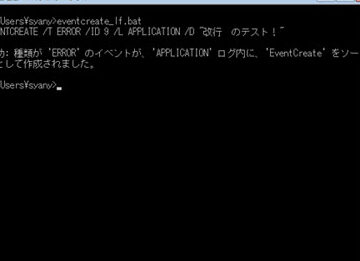
この記事では、eventcreate コマンドを使用して、改行を含むイベントログを作成する方法と、eventcreate アクセス が 拒否 され まし たというエラーが発生した場合の対策について解説します。eventcreateは、Windowsのコマンドラインツールの一つで、手動でイベントログを作成する際に便利です。通常、イベントログは一行で完結しますが、特定のオプションを使用することで、複数行にわたるログを生成することが可能です。また、アクセス拒否エラーが発生した場合の対処法についても触れ、管理者権限の確認やセキュリティ設定の調整方法を紹介します。これにより、スムーズにイベントログを作成し、システムの監視やトラブルシューティングに役立てることができます。
イントロダクション
eventcreate コマンドは、Windowsのコマンドラインツールの一つで、システムやアプリケーションのイベントログを手動で作成するために使用されます。このコマンドは、管理者権限で実行することが前提となっており、通常はシンプルな一行のログを作成するために利用されます。しかし、特定の状況では、複数行にわたる詳細なログ情報を記録する必要がある場合もあります。そのような場合、eventcreateの/dオプションを使用することで、改行を含むログを作成することが可能です。
ただし、eventcreate アクセス が 拒否 され まし たというエラーメッセージが表示されることがあります。これは、コマンドを実行するユーザーに十分な権限がない場合や、セキュリティ設定が厳格に構成されている場合に発生します。この問題を解決するためには、管理者権限でコマンドプロンプトを起動するか、適切なアクセス権限をユーザーに付与する必要があります。また、セキュリティポリシーやグループポリシーの設定を確認し、必要に応じて調整することも重要です。
さらに、eventcreateコマンドを使用する際には、ログの内容が正しく記録されているかを確認するために、イベントビューアーを活用することが推奨されます。イベントビューアーは、システムやアプリケーションのログを視覚的に確認できるツールであり、ログの詳細情報や発生したエラーを簡単に把握することができます。これにより、ログの内容が意図した通りに記録されているかを確認し、必要に応じて修正を加えることが可能です。
eventcreateコマンドの基本
eventcreate コマンドは、Windowsのコマンドラインツールの一つで、イベントログを作成するために使用されます。このコマンドを使うことで、システムやアプリケーションのイベントログに任意のメッセージを記録することが可能です。特に、システム管理者が特定のイベントを手動でログに残したい場合に便利です。基本的な使い方としては、コマンドプロンプトでeventcreateと入力し、必要なオプションを指定して実行します。
しかし、eventcreate アクセス が 拒否 され まし たというエラーメッセージが表示されることがあります。これは、通常、実行しているユーザーが十分な権限を持っていない場合に発生します。この問題を解決するためには、管理者権限でコマンドプロンプトを実行する必要があります。具体的には、コマンドプロンプトを右クリックして「管理者として実行」を選択し、再度コマンドを試みます。これにより、アクセス拒否エラーが解消されることが多いです。
また、eventcreateコマンドを使用する際には、ログの種類やイベントID、メッセージ内容などを指定する必要があります。例えば、/tオプションでログの種類を指定し、/idオプションでイベントIDを設定します。さらに、/dオプションを使用することで、ログに記録するメッセージを指定できます。これらのオプションを適切に組み合わせることで、詳細なイベントログを作成することが可能です。
改行を含むイベントログの作成方法
eventcreate コマンドを使用して、改行を含むイベントログを作成する方法について解説します。通常、イベントログは一行で完結しますが、eventcreateの/dオプションを活用することで、複数行にわたるログを生成することが可能です。このオプションを使用する際には、改行コードとしてnを挿入することで、ログ内に改行を反映させることができます。例えば、/d "1行目n2行目"のように指定することで、2行に分かれたログを作成できます。
また、eventcreateでは/unicodeオプションを使用することで、Unicode文字コードでのログ作成もサポートされています。これにより、日本語や特殊文字を含むログも問題なく記録できます。ただし、改行コードの種類やOSの設定によっては、意図した通りに改行が反映されない場合もあるため、事前にテストを行うことが推奨されます。
一方で、eventcreate アクセス が 拒否 され まし たというエラーが発生する場合があります。これは、コマンドを実行するユーザーに十分な権限がないことが原因です。この問題を解決するためには、管理者権限でコマンドプロンプトを起動するか、適切な権限を持つユーザーアカウントで実行する必要があります。権限設定を確認し、適切なアクセス権を付与することで、このエラーを回避できます。
イベントログの確認には、Windowsのイベントビューアーを使用するのが一般的です。作成したログが正しく記録されているか、改行が反映されているかを確認するために、イベントビューアーを活用しましょう。また、PowerShellのGet-WinEventコマンドレットを使用して、ログを採取することも可能です。これにより、より詳細なログ分析が行えます。
Unicode文字コードでのログ作成
eventcreate コマンドを使用して、Unicode文字コードでイベントログを作成する方法について説明します。通常、eventcreateコマンドはASCII文字コードを使用してログを作成しますが、/unicodeオプションを指定することで、Unicode文字コードでのログ作成が可能になります。これにより、日本語やその他の多言語テキストをイベントログに記録することができます。例えば、eventcreate /t ERROR /id 100 /l APPLICATION /so "MyApp" /d "エラーメッセージ" /unicodeというコマンドを実行すると、Unicode形式でエラーメッセージが記録されます。
ただし、eventcreate アクセス が 拒否 され まし たというエラーが発生する場合があります。これは、コマンドを実行するユーザーが十分な権限を持っていないことが原因です。この問題を解決するためには、管理者権限でコマンドプロンプトを実行する必要があります。具体的には、コマンドプロンプトを右クリックして「管理者として実行」を選択し、再度コマンドを実行します。これにより、アクセス拒否エラーを回避することができます。
Unicode文字コードを使用することで、より柔軟なログ管理が可能になりますが、ログの内容が正しく表示されるかどうかは、イベントビューアーの設定にも依存します。ログを確認する際には、イベントビューアーの表示設定がUnicodeに対応していることを確認してください。これにより、記録された多言語テキストが正しく表示されるようになります。
エラーハンドリングとログ確認
eventcreate コマンドを使用してイベントログを作成する際、特に改行を含む複数行のログを生成する場合、エラーハンドリングが重要です。コマンドの実行中にエラーが発生した場合、適切なエラーメッセージが表示されないと、問題の特定が難しくなります。例えば、eventcreate アクセス が 拒否 され まし たというエラーメッセージが表示された場合、管理者権限がないか、セキュリティ設定が原因でログの作成がブロックされている可能性があります。このような場合、コマンドプロンプトを管理者権限で実行するか、セキュリティポリシーを確認する必要があります。
イベントログの確認には、イベントビューアーが便利です。イベントビューアーを使用すると、eventcreateコマンドで作成されたログを視覚的に確認できます。特に、改行を含むログが正しく表示されているか、ログの内容が意図した通りであるかを確認することが重要です。また、PowerShellのGet-WinEventコマンドレットを使用して、ログをプログラム的に採取することも可能です。これにより、大量のログデータを効率的に処理し、必要な情報を抽出することができます。
エラーハンドリングとログ確認を適切に行うことで、eventcreate コマンドを使用したイベントログ作成の信頼性が向上します。特に、複雑なログ形式やセキュリティ関連の設定が絡む場合、これらの手順をしっかりと理解し、実践することが重要です。
改行コードの種類と注意点
eventcreate コマンドを使用してイベントログを作成する際、改行を含めることができますが、改行コードの種類には注意が必要です。Windows環境では、改行コードとして「CR+LF」(キャリッジリターン+ラインフィード)が一般的に使用されます。しかし、他のシステムやアプリケーションでは「LF」のみや「CR」のみが使われることもあります。eventcreateで改行を含むログを作成する場合、改行コードが正しく認識されないと、ログが意図した通りに表示されない可能性があります。特に、異なる環境間でログを共有する際は、改行コードの違いによる表示のズレに注意しましょう。
また、eventcreate アクセス が 拒否 され まし たというエラーメッセージが表示される場合、コマンドを実行するユーザーに十分な権限がないことが原因です。この問題を解決するためには、管理者権限でコマンドプロンプトを実行するか、適切な権限を持つユーザーアカウントを使用する必要があります。権限の問題を解決してもエラーが続く場合は、セキュリティソフトやグループポリシーの設定が影響している可能性があるため、それらの設定も確認しましょう。
改行コードの扱いや権限の問題は、イベントログの作成において重要なポイントです。これらの注意点を理解し、適切に対処することで、eventcreate コマンドを効果的に活用できるようになります。
イベントビューアーでのログ確認
eventcreate コマンドを使用してイベントログを作成した後、そのログが正しく記録されているかどうかを確認するためには、イベントビューアーを利用します。イベントビューアーは、Windowsに標準で搭載されているツールで、システムやアプリケーションのログを閲覧・管理するためのものです。作成したログは、イベントビューアーの「Windowsログ」セクション内の「アプリケーション」や「システム」など、該当するカテゴリに表示されます。特に、eventcreateで作成したログは、指定したイベントIDや説明文が正しく反映されているかを確認することが重要です。
イベントビューアーを開くには、スタートメニューから「イベントビューアー」と入力して起動するか、eventvwr.mscコマンドを実行します。ログを確認する際には、フィルタ機能を活用して特定のイベントIDや時間帯に絞り込むと効率的です。また、ログの詳細ペインには、eventcreateで指定した説明文や改行を含むメッセージが表示されるため、内容をしっかりと確認しましょう。
ただし、eventcreate アクセス が 拒否 され まし たというエラーが発生した場合、ログの作成に失敗している可能性があります。このような場合、管理者権限でコマンドプロンプトを実行しているか、適切な権限を持っているかを確認してください。権限の問題が解決できない場合は、セキュリティ設定やグループポリシーの確認も必要です。イベントビューアーを活用することで、ログの作成状況やエラーの原因を迅速に把握し、適切な対応を取ることができます。
Get-WinEventコマンドレットの基本
eventcreate コマンドを使用して、Windowsのイベントログに改行を含むメッセージを記録する方法について解説します。通常、イベントログは一行で完結しますが、eventcreateの/dオプションを活用することで、複数行にわたるログを作成することが可能です。これにより、より詳細な情報をログに記録することができます。また、/unicodeオプションを使用すると、Unicode文字コードでのログ作成もサポートされます。
しかし、eventcreate アクセス が 拒否 され まし たというエラーが発生することがあります。これは、ユーザーが十分な権限を持っていない場合や、セキュリティ設定が厳格に設定されている場合に起こり得ます。このような状況では、管理者権限でコマンドプロンプトを実行するか、セキュリティポリシーを調整する必要があります。
イベントログの確認には、イベントビューアーが便利です。イベントビューアーを使用すると、作成されたログを視覚的に確認し、問題の特定やトラブルシューティングに役立てることができます。さらに、PowerShellのGet-WinEventコマンドレットを使用すると、より柔軟にログを採取し、フィルタリングや分析を行うことが可能です。これにより、システムの状態をより詳細に把握し、適切な対策を講じることができます。
まとめ
eventcreate コマンドは、Windowsのコマンドラインツールの一つで、イベントログを手動で作成する際に使用されます。通常、イベントログは一行で完結しますが、eventcreateの/dオプションを使用することで、改行を含む複数行のログを生成することが可能です。これにより、より詳細な情報をログに記録することができます。また、/unicodeオプションを使うと、Unicode文字コードでのログ作成も可能となり、多言語対応のログ記録が実現できます。
しかし、eventcreate アクセス が 拒否 され まし たというエラーが発生することがあります。これは、通常、コマンドを実行するユーザーに十分な権限がない場合に起こります。この問題を解決するためには、管理者権限でコマンドプロンプトを実行する必要があります。具体的には、コマンドプロンプトを右クリックし、「管理者として実行」を選択することで、このエラーを回避できます。
イベントログの確認には、イベントビューアーを使用する方法が一般的です。イベントビューアーでは、作成されたログを視覚的に確認することができ、ログの詳細情報や発生時刻などを簡単に把握できます。また、PowerShellのGet-WinEventコマンドレットを使用して、ログを採取することも可能です。これにより、より柔軟なログ管理が実現できます。
改行コードの種類についても注意が必要です。Windowsでは通常、改行コードとしてCRLF(キャリッジリターンとラインフィード)が使用されますが、他のシステムではLFのみが使用される場合もあります。ログを他のシステムと共有する場合には、改行コードの違いに注意する必要があります。
よくある質問
「eventcreateコマンド」で改行を含むイベントログを作成する方法は?
「eventcreateコマンド」を使用して改行を含むイベントログを作成するには、改行文字(n)をメッセージ内に挿入します。ただし、コマンドプロンプトでは直接改行を入力できないため、バッチファイルやスクリプトを使用して改行を含むメッセージを渡す必要があります。例えば、バッチファイル内で eventcreate /t INFORMATION /id 100 /l APPLICATION /so "MyApp" /d "Line1nLine2" のように記述し、改行を表現します。ただし、「eventcreate」コマンド自体が改行をサポートしていない場合もあるため、その場合は他のツールやスクリプトを使用することを検討してください。
イベントログ作成時に「アクセスが拒否されました」エラーが発生する原因は?
「アクセスが拒否されました」エラーが発生する主な原因は、管理者権限がないことです。「eventcreate」コマンドを使用してイベントログを作成するには、管理者としてコマンドプロンプトを実行する必要があります。また、セキュリティポリシーやユーザーアカウント制御(UAC)が原因で権限が制限されている場合もあります。この問題を解決するには、コマンドプロンプトを右クリックして「管理者として実行」を選択し、再度コマンドを試してください。それでも解決しない場合は、グループポリシーやセキュリティ設定を確認し、必要な権限を付与してください。
「eventcreate」コマンドで作成したイベントログを確認する方法は?
「eventcreate」コマンドで作成したイベントログを確認するには、イベントビューアーを使用します。イベントビューアーを開き、「Windowsログ」→「アプリケーション」を選択すると、作成されたイベントログが表示されます。イベントビューアーでは、イベントIDやソース、メッセージ内容などを確認できます。また、フィルタ機能を使用して特定のイベントIDやソースを絞り込むことも可能です。イベントビューアーは、「eventvwr.msc」コマンドを実行するか、コントロールパネルからアクセスできます。
「eventcreate」コマンドがサポートされていない環境での代替方法は?
「eventcreate」コマンドがサポートされていない環境(例: Windows Server Coreや特定のバージョンのWindows)では、PowerShellを使用してイベントログを作成する方法があります。PowerShellでは、「Write-EventLog」コマンドレットを使用して、改行を含むメッセージや詳細な情報をイベントログに記録できます。例えば、Write-EventLog -LogName Application -Source "MyApp" -EventId 100 -EntryType Information -Message "Line1nLine2" のように記述します。PowerShellは柔軟性が高く、管理者権限での実行も容易であるため、「eventcreate」コマンドの代替として広く利用されています。
コメントを残す
コメントを投稿するにはログインしてください。
関連ブログ記事