
「Unityアニメーション再生時の座標制御と最適化方法を徹底解説」

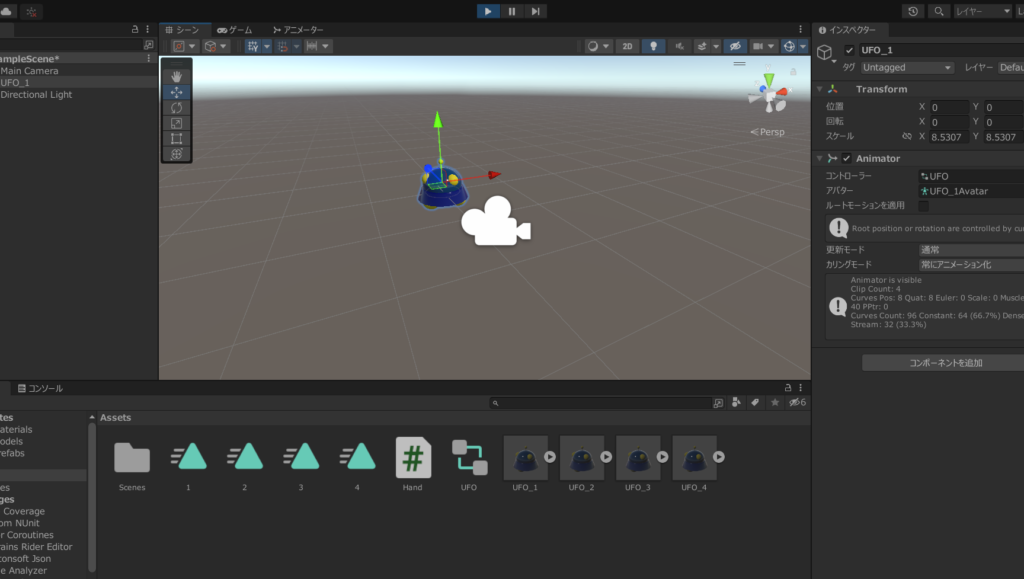
Unityにおけるアニメーション再生時の座標制御は、ゲーム開発において重要な要素の一つです。AnimatorコンポーネントやAnimationを使用することで、キャラクターやオブジェクトの動きを細かく制御することが可能です。この記事では、アニメーション再生時の座標制御の基本的な仕組みから、アンカーポイントの調整やTransformの位置調整、アニメータステートマシンの制御方法について詳しく解説します。
さらに、アニメーションの最適化方法についても触れます。具体的には、アニメーションクリップの作成手順や、スクリプトを使用したアニメーション再生の制御方法を紹介します。また、ルートモーションの概念や、アニメーションコントローラーの切り替え方法についても説明し、アニメーションのドラッグができない原因とその解決策についても解説します。
この記事を通じて、Unityでのアニメーション制御に関する知識を深め、より効率的なゲーム開発を実現するためのヒントを得ることができるでしょう。
イントロダクション
Unityにおけるアニメーション再生時の座標制御は、ゲーム開発において非常に重要な要素です。AnimatorコンポーネントやAnimationを使用することで、キャラクターやオブジェクトの動きを滑らかに制御することができます。特に、アニメーション再生中にオブジェクトの位置や回転を正確に調整するためには、アンカーポイントの設定やTransformの操作が欠かせません。これらの技術を理解することで、よりリアルで自然な動きを実現することが可能になります。
また、アニメーションの座標制御を最適化するためには、アニメータステートマシンの活用が有効です。ステートマシンを使用することで、複数のアニメーションをシームレスに切り替えたり、特定の条件下での座標調整を行ったりすることができます。さらに、スクリプトを用いてアニメーションの再生を制御することで、より柔軟な座標制御が可能になります。例えば、特定のイベントに応じてオブジェクトの位置を動的に変更するといった処理も容易に実装できます。
しかし、アニメーション再生時に座標が意図した通りに制御されない場合もあります。その原因の一つとして、ルートモーションの設定が挙げられます。ルートモーションは、アニメーション自体がオブジェクトの位置や回転を制御する仕組みであり、これを適切に設定しないと座標がずれてしまうことがあります。また、アニメーションクリップの作成時に注意を払うことで、座標制御の精度を向上させることができます。これらのポイントを押さえることで、Unityにおけるアニメーション再生時の座標制御を最適化し、より質の高いゲーム開発を実現することができるでしょう。
Unityアニメーション再生時の座標制御の基本
Unityにおけるアニメーション再生時の座標制御は、ゲームオブジェクトの位置や回転、スケールを正確に制御するために重要な要素です。AnimatorコンポーネントとAnimationクリップを使用することで、キャラクターやオブジェクトの動きを細かく調整できます。特に、アンカーポイントを適切に設定することで、アニメーション再生時の座標が意図した通りに動作するようになります。
座標制御の基本は、Transformコンポーネントの値を直接変更することです。例えば、アニメーションクリップ内でオブジェクトの位置や回転をキーフレームとして設定することで、特定のタイミングで座標を制御できます。また、ルートモーションを有効にすることで、アニメーション自体がオブジェクトの位置を制御するようになり、より自然な動きを実現できます。
さらに、アニメータステートマシンを使用して、複数のアニメーションを切り替えながら座標を制御することも可能です。これにより、キャラクターの移動や攻撃などの動作をシームレスに繋げることができます。座標制御を最適化するためには、不要なキーフレームを削除したり、アニメーションクリップの圧縮を行うことで、パフォーマンスの向上を図ることが重要です。
AnimatorコンポーネントとAnimationの使い方
Unityにおけるアニメーション制御の中心となるのがAnimatorコンポーネントとAnimationです。Animatorコンポーネントは、アニメーションの再生や遷移を管理するための重要なコンポーネントで、アニメーションクリップを再生するためのアニメータコントローラーを制御します。アニメーションクリップは、オブジェクトの位置や回転、スケールなどの変化を記録したもので、これをAnimatorコンポーネントに適用することで、オブジェクトに動きを与えることができます。
アンカーポイントの調整は、特にUI要素や2Dアニメーションにおいて重要です。アンカーポイントを適切に設定することで、オブジェクトの位置やスケールが親オブジェクトに対してどのように振る舞うかを制御できます。また、Transformコンポーネントを使用して、オブジェクトの位置や回転を直接調整することも可能です。これにより、アニメーション再生中にオブジェクトの座標を細かく制御することができます。
アニメータステートマシンは、複数のアニメーションクリップを管理し、条件に応じて遷移させるための仕組みです。例えば、プレイヤーの状態が「走る」から「ジャンプ」に変わった際に、対応するアニメーションを自動的に切り替えることができます。この仕組みを活用することで、複雑なアニメーションの流れをシンプルに管理することが可能です。さらに、スクリプトからAnimatorコンポーネントを制御することで、ゲームのロジックに応じた柔軟なアニメーション再生が実現できます。
アンカーポイントとTransformの調整
Unityにおいて、アニメーション再生時の座標制御を行う際に重要な要素の一つがアンカーポイントとTransformの調整です。アンカーポイントは、オブジェクトの基準点として機能し、アニメーション中の位置や回転、スケールの変化を制御するための基点となります。特に、キャラクターやオブジェクトの動きを自然に見せるためには、アンカーポイントを適切に設定することが不可欠です。
Transformコンポーネントは、オブジェクトの位置(Position)、回転(Rotation)、スケール(Scale)を直接制御するための主要な手段です。アニメーション再生中にTransformの値を調整することで、オブジェクトの動きを細かく制御できます。例えば、キャラクターがジャンプする際に、TransformのY座標を調整して高さを変化させることができます。ただし、Transformの値を直接変更する場合、アニメーションクリップ自体に影響を与えないように注意が必要です。
また、ルートモーションを活用することで、アニメーション中の座標変化を自動的に適用することも可能です。ルートモーションを使用すると、アニメーションクリップ内で定義された移動や回転がそのままゲームオブジェクトに反映されるため、手動でのTransform調整が不要になります。これにより、アニメーションの自然な動きを維持しつつ、座標制御を効率的に行うことができます。
アンカーポイントとTransformの調整は、アニメーションの見た目や挙動に直接影響を与えるため、慎重に行う必要があります。特に、複雑なアニメーションを扱う場合には、これらの設定を最適化することで、パフォーマンスの向上や開発効率の改善につながります。
アニメータステートマシンによる座標制御
Unityにおけるアニメーション再生時の座標制御において、アニメータステートマシンは非常に重要な役割を果たします。アニメータステートマシンは、複数のアニメーションクリップを管理し、それらの遷移を制御するための仕組みです。各ステートは特定のアニメーションクリップに対応しており、パラメータや条件を設定することで、アニメーションの切り替えを柔軟に行うことができます。例えば、キャラクターが走るアニメーションからジャンプするアニメーションに切り替える際、ステートマシン内で速度や接地判定などのパラメータを利用して、スムーズな遷移を実現できます。
座標制御においては、ルートモーションを活用することで、アニメーションに基づいてオブジェクトの位置や回転を自動的に調整することが可能です。ルートモーションが有効な場合、アニメーションクリップ内で定義された移動や回転が直接Transformに反映されます。これにより、キャラクターの歩行や走行時の自然な移動を実現できます。ただし、ルートモーションを使用しない場合、手動でTransformの位置や回転を調整する必要があります。この際、アンカーポイントを適切に設定することで、オブジェクトの基準点を明確にし、座標制御を容易にすることができます。
さらに、アニメーションイベントを活用することで、特定のフレームでスクリプトを実行し、座標を動的に変更することも可能です。例えば、ジャンプアニメーションの頂点で座標を調整したり、攻撃アニメーションの特定のタイミングでオブジェクトの位置を微調整したりすることができます。これにより、より精密な座標制御が実現できます。
座標制御の最適化方法
Unityにおけるアニメーション再生時の座標制御は、キャラクターやオブジェクトの動きを正確に表現するために重要な要素です。特に、AnimatorコンポーネントとAnimationクリップを活用することで、オブジェクトの位置や回転を細かく制御できます。座標制御を最適化するためには、まずアンカーポイントの設定を適切に行うことが重要です。アンカーポイントを正しく配置することで、アニメーション再生時にオブジェクトが意図しない位置に移動することを防ぐことができます。
さらに、Transformコンポーネントの位置や回転を直接調整する方法も有効です。特に、スクリプトを使用してアニメーション再生中にTransformを動的に変更することで、より柔軟な座標制御が可能になります。ただし、Transformの直接操作はパフォーマンスに影響を与える可能性があるため、必要最小限の操作に留めることが推奨されます。
また、ルートモーションを活用することで、アニメーションクリップ自体に座標情報を含めることができます。これにより、アニメーション再生時にオブジェクトの位置が自動的に調整されるため、手動での座標制御が不要になります。ただし、ルートモーションを使用する際は、アニメーションクリップの作成段階で座標情報を正確に設定することが重要です。
最後に、アニメータステートマシンを適切に設計することで、複数のアニメーション間での座標制御をスムーズに行うことができます。ステートマシンを活用することで、アニメーションの切り替え時に座標がリセットされるのを防ぎ、一貫した動きを実現できます。これらの方法を組み合わせることで、Unityにおけるアニメーション再生時の座標制御を最適化し、より自然な動きを実現することが可能です。
アニメーションクリップの作成と設定
Unityでアニメーションを制御するためには、まずアニメーションクリップを作成する必要があります。アニメーションクリップは、オブジェクトの動きや変化を記録したデータで、UnityのAnimationウィンドウを使用して作成します。このウィンドウでは、オブジェクトのTransformやその他のプロパティをキーフレームとして記録し、時間軸に沿って変化させることができます。例えば、キャラクターの移動や回転、スケールの変化などをアニメーションとして保存することが可能です。
アニメーションクリップを作成したら、次にAnimatorコンポーネントをオブジェクトに追加します。Animatorコンポーネントは、アニメーションクリップを管理し、再生するための重要な役割を果たします。Animatorコンポーネントには、アニメーターコントローラーをアタッチし、複数のアニメーションクリップを切り替えたり、条件に応じて再生するアニメーションを制御したりすることができます。この際、アンカーポイントを適切に設定することで、オブジェクトの座標を正確に制御することが可能です。
さらに、アニメーションクリップの設定においては、ルートモーションの概念を理解することが重要です。ルートモーションを使用すると、アニメーション自体がオブジェクトの位置や回転を制御するため、スクリプトによる座標制御が不要になる場合があります。ただし、ルートモーションを使用しない場合には、スクリプトでTransformを直接操作して座標を調整する必要があります。これらの設定を適切に行うことで、アニメーション再生時の座標制御を最適化し、スムーズな動きを実現することができます。
スクリプトを使ったアニメーション再生制御
Unityでは、スクリプトを使用してアニメーションの再生を細かく制御することが可能です。特に、AnimatorコンポーネントやAnimationクラスを活用することで、アニメーションの再生タイミングや状態をプログラムから操作できます。例えば、特定の条件が満たされた時にアニメーションを再生したり、逆に停止させたりする処理を実装することができます。これにより、ゲーム内のキャラクターやオブジェクトの動きをより柔軟に制御することが可能です。
スクリプトを用いたアニメーション制御では、Animator.Play()やAnimator.SetTrigger()などのメソッドがよく使用されます。これらのメソッドを使うことで、アニメーションクリップの再生や、特定のトリガーを発動させることができます。また、Animator.GetCurrentAnimatorStateInfo()を使用して、現在再生中のアニメーションの状態を取得し、それに応じた処理を行うことも可能です。これにより、アニメーションの再生中に他の処理を同期させたり、特定のフレームでイベントを発生させたりするといった高度な制御が実現できます。
さらに、スクリプトによる制御は、アニメーションの最適化にも役立ちます。例えば、不要なアニメーションの再生を避けたり、必要な時だけアニメーションをロードしたりすることで、メモリやパフォーマンスの効率化を図ることができます。特に、モバイルゲームや大規模なプロジェクトでは、このような最適化が重要となります。スクリプトを使いこなすことで、アニメーションの再生制御だけでなく、全体のパフォーマンス向上にも貢献できるでしょう。
アニメーションのドラッグ問題と解決策
Unityでアニメーションを再生する際、ドラッグ操作がうまく機能しないことがあります。この問題は、アニメーションクリップの設定やTransformの位置調整が適切に行われていない場合に発生します。特に、ルートモーションが有効になっているかどうかが重要なポイントです。ルートモーションが有効になっていると、アニメーション自体がオブジェクトの位置を制御するため、手動でのドラッグ操作が難しくなります。
この問題を解決するためには、まずAnimatorコンポーネントの設定を確認しましょう。ルートモーションを無効にすることで、アニメーションがオブジェクトの位置を制御しないようにすることができます。また、アンカーポイントの調整や、アニメータステートマシンの制御を通じて、座標を正確に調整することも重要です。これにより、アニメーション再生中でもオブジェクトの位置を自由に制御できるようになります。
さらに、スクリプトを使用してアニメーションの再生を制御する方法もあります。スクリプト内でTransformの位置を直接変更することで、アニメーションのドラッグ問題を回避することが可能です。これにより、より柔軟な座標制御が実現できます。これらの方法を組み合わせることで、Unityでのアニメーション再生時の座標制御を最適化し、ドラッグ問題を効果的に解決することができます。
ルートモーションの概念と活用
ルートモーションは、Unityにおけるアニメーション制御において重要な概念です。通常、アニメーションはキャラクターの骨格やモデルの変形を中心に制御されますが、ルートモーションを使用することで、キャラクター全体の移動や回転をアニメーションに含めることができます。これにより、キャラクターの位置や向きをアニメーションクリップ自体で制御できるため、より自然な動きを実現できます。
ルートモーションを活用する際には、Animatorコンポーネントの設定が鍵となります。Animatorの設定で「Apply Root Motion」を有効にすると、アニメーションクリップ内のルートモーションが適用され、キャラクターのTransformが自動的に更新されます。これにより、スクリプトで手動で位置を調整する手間が省け、アニメーションと移動をシームレスに連携させることが可能です。
ただし、ルートモーションを使用する場合、アンカーポイントやTransformの調整に注意が必要です。特に、複雑なシーンや他のオブジェクトとの相互作用がある場合、意図しない位置ずれが発生する可能性があります。そのため、アニメーションクリップの作成段階で、ルートモーションの影響をしっかりと確認し、必要に応じて調整を行うことが重要です。
ルートモーションは、キャラクターの移動やジャンプ、ターンなどのアニメーションで特に効果的です。しかし、すべてのケースでルートモーションを使用する必要はありません。状況に応じて、アニメータステートマシンやスクリプトによる制御を組み合わせることで、最適なアニメーション制御を実現できます。
アニメーションコントローラーの切り替え方法
Unityでは、アニメーションコントローラーを使用して複数のアニメーションを管理し、シーン内のオブジェクトの動きを制御します。アニメーションコントローラーは、アニメーターステートマシンを介してアニメーションの状態を切り替えることができます。例えば、キャラクターが走る、ジャンプする、攻撃するなどの異なる動作を、条件に応じて切り替えることが可能です。
パラメーターを設定することで、アニメーションの切り替えを制御できます。例えば、ブール型のパラメーターを使って「走っているかどうか」を判断し、その結果に応じて走るアニメーションと歩くアニメーションを切り替えることができます。また、トリガーを使用して、特定のイベントが発生したときに一時的にアニメーションを切り替えることも可能です。
さらに、ブレンドツリーを使用することで、複数のアニメーションを滑らかに切り替えることができます。例えば、キャラクターの移動速度に応じて、歩くアニメーションから走るアニメーションへと自然に遷移させることができます。これにより、よりリアルな動きを実現することが可能です。
アニメーションコントローラーの切り替えは、スクリプトからも制御できます。Animatorコンポーネントのメソッドを呼び出すことで、パラメーターの値を変更したり、トリガーを発動させたりすることができます。これにより、ゲームのロジックに応じて動的にアニメーションを切り替えることが可能になります。
まとめ
Unityにおけるアニメーション再生時の座標制御は、ゲーム開発において非常に重要な要素です。AnimatorコンポーネントとAnimationを使用することで、キャラクターやオブジェクトの動きを細かく制御することができます。特に、アンカーポイントの調整やTransformの位置調整を通じて、アニメーション中のオブジェクトの位置を正確に設定することが可能です。これにより、キャラクターが歩く、走る、ジャンプするといった動作を自然に表現することができます。
さらに、アニメータステートマシンを使用することで、複数のアニメーションをシームレスに切り替えることができます。これにより、キャラクターの状態に応じて異なるアニメーションを再生し、座標を適切に制御することが可能です。例えば、キャラクターが攻撃モーションに入る際に、攻撃範囲に応じて位置を調整することができます。
また、ルートモーションの概念を理解することも重要です。ルートモーションを使用すると、アニメーション自体がオブジェクトの位置を制御するため、スクリプトによる手動の座標調整が不要になります。これにより、アニメーションの自然な動きを維持しつつ、パフォーマンスの最適化を図ることができます。
最後に、アニメーションクリップの作成やAnimatorコンポーネントの追加、スクリプトによるアニメーション再生制御の手順をしっかりと理解することで、より効率的な開発が可能になります。これらの技術を駆使して、Unityでのアニメーション再生時の座標制御と最適化を徹底的に追求しましょう。
よくある質問
Unityでアニメーション再生時の座標制御を行う際の注意点は何ですか?
Unityでアニメーション再生時の座標制御を行う際には、ローカル座標とグローバル座標の違いを理解することが重要です。アニメーションは通常、ローカル座標系で制御されるため、親オブジェクトの位置や回転が子オブジェクトに影響を与えます。特に、Transformコンポーネントのpositionやrotationを直接変更する場合、意図しない座標系での操作が発生する可能性があります。これを避けるためには、アニメーションクリップ内でキーフレームを設定する際に、座標系を明確に意識することが必要です。また、アニメーションイベントやスクリプトを用いて座標を動的に制御する場合、フレームレートやタイミングに注意を払い、スムーズな動作を保つことが重要です。
アニメーション再生時のパフォーマンス最適化にはどのような方法がありますか?
アニメーション再生時のパフォーマンス最適化には、スキンメッシュの最適化やアニメーションクリップの圧縮が有効です。まず、スキンメッシュの頂点数を減らすことで、描画負荷を軽減できます。また、アニメーションクリップのキーフレーム数を削減し、必要最小限のデータのみを保持することで、メモリ使用量と処理負荷を削減できます。さらに、アニメーションのブレンディングやレイヤー管理を適切に行うことで、不要な計算を避けることができます。特に、AnimatorコンポーネントのCulling Modeを適切に設定し、カメラ外のオブジェクトのアニメーションを停止することで、CPU負荷を軽減できます。
アニメーション再生時に座標がずれる原因とその解決策は何ですか?
アニメーション再生時に座標がずれる原因として、ルートモーションの設定ミスやアニメーションクリップのキーフレーム設定の不備が挙げられます。特に、ルートモーションが有効になっている場合、アニメーションがオブジェクトの位置を直接制御するため、意図しない移動が発生することがあります。これを解決するためには、AnimatorコンポーネントのApply Root Motionを無効にするか、アニメーションクリップのルートモーション設定を確認することが必要です。また、キーフレームの位置や回転値が正しく設定されているかを確認し、必要に応じて調整することで、座標のずれを防ぐことができます。
Unityでアニメーションを最適化するためのツールやプラグインはありますか?
Unityでアニメーションを最適化するためには、標準のAnimatorウィンドウやTimelineツールを活用することができます。さらに、アセットストアで提供されているプラグインも有効です。例えば、Animation Compressionツールを使用することで、アニメーションクリップのデータサイズを削減し、メモリ使用量を最適化できます。また、Profilerツールを使用して、アニメーション再生時のパフォーマンスを詳細に分析し、ボトルネックを特定することができます。さらに、Otimizationプラグインを使用して、自動的にキーフレームを削減したり、アニメーションのブレンディングを最適化したりすることも可能です。これらのツールを組み合わせることで、効率的にアニメーションの最適化を進めることができます。
コメントを残す
コメントを投稿するにはログインしてください。
関連ブログ記事