
pipでOpenCVをインストール!Python画像処理ライブラリの導入と使い方

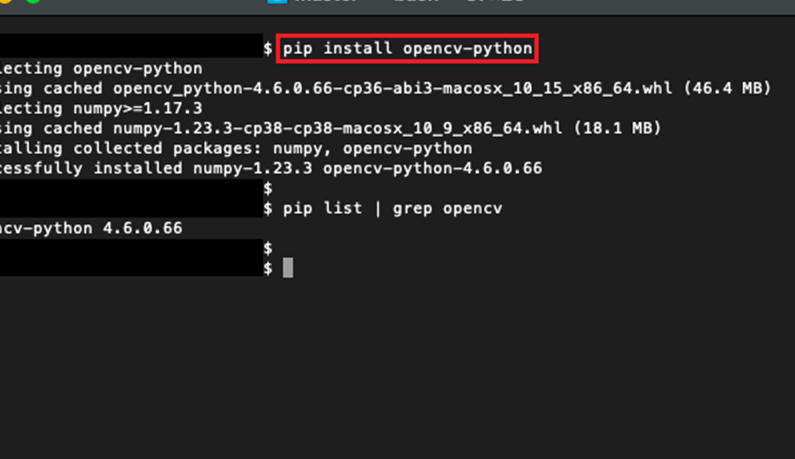
この記事では、Pythonで画像処理を行うための強力なライブラリであるOpenCVを、pipコマンドを使って簡単にインストールする方法を解説します。OpenCVは、画像の読み込みや表示、変換、フィルタリングなど、多様な画像処理タスクをサポートするオープンソースライブラリです。Windows、macOS、Linuxなど、主要なプラットフォームで利用可能で、豊富なドキュメントと活発なコミュニティサポートが特徴です。
まずは、pipを使って「opencv-python」パッケージをインストールする手順を紹介します。その後、PythonインタプリタでOpenCVをインポートし、正しくインストールされたかどうかを確認する方法を説明します。さらに、OpenCVの基本的な使い方として、画像の読み込み(cv2.imread())、表示(cv2.imshow())、保存(cv2.imwrite())の方法も解説します。
OpenCVは、Pythonとの高い親和性を持ち、シンプルな構文と豊富な機能を提供するため、初心者から上級者まで幅広く利用されています。この記事を通じて、OpenCVの導入から基本的な使い方までを理解し、画像処理の世界に一歩踏み出しましょう。
イントロダクション
OpenCVは、Pythonで画像処理を行うための強力なライブラリです。pipを使えば、簡単にインストールでき、すぐに使い始めることができます。この記事では、OpenCVのインストール方法と基本的な使い方を解説します。OpenCVは、画像の読み込みや表示、変換、フィルタリングなど、多様な画像処理タスクをサポートしており、初心者から上級者まで幅広く利用されています。
OpenCVの最大の利点は、その豊富な機能と高い柔軟性です。また、オープンソースであるため、無料で利用でき、世界中の開発者によって継続的に改良されています。さらに、Windows、macOS、Linuxなど、複数のプラットフォームに対応しているため、環境を選ばずに利用できるのも魅力です。
この記事では、まずpipを使ってOpenCVをインストールする手順を説明します。その後、OpenCVの基本的な使い方として、画像の読み込み、表示、保存の方法を紹介します。また、OpenCVの利点や他の画像処理ライブラリとの比較、インストール時に発生しやすいエラーの解決方法についても触れます。これからOpenCVを使い始める方にとって、役立つ情報が満載です。
OpenCVとは
OpenCV(Open Source Computer Vision Library)は、画像処理やコンピュータビジョンのためのオープンソースライブラリです。2000年に最初にリリースされて以来、世界中の開発者や研究者に広く利用されています。OpenCVは、リアルタイム画像処理、機械学習、物体検出、顔認識など、多岐にわたる機能を提供しています。特に、Pythonとの親和性が高く、シンプルなコードで高度な画像処理を実現できることが特徴です。
OpenCVは、Windows、macOS、Linuxなど、複数のプラットフォームで動作し、豊富なドキュメントと活発なコミュニティサポートが利用可能です。これにより、初心者から上級者まで、幅広いユーザーが容易に利用できるようになっています。また、C++やJavaなど、他のプログラミング言語でも利用可能ですが、特にPythonとの組み合わせが人気です。
OpenCVの強みは、その柔軟性と拡張性にあります。例えば、画像の読み込みや表示、フィルタリング、幾何学的変換など、基本的な操作から、高度な機械学習アルゴリズムの実装まで、幅広いタスクに対応できます。さらに、NumPyとの連携が容易で、数値計算やデータ処理との組み合わせもスムーズに行えます。これにより、画像処理だけでなく、データサイエンスやAI開発の分野でも重要な役割を果たしています。
pipを使ったOpenCVのインストール方法
pipを使ったOpenCVのインストールは、非常にシンプルで効率的です。まず、Pythonがインストールされている環境で、ターミナルまたはコマンドプロンプトを開きます。次に、以下のコマンドを実行します: pip install opencv-python。これにより、OpenCVの主要な機能が含まれたパッケージがインストールされます。さらに、追加のモジュールが必要な場合は、opencv-contrib-pythonをインストールすることもできます。このパッケージには、OpenCVの拡張機能が含まれており、より高度な画像処理が可能になります。
インストールが完了したら、Pythonのインタプリタやスクリプトでimport cv2と記述して、OpenCVが正しくインストールされているか確認します。エラーが発生せずにインポートが成功すれば、インストールは完了です。この手順は、Windows、macOS、Linuxのいずれのプラットフォームでも同様に適用できます。
OpenCVは、画像処理において非常に強力なツールであり、その導入はPythonを使った画像処理の第一歩となります。pipを使ったインストールは、初心者でも簡単に実行できるため、ぜひ試してみてください。
OpenCVのインポートと動作確認
OpenCVをインストールしたら、次にPythonでライブラリをインポートし、正しく動作するか確認する必要があります。まず、Pythonのスクリプトやインタラクティブシェルでimport cv2と記述します。これにより、OpenCVの機能を利用できるようになります。cv2というモジュール名は、OpenCVのPythonバインディングを示しており、C++で書かれたOpenCVの機能をPythonから利用するためのインターフェースです。
インポートが成功したかどうかを確認するために、cv2.__version__を実行してみましょう。これにより、インストールされたOpenCVのバージョンが表示されます。例えば、4.5.4のようなバージョン番号が出力されれば、OpenCVが正しくインストールされ、利用可能な状態であることがわかります。バージョン確認は、ライブラリが正しく動作するかどうかを確認するための基本的な手順です。
さらに、簡単な画像処理を試して動作確認を行うこともおすすめです。例えば、cv2.imread()を使って画像を読み込み、cv2.imshow()で表示してみましょう。これにより、OpenCVが画像を正しく処理できるかどうかを確認できます。画像の読み込みと表示は、OpenCVを使った画像処理の最初の一歩として重要な操作です。これらの手順を踏むことで、OpenCVが正しく動作しているかどうかを確かめることができます。
基本的な画像処理の使い方
OpenCVを使った基本的な画像処理の使い方を紹介します。まず、画像を読み込むためにはcv2.imread()関数を使用します。この関数は、指定したパスの画像ファイルを読み込み、NumPy配列として返します。読み込んだ画像は、画素値の配列として扱うことができ、これにより様々な画像処理が可能になります。
次に、読み込んだ画像を表示するにはcv2.imshow()関数を使います。この関数は、ウィンドウを開いて画像を表示し、ユーザーがキーを押すまで待機します。表示された画像は、マウスで拡大縮小したり、移動したりすることができます。表示が終わったら、cv2.destroyAllWindows()を使ってウィンドウを閉じることが重要です。
最後に、処理した画像を保存するにはcv2.imwrite()関数を使用します。この関数は、指定したファイル名で画像を保存します。保存形式は、JPEG、PNG、TIFFなど、様々な形式に対応しています。これにより、処理結果を簡単に保存し、後で再利用したり、共有したりすることができます。
これらの基本的な操作をマスターすることで、OpenCVを使った画像処理の第一歩を踏み出すことができます。次のステップでは、より高度な画像処理技術について学んでいきましょう。
画像の読み込み(cv2.imread())
cv2.imread()関数は、OpenCVで画像を読み込むための基本的な関数です。この関数を使用することで、指定したパスの画像ファイルを読み込み、NumPy配列として扱うことができます。画像の形式はJPEG、PNG、BMPなど、さまざまなフォーマットに対応しています。読み込まれた画像は、画素値の配列として扱われるため、後続の画像処理や分析に直接利用できます。
cv2.imread()の第一引数には、画像ファイルのパスを指定します。第二引数には、画像をどのように読み込むかを指定するフラグを渡すことができます。例えば、cv2.IMREADCOLORを指定するとカラー画像として読み込まれ、cv2.IMREADGRAYSCALEを指定するとグレースケール画像として読み込まれます。デフォルトではカラー画像として読み込まれるため、特に指定がなければそのまま使用できます。
読み込んだ画像は、NumPy配列として扱われるため、Pythonの標準的な配列操作や数学的処理を適用することが可能です。これにより、画像の一部を切り取ったり、画素値を変更したりする操作が簡単に行えます。また、読み込んだ画像は後続の処理で表示や保存が可能で、OpenCVの他の関数と組み合わせて高度な画像処理を行うことができます。
画像の表示(cv2.imshow())
cv2.imshow()は、OpenCVを使って画像を表示するための基本的な関数です。この関数を使用することで、Pythonスクリプト内で簡単に画像をウィンドウに表示することができます。cv2.imshow()の第一引数にはウィンドウの名前を指定し、第二引数には表示したい画像データを渡します。ウィンドウの名前は自由に設定でき、複数のウィンドウを同時に表示することも可能です。
画像を表示した後、cv2.waitKey()を使ってキーボード入力を待つことが一般的です。この関数は、指定したミリ秒の間キーボード入力を待機し、何かキーが押されるとそのキーコードを返します。特に、0を引数に指定すると、ユーザーが何かキーを押すまで無限に待機します。これにより、画像が表示されたウィンドウがすぐに閉じるのを防ぎ、ユーザーが画像を確認する時間を確保できます。
最後に、cv2.destroyAllWindows()を使って、すべてのウィンドウを閉じることが重要です。この関数を呼び出すことで、画像表示用に開かれたウィンドウが適切に閉じられ、リソースが解放されます。特に、複数のウィンドウを開いている場合や、スクリプトが終了する前にこの関数を呼び出すことで、メモリリークを防ぐことができます。
画像の保存(cv2.imwrite())
OpenCVを使った画像の保存は、cv2.imwrite()関数を使用して簡単に行うことができます。この関数は、指定したファイル名と形式で画像を保存するためのものです。例えば、cv2.imwrite('output.jpg', image)と記述することで、imageという変数に格納された画像データを「output.jpg」という名前で保存できます。保存形式は、JPEG、PNG、TIFFなど、一般的な画像フォーマットに対応しています。
画像の保存を行う際には、ファイルパスと画像データの他に、オプションで品質や圧縮率を指定することも可能です。特にJPEG形式で保存する場合、品質を指定することでファイルサイズと画質のバランスを調整できます。例えば、cv2.imwrite('output.jpg', image, [cv2.IMWRITE_JPEG_QUALITY, 90])と記述すると、品質を90%に設定して保存されます。
また、OpenCVは、画像処理の結果を保存する際にも非常に便利です。例えば、画像にフィルタを適用したり、エッジ検出を行ったりした後に、その結果を保存して確認することができます。これにより、処理の途中経過や最終結果を簡単に記録し、後で再利用したり共有したりすることが可能です。cv2.imwrite()を使いこなすことで、画像処理のワークフローをより効率的に管理できるようになります。
OpenCVの利点と他のライブラリとの比較
OpenCVは、画像処理やコンピュータビジョンの分野で広く利用されているオープンソースライブラリです。その最大の利点は、豊富な機能と高い柔軟性にあります。画像の読み込みや表示、フィルタリング、物体検出、顔認識など、多岐にわたるタスクを簡単に実装できるため、初心者から上級者まで幅広いユーザーに支持されています。また、Pythonとの親和性が高く、シンプルな構文で複雑な処理を実現できる点も魅力です。
他の画像処理ライブラリと比較すると、OpenCVは特にリアルタイム処理や大規模なデータセットに対する処理に優れています。例えば、Pillowはシンプルな画像操作に適していますが、高度な画像処理やコンピュータビジョンの機能は限られています。一方、scikit-imageは科学技術計算向けのライブラリとして設計されており、研究用途に適していますが、リアルタイム処理には向いていません。OpenCVはこれらのライブラリの中でも、実用的なアプリケーション開発に最も適したバランスを提供しています。
さらに、OpenCVはクロスプラットフォーム対応であり、Windows、macOS、Linuxなど複数のOSで利用可能です。また、豊富なドキュメントと活発なコミュニティサポートがあるため、問題が発生した際にも解決策を見つけやすい点も大きな利点です。これらの特徴から、OpenCVは画像処理やコンピュータビジョンの分野で最も信頼できるライブラリの一つとして位置づけられています。
インストール時のエラーと解決方法
OpenCVのインストール時にエラーが発生することは珍しくありません。特に、pipを使用してインストールする際に、環境によっては依存関係の問題やプラットフォーム固有のエラーが発生することがあります。例えば、Windows環境ではMicrosoft Visual C++の再頒布可能パッケージが不足している場合、エラーが発生することがあります。この場合、Microsoftの公式サイトから該当するバージョンの再頒布可能パッケージをインストールすることで解決できます。
また、macOSやLinuxでは、Pythonのバージョンやシステムにインストールされているライブラリの競合が原因でエラーが発生することがあります。特に、Homebrewやaptなどのパッケージマネージャーを使用している場合、事前に必要な依存関係をインストールしておくことが重要です。例えば、brew install opencvやsudo apt-get install python3-opencvといったコマンドを実行することで、必要なライブラリを事前にインストールできます。
さらに、仮想環境を使用している場合、仮想環境が正しく設定されていないとエラーが発生することがあります。この場合、仮想環境を再作成したり、必要なパッケージを再インストールしたりすることで解決できることが多いです。エラーメッセージをよく読み、問題の根本原因を特定することが重要です。OpenCVの公式ドキュメントやコミュニティフォーラムも、エラー解決のための貴重な情報源となります。
まとめ
OpenCVは、Pythonで画像処理を行うための強力なライブラリです。pipを使えば、簡単にインストールでき、すぐに使い始めることができます。この記事では、OpenCVのインストール方法から基本的な使い方までを解説しました。cv2.imread()やcv2.imshow()、cv2.imwrite()といった基本的な関数を使うことで、画像の読み込み、表示、保存が簡単に行えます。
OpenCVは、オープンソースであり、豊富な機能と高い柔軟性を備えています。また、Windows、macOS、Linuxなど、さまざまなプラットフォームで利用可能です。さらに、ドキュメントやコミュニティサポートが充実しているため、初心者でも安心して利用できます。
OpenCVを活用することで、画像処理の幅が広がり、より高度なタスクにも挑戦できるようになります。ぜひこの記事を参考にして、OpenCVの世界を体験してみてください。
よくある質問
1. pipを使ってOpenCVをインストールする方法は?
pipを使ってOpenCVをインストールするには、まずターミナルやコマンドプロンプトを開きます。その後、以下のコマンドを入力します:
bash

pip install opencv-python
このコマンドは、OpenCVのPython用パッケージをダウンロードし、インストールします。インストールが完了したら、Pythonスクリプト内でimport cv2と記述することで、OpenCVを利用できます。追加のヘッドレス環境用パッケージが必要な場合は、opencv-python-headlessをインストールすることも可能です。
2. OpenCVのインストール中にエラーが発生した場合の対処法は?
OpenCVのインストール中にエラーが発生する場合、主な原因としてPythonのバージョンやpipの更新不足が考えられます。まず、以下のコマンドでpipを最新版に更新してください:
bash

pip install --upgrade pip
それでも解決しない場合は、PythonのバージョンがOpenCVと互換性があるか確認してください。OpenCVはPython 3.6以降を推奨しています。また、依存関係の不足が原因の場合もあるため、opencv-pythonではなくopencv-python-headlessを試すことも有効です。
3. OpenCVをインストールした後、どのように動作確認を行うか?
OpenCVのインストールが成功したかどうかを確認するには、Pythonの対話モードやスクリプトを利用します。以下のコードを実行して、OpenCVのバージョンを確認してください:
python

import cv2

print(cv2.__version__)
これでインストールされたOpenCVのバージョンが表示されれば、正しくインストールされています。さらに、簡単な画像処理を試すことで動作確認を行うこともできます。例えば、画像を読み込んで表示するコードを実行してみましょう。
4. OpenCVを使った画像処理の基本的な使い方は?
OpenCVを使った画像処理の基本的な流れは以下の通りです。まず、画像を読み込むためにcv2.imread()関数を使用します。次に、画像の表示にはcv2.imshow()を、画像の保存にはcv2.imwrite()を利用します。例えば、以下のコードは画像を読み込み、表示し、保存する例です:
```python
import cv2
画像を読み込む
image = cv2.imread('image.jpg')
画像を表示する
cv2.imshow('Image', image)
cv2.waitKey(0)
cv2.destroyAllWindows()
画像を保存する
cv2.imwrite('output.jpg', image)
```
このように、OpenCVを使えば簡単に画像処理を行うことができます。
コメントを残す
コメントを投稿するにはログインしてください。
関連ブログ記事