
HTMLとCSSで作るアコーディオンチェックボックスの作成方法とデザインのコツ

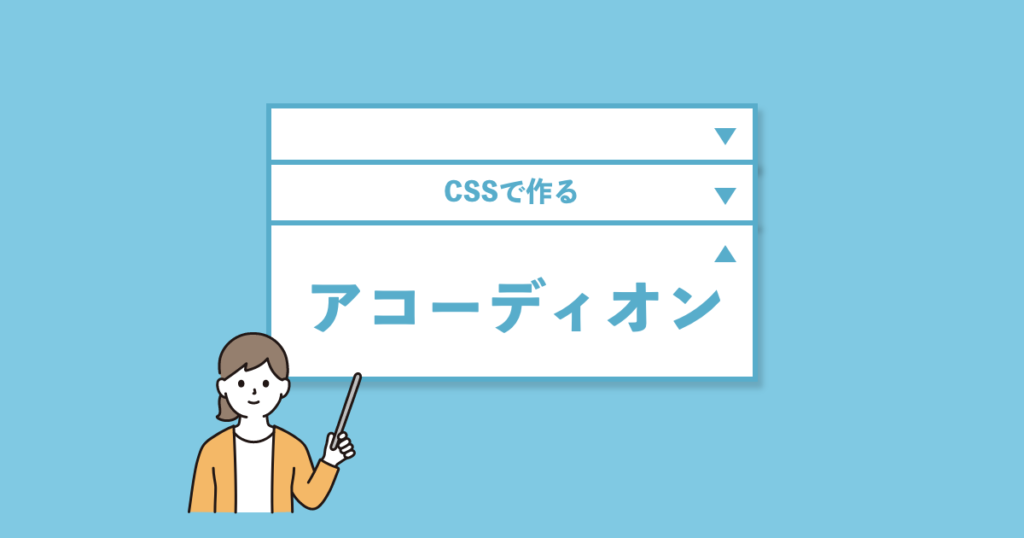
この記事では、HTMLとCSSを使用してアコーディオンチェックボックスを作成する方法について解説します。アコーディオンチェックボックスは、ユーザーが選択肢を展開・折りたたむことができるインタラクティブなUIコンポーネントで、Webページの使いやすさを大幅に向上させます。ここでは、基本的な構造からアニメーションの追加、複数のチェックボックスを扱う方法まで、ステップ・バイ・ステップで説明します。
さらに、デザインのコツやブラウザーの互換性、実装に役立つツールについても触れます。これにより、初心者から上級者まで、誰でも簡単にアコーディオンチェックボックスを実装できるようになります。この記事を読むことで、ユーザー体験を向上させるための効果的なUIデザインの知識が身につくでしょう。
イントロダクション
アコーディオンチェックボックスは、ユーザーが選択肢を展開したり折りたたんだりできるインタラクティブなUI要素です。HTMLとCSSを使用して作成することで、軽量でシンプルな実装が可能になります。この記事では、基本的な構造からデザインのコツまで、アコーディオンチェックボックスの作成方法を詳しく解説します。
アコーディオンチェックボックスは、特にフォームや設定画面で役立ちます。ユーザーが必要な情報だけを表示できるため、画面のスペースを効率的に活用できます。また、CSSアニメーションを活用することで、スムーズな展開・折りたたみ効果を追加し、ユーザー体験を向上させることが可能です。
この記事では、HTMLの基本的な構造から始め、CSSを使ったスタイリングやアニメーションの追加方法を説明します。さらに、複数のチェックボックスを管理する方法や、ブラウザー間での互換性を確保するためのポイントも紹介します。最後に、デザインのコツや実装をサポートする便利なツールについても触れます。
アコーディオンチェックボックスの作成を通じて、ユーザーフレンドリーなインターフェースを設計するスキルを身につけましょう。
アコーディオンチェックボックスの基本構造
アコーディオンチェックボックスの基本構造は、HTMLとCSSを組み合わせることで実現されます。まず、HTMLではチェックボックスとラベルを組み合わせて、ユーザーがクリックした際にコンテンツを表示・非表示にする仕組みを作ります。チェックボックスは非表示にし、ラベルをクリックすることでチェックボックスの状態を切り替えることがポイントです。これにより、ユーザーインタラクションをスムーズに実装できます。
次に、CSSを使用してアコーディオンの開閉アニメーションを設定します。transitionやmax-heightを活用することで、コンテンツが滑らかに表示される効果を追加できます。また、チェックボックスの状態に応じてスタイルを切り替えるために、:checked疑似クラスを活用します。これにより、ユーザーが選択した際に視覚的なフィードバックを提供し、操作性を向上させることが可能です。
最後に、アクセシビリティを考慮することも重要です。ラベルとチェックボックスの関連付けを適切に行い、スクリーンリーダーなどの支援技術でも正しく認識されるようにします。これにより、すべてのユーザーが快適に利用できるアコーディオンチェックボックスを実現できます。
HTMLでのマークアップ方法
アコーディオンチェックボックスを作成する際、まず重要なのはHTMLでのマークアップです。基本的な構造は、チェックボックスとラベル、そして展開されるコンテンツ部分で構成されます。チェックボックスは<input type="checkbox">を使用し、ラベルは<label>タグで囲みます。これにより、ユーザーがラベルをクリックした際にチェックボックスの状態が切り替わるようになります。
展開されるコンテンツ部分は、<div>や<section>などのタグで囲みます。この部分は、チェックボックスがチェックされたときに表示されるように設定します。CSSの:checked疑似クラスを活用することで、チェックボックスの状態に応じてコンテンツの表示・非表示を制御できます。例えば、input:checked ~ .contentというセレクタを使用することで、チェックボックスがチェックされたときに隣接するコンテンツを表示するように設定できます。
また、アクセシビリティを考慮することも重要です。<label>タグのfor属性を使用して、チェックボックスとラベルを関連付けることで、スクリーンリーダーなどの支援技術でも正しく認識されるようにします。さらに、aria-expanded属性を追加することで、コンテンツの展開状態を明確に伝えることができます。これにより、ユーザー体験が向上し、より使いやすいインターフェースを提供できます。
CSSを使ったスタイリング
CSSを使ったスタイリングは、アコーディオンチェックボックスの見た目を整える上で重要な要素です。まず、チェックボックスのラベルやコンテンツのレイアウトを整えるために、display: flex;やflex-direction: column;などのプロパティを使用します。これにより、要素を縦方向に並べたり、スペースを効率的に管理したりすることができます。また、アニメーションを追加することで、ユーザーがチェックボックスを開閉する際にスムーズな動きを実現できます。transitionやtransformを活用し、コンテンツの表示・非表示を滑らかに切り替えることがポイントです。
さらに、カラーリングやフォントスタイルを調整することで、アコーディオンチェックボックスをサイト全体のデザインに調和させることができます。例えば、background-colorやcolorを使って、チェックボックスの背景色やテキストの色を変更し、視覚的な階層を作り出します。また、border-radiusやbox-shadowを適用することで、角を丸くしたり影を追加したりして、モダンで洗練されたデザインを実現できます。これらのスタイリングを適切に組み合わせることで、ユーザーにとって使いやすく、魅力的なアコーディオンチェックボックスを作成することが可能です。
アニメーションの追加
アコーディオンチェックボックスにアニメーションを追加することで、ユーザーインターフェースがよりインタラクティブで魅力的になります。アニメーションを活用することで、チェックボックスの開閉がスムーズになり、ユーザーが操作している感覚を高めることができます。CSSのtransitionやtransformプロパティを使用することで、簡単にアニメーション効果を実装できます。例えば、チェックボックスが開く際にコンテンツが滑らかに表示されるように設定することで、視覚的なフィードバックを提供できます。
さらに、keyframesを使用してより複雑なアニメーションを作成することも可能です。これにより、チェックボックスの開閉時に独自の動きやエフェクトを加えることができます。例えば、チェックボックスが開く際に背景色が変化したり、アイコンが回転したりするような効果を追加できます。これらのアニメーションは、ユーザーが操作している際に視覚的にガイドする役割も果たし、使いやすいインターフェースを実現するのに役立ちます。
ただし、アニメーションを追加する際には、パフォーマンスにも注意を払う必要があります。過度に複雑なアニメーションは、ページの読み込み速度や動作に悪影響を与える可能性があります。そのため、シンプルで効果的なアニメーションを心がけ、ユーザー体験を損なわないようにすることが重要です。適切なアニメーションを活用することで、アコーディオンチェックボックスはより直感的で使いやすいコンポーネントとなります。
複数のチェックボックスの作成
アコーディオンチェックボックスを複数作成する場合、各チェックボックスを独立して動作させるために、HTMLの構造とCSSのスタイリングを適切に設計することが重要です。まず、各チェックボックスとそのラベルを囲む親要素を作成し、それぞれに一意のIDやクラスを割り当てます。これにより、個々のチェックボックスが独立して開閉できるようになります。CSSのセレクタを活用して、チェックボックスの状態に応じてコンテンツの表示・非表示を切り替えることがポイントです。
さらに、アニメーション効果を追加することで、ユーザーにとってより直感的で魅力的なインターフェースを実現できます。例えば、チェックボックスが開く際にスムーズなトランジションを適用したり、アイコンの向きを変化させたりすることで、視覚的なフィードバックを提供します。また、レスポンシブデザインを考慮し、モバイルデバイスでも使いやすいようにレイアウトを調整することも忘れてはいけません。
最後に、複数のチェックボックスをまとめて管理するために、JavaScriptを活用することも一つの方法です。JavaScriptを使用することで、チェックボックスの状態を動的に制御したり、特定の条件に基づいて複数のチェックボックスを連動させたりすることが可能になります。これにより、より高度なインタラクションを実現できます。
アコーディオンチェックボックスの種類
アコーディオンチェックボックスは、ユーザーが選択肢を展開したり折りたたんだりできるインタラクティブなUI要素です。主にシンプルなアコーディオンとネスト型アコーディオンの2種類に分けられます。シンプルなアコーディオンは、単一のカテゴリ内で選択肢を表示するのに適しており、ユーザーが一度に一つの項目のみを展開できる仕組みです。一方、ネスト型アコーディオンは、複数の階層を持つ選択肢を扱う場合に便利で、親カテゴリと子カテゴリを明確に分けて表示できます。
シンプルなアコーディオンは、フォームや設定画面でよく使用されます。例えば、ユーザーが複数のオプションから一つを選ぶ必要がある場合、展開された項目のみが表示されるため、画面がすっきりと見えます。これにより、ユーザーは必要な情報に集中しやすくなります。一方、ネスト型アコーディオンは、より複雑なデータ構造を扱う際に有効です。例えば、商品カテゴリやサブカテゴリを表示する際に、親項目をクリックすると子項目が展開される仕組みです。
これらの種類を選ぶ際には、ユーザビリティとデザインの一貫性を考慮することが重要です。シンプルなアコーディオンは直感的で使いやすいですが、ネスト型は情報の階層を明確に伝えるのに適しています。どちらのタイプを選ぶかは、コンテンツの構造やユーザーのニーズに応じて決定しましょう。
ブラウザーの互換性
ブラウザーの互換性は、アコーディオンチェックボックスを実装する際に重要な考慮事項です。現代の主要なブラウザー(Google Chrome、Mozilla Firefox、Microsoft Edge、Safariなど)は、HTMLとCSSの最新機能を広くサポートしていますが、古いバージョンのブラウザーや一部のモバイルブラウザーでは、期待通りに動作しない場合があります。特に、CSSアニメーションや擬似要素を使用する場合、互換性の問題が発生する可能性があるため、注意が必要です。
互換性を確保するためには、ベンダープレフィックスを適切に使用することが推奨されます。また、プログレッシブエンハンスメントの考え方を取り入れ、基本的な機能がすべてのブラウザーで動作するように設計することも重要です。さらに、Can I Useなどのツールを活用して、特定のCSSプロパティやHTML要素のサポート状況を確認することで、より堅牢な実装が可能になります。
互換性の問題を最小限に抑えるためには、シンプルなデザインを心がけ、必要に応じてフォールバックを用意することも有効です。例えば、JavaScriptを使用してアコーディオンの動作を補完する方法や、CSSの代替スタイルを提供することで、ユーザー体験を損なわずに互換性を確保できます。
必要なスキル
アコーディオンチェックボックスを作成するためには、HTMLとCSSの基本的な知識が必要です。HTMLは、ウェブページの構造を定義するための言語であり、チェックボックスやアコーディオンの枠組みを作成するために使用されます。CSSは、スタイルやレイアウトを制御するための言語で、アコーディオンの開閉アニメーションやデザインを実装するために不可欠です。
さらに、CSSアニメーションや疑似クラスに関する理解も重要です。アコーディオンチェックボックスの開閉動作を滑らかにするためには、CSSのtransitionやtransformプロパティを活用する必要があります。また、:checked疑似クラスを使用して、チェックボックスの状態に応じてスタイルを変更する方法も知っておくと便利です。
レスポンシブデザインの基本的な知識も役立ちます。アコーディオンチェックボックスは、さまざまなデバイスや画面サイズで使用されるため、適切に表示されるように調整する必要があります。メディアクエリを使用して、異なる画面幅に応じたスタイルを適用することで、ユーザー体験を向上させることができます。
最後に、アクセシビリティに関する配慮も忘れずに行いましょう。スクリーンリーダーやキーボード操作に対応した設計を心がけることで、すべてのユーザーが快適に利用できるアコーディオンチェックボックスを実現できます。
デザインのコツ
アコーディオンチェックボックスのデザインにおいて重要なのは、ユーザビリティと視覚的な一貫性です。まず、チェックボックスが開閉する際のアニメーションを滑らかにすることで、ユーザーに直感的な操作感を提供できます。CSSのtransitionプロパティを使用して、開閉時の動きを自然に調整しましょう。また、アクセシビリティを考慮し、キーボード操作やスクリーンリーダーに対応することも忘れずに行うべきです。
次に、色使いとレイアウトに注意を払いましょう。チェックボックスの背景色やテキストのコントラストを適切に設定することで、視認性を高めることができます。特に、選択された項目と未選択の項目を明確に区別するために、カラースキームを工夫することが重要です。また、コンテンツが折りたたまれた状態でも、ユーザーが何を選択できるのかを一目で理解できるように、ラベルやアイコンを効果的に配置しましょう。
最後に、レスポンシブデザインを意識することが不可欠です。スマートフォンやタブレットなど、さまざまなデバイスで利用されることを想定し、チェックボックスのサイズやレイアウトを柔軟に調整できるようにしておきましょう。これにより、どのデバイスでも快適に操作できるユーザー体験を提供できます。
実装に役立つツール
アコーディオンチェックボックスの実装を効率的に行うためには、適切なツールを活用することが重要です。Visual Studio CodeやSublime Textなどのテキストエディタは、HTMLとCSSのコーディングをサポートする強力な機能を備えています。特に、ライブプレビュー機能やシンタックスハイライトは、コードの可読性を高め、リアルタイムで変更を確認するのに役立ちます。
さらに、CSSフレームワークやライブラリを利用することで、デザインの一貫性を保ちつつ、開発時間を短縮できます。例えば、BootstrapやTailwind CSSは、事前に定義されたクラスやコンポーネントを提供し、アコーディオンチェックボックスのスタイリングを簡単に行えるようにします。また、JavaScriptライブラリを組み合わせることで、より高度なインタラクションを実現することも可能です。
デバッグやブラウザ互換性の確認には、Chrome DevToolsやFirefox Developer Toolsが非常に有用です。これらのツールを使用することで、CSSの適用状況やレイアウトの問題を迅速に特定し、修正することができます。特に、レスポンシブデザインの確認や、アニメーションの動作テストに役立ちます。
最後に、GitやGitHubなどのバージョン管理システムを活用することで、コードの変更履歴を管理し、チームでの共同作業をスムーズに進めることができます。これらのツールを組み合わせることで、アコーディオンチェックボックスの実装がより効率的かつ効果的になります。
まとめ
アコーディオンチェックボックスは、ユーザーが情報を効率的にフィルタリングし、選択肢を絞り込むための便利なUIコンポーネントです。HTMLとCSSを使用して作成することで、軽量で柔軟なデザインを実現できます。この記事では、基本的な構文からアニメーションの追加、複数のチェックボックスの作成方法まで、ステップ・バイ・ステップで解説しています。
アコーディオンチェックボックスのデザインにおいては、ユーザビリティと視覚的な魅力を両立させることが重要です。適切なアニメーションを加えることで、ユーザーに操作感を伝え、インタラクションをスムーズにすることができます。また、ブラウザーの互換性を考慮し、主要なブラウザーで動作するように設計することも忘れてはいけません。
さらに、デザインのコツとして、チェックボックスのラベルやアイコンの配置、色の使い方に注意を払うことが挙げられます。これにより、ユーザーが直感的に操作できるインターフェースを提供できます。実装に役立つツールやライブラリを活用することで、開発効率を向上させることも可能です。
最後に、アコーディオンチェックボックスを活用することで、Webページのナビゲーションが改善され、ユーザー体験が向上します。この記事で紹介した方法を参考に、ぜひ独自のデザインを実現してください。
よくある質問
1. アコーディオンチェックボックスとは何ですか?
アコーディオンチェックボックスとは、ユーザーがクリックすると展開・折りたたみが可能なUI要素で、その中にチェックボックスが含まれているものです。HTMLとCSSを使用して作成され、ユーザーインターフェースの一部としてよく利用されます。この機能は、フォームや設定画面などで、多くのオプションをコンパクトに表示するために役立ちます。展開・折りたたみの動作は、CSSのトランジションやJavaScriptを組み合わせて実現されることが一般的です。
2. HTMLとCSSだけでアコーディオンチェックボックスを作成できますか?
はい、HTMLとCSSのみでアコーディオンチェックボックスを作成することが可能です。特に、<input type="checkbox">と<label>要素を組み合わせることで、JavaScriptを使わずに展開・折りたたみ機能を実現できます。CSSの擬似クラス(:checked)を活用して、チェックボックスの状態に応じて表示を切り替えることがポイントです。ただし、複雑なアニメーションや高度なインタラクションを実装する場合は、JavaScriptの併用が推奨されます。
3. アコーディオンチェックボックスのデザインで気をつけるべきポイントは何ですか?
アコーディオンチェックボックスのデザインでは、ユーザビリティと視認性に注意を払うことが重要です。まず、展開・折りたたみの動作が直感的であること、そしてチェックボックスの選択状態が明確にわかるようにデザインする必要があります。余白やフォントサイズを適切に調整し、情報が読みやすくなるように心がけましょう。また、アニメーションの速度も重要で、速すぎるとユーザーが混乱し、遅すぎるとストレスを感じる可能性があります。適度な速度で滑らかに動作するように調整しましょう。
4. アコーディオンチェックボックスをレスポンシブデザインに対応させるにはどうすれば良いですか?
アコーディオンチェックボックスをレスポンシブデザインに対応させるためには、CSSのメディアクエリを活用することが鍵です。画面幅に応じて、アコーディオンのサイズやレイアウトを調整し、モバイルデバイスでも使いやすいように設計します。例えば、モバイル画面ではチェックボックスのラベルを短くしたり、フォントサイズを小さくしたりするなどの工夫が有効です。また、タッチ操作に対応するために、クリック領域を広く取ることも忘れずに行いましょう。
コメントを残す
コメントを投稿するにはログインしてください。
関連ブログ記事