
フォームデザインのチェックボックス:デザインのコツとユーザー体験向上

フォームデザインにおいて、チェックボックスはユーザーが複数の選択肢から自由に選ぶための重要な要素です。この記事では、チェックボックスのデザインにおける基本的なポイントや、ユーザー体験を向上させるためのコツについて解説します。サイズや色、フォント、配置といった視覚的な要素から、動作やアクセシビリティに至るまで、チェックボックスを効果的に活用するための方法を紹介します。また、チェックボックスとラジオボタンの使い分けや、ラベルの設定など、ユーザーが迷わず操作できるようにするための工夫についても触れます。これらのポイントを押さえることで、フォームの使いやすさとユーザーの満足度を高めることができるでしょう。
イントロダクション
フォームデザインにおいて、チェックボックスはユーザーが複数の選択肢から自由に選ぶことができる重要なインターフェース要素です。その役割は単なる選択肢の提示にとどまらず、ユーザーが情報を入力する際の心理的負担を軽減し、スムーズな操作を実現するための鍵となります。特に、ユーザー体験(UX)を向上させるためには、チェックボックスのデザインがどのように配置され、どのように機能するかが重要です。
チェックボックスのデザインは、サイズや色、フォントといった視覚的な要素から、配置や動作、さらにはアクセシビリティに至るまで、多岐にわたる要素を考慮する必要があります。例えば、チェックボックスのサイズが小さすぎると、ユーザーがクリックしづらくなり、操作ミスが発生する可能性があります。また、色のコントラストが不十分だと、視覚的に認識しにくくなり、ユーザーが選択肢を正しく理解できない場合があります。
さらに、チェックボックスとラジオボタンの使い分けも重要なポイントです。チェックボックスは複数選択が可能な場面で使用されるのに対し、ラジオボタンは単一選択が必要な場面で使用されます。この違いを理解し、適切に使い分けることで、ユーザーが迷うことなく操作を進めることができます。また、ラベルの設定や、スクリーンリーダーに対応したアクセシビリティの確保も、ユーザー体験を向上させるために欠かせない要素です。
これらの要素を適切に設計することで、ユーザーがストレスなくフォームを操作し、目的を達成できるようになります。チェックボックスのデザインは、単なる視覚的な美しさだけでなく、ユーザーの操作性やアクセシビリティを考慮した総合的なアプローチが求められるのです。
チェックボックスの重要性
フォームデザインにおいて、チェックボックスはユーザーが複数の選択肢から自由に選ぶことを可能にする重要な要素です。特に、ユーザーが複数の項目を選択する必要がある場面では、チェックボックスが直感的で使いやすいインターフェースとして機能します。これにより、ユーザーは迷うことなく目的の操作を完了できるため、ユーザー体験の向上に大きく寄与します。
また、チェックボックスは情報の整理や分類にも役立ちます。例えば、設定画面やアンケートフォームなどで、ユーザーが自分のニーズに合わせて選択肢を選ぶ際に、チェックボックスが適切に配置されていることで、情報の入力がスムーズに行えます。デザインの一貫性を保ちつつ、ユーザーがストレスを感じないようにすることが重要です。
さらに、チェックボックスはアクセシビリティの観点からも重要な役割を果たします。適切なラベル付けやフォーカス表示を行うことで、視覚障害者やキーボード操作を主に利用するユーザーにとっても使いやすいインターフェースを実現できます。これにより、より多くのユーザーが快適にフォームを利用できるようになります。
チェックボックスのデザインのコツ
チェックボックスのデザインにおいて、サイズと配置はユーザーが直感的に操作できるかどうかを左右する重要な要素です。適切なサイズは、タッチスクリーンでの操作性を向上させ、特にモバイルデバイスでの使用において重要です。また、チェックボックスとラベルの間隔を適切に保つことで、ユーザーが誤って別の項目を選択するリスクを減らすことができます。
色とフォントの選択も、チェックボックスの視認性と使いやすさに大きく影響します。コントラストの高い色を使用することで、チェックボックスが選択されているかどうかを一目で確認できるようになります。フォントの選択においては、読みやすさを優先し、ラベルのテキストが小さすぎないように注意が必要です。
さらに、動作とアクセシビリティも考慮すべきポイントです。チェックボックスがクリックされた際のフィードバック(例えば、色の変化やアニメーション)は、ユーザーが操作を認識しやすくするために有効です。また、スクリーンリーダーを使用するユーザーにとって、チェックボックスとラベルが正しく関連付けられていることは必須です。これにより、すべてのユーザーが平等に情報にアクセスできるようになります。
これらのデザインのコツを押さえることで、チェックボックスは単なる選択肢以上の役割を果たし、ユーザー体験を大きく向上させることができます。
サイズと配置
フォームデザインにおいて、チェックボックスのサイズと配置はユーザー体験に直接影響を与える重要な要素です。チェックボックスが小さすぎると、ユーザーがクリックしづらくなり、操作ミスを引き起こす可能性があります。逆に大きすぎると、フォーム全体のバランスが崩れ、見た目が煩雑になることがあります。適切なサイズを選ぶことで、ユーザーが直感的に操作できるようになります。
配置に関しては、チェックボックスとラベルの位置関係が重要です。一般的には、チェックボックスを左側に配置し、その右側に対応するラベルを置くことが推奨されます。これにより、ユーザーは視覚的に選択肢を理解しやすくなります。また、複数のチェックボックスを縦に並べる場合、適切な間隔を保つことで、選択肢同士が混同されるのを防ぐことができます。余白の調整も、フォームの見やすさを向上させるための重要なポイントです。
さらに、レスポンシブデザインを考慮することも忘れてはいけません。モバイルデバイスやタブレットなど、画面サイズが異なるデバイスでも、チェックボックスが適切に表示されるように設計することが求められます。特に、タッチ操作が主流のデバイスでは、チェックボックスのタップ領域を十分に確保することが重要です。これにより、ユーザーはストレスなく操作できるようになります。
色とフォント
色とフォントは、チェックボックスのデザインにおいて重要な役割を果たします。色は、ユーザーが選択肢を視覚的に認識しやすくするために使用されます。例えば、チェックボックスの背景色やチェックマークの色を適切に設定することで、選択状態が一目でわかるようになります。また、コントラストを意識した色の選択は、アクセシビリティを向上させるためにも重要です。特に、色覚障害を持つユーザーにとって、十分なコントラストがあるかどうかは大きな違いをもたらします。
フォントに関しては、チェックボックスに付随するテキストの読みやすさが鍵となります。フォントサイズが小さすぎると、ユーザーが選択肢を読み取るのに苦労する可能性があります。一方で、大きすぎるとレイアウトが乱れる原因にもなりかねません。適切なフォントサイズを選ぶことで、ユーザーがストレスなく選択肢を確認できるようになります。さらに、フォントの太さや行間も読みやすさに影響を与えるため、これらの要素をバランスよく調整することが求められます。
色とフォントの組み合わせは、チェックボックスの視覚的な統一感を生み出すためにも重要です。例えば、チェックボックスの色とテキストの色が調和していると、フォーム全体のデザインがまとまり、ユーザーにとって使いやすいインターフェースとなります。一貫性を持たせることで、ユーザーが迷うことなく操作を進められるようになります。
動作とフィードバック
フォームデザインにおいて、チェックボックスの動作とフィードバックはユーザー体験を大きく左右する要素です。チェックボックスがクリックされた際に、即座に視覚的な変化が起こることで、ユーザーは自分の操作が正しく反映されたことを確認できます。例えば、チェックボックスが選択された際に色が変わる、またはチェックマークが表示されるといった視覚的なフィードバックは、ユーザーに安心感を与えます。
さらに、アニメーションを活用することで、操作感をより直感的に伝えることが可能です。軽やかな動きや滑らかなトランジションは、ユーザーがフォームを操作している際のストレスを軽減し、快適な体験を提供します。ただし、アニメーションはあくまで補助的な役割であり、過度に使用すると逆に煩雑さを招くため、シンプルでわかりやすいデザインを心がけることが重要です。
また、アクセシビリティの観点からも、チェックボックスの動作とフィードバックは重要な役割を果たします。スクリーンリーダーを使用するユーザーにとっては、チェックボックスの状態が音声で明確に伝えられることが必要です。これにより、すべてのユーザーが平等に操作を理解し、フォームをスムーズに進めることができます。
チェックボックスとラジオボタンの使い分け
フォームデザインにおいて、チェックボックスとラジオボタンはどちらもユーザーに選択肢を提示するための重要な要素です。しかし、それぞれの役割と適切な使い分けを理解することが、ユーザー体験を向上させる鍵となります。チェックボックスは、ユーザーが複数の選択肢を同時に選ぶことができる場面で使用されます。例えば、趣味や興味のある分野を複数選択する場合などが該当します。一方、ラジオボタンは、ユーザーが一つの選択肢しか選べない場合に適しています。性別や年齢層など、排他的な選択が必要な場面で活用されます。
チェックボックスとラジオボタンの使い分けを誤ると、ユーザーが意図しない操作をしてしまう可能性があります。例えば、複数選択可能な場面でラジオボタンを使用すると、ユーザーは一つしか選べないと誤解し、必要な情報を入力できないかもしれません。逆に、一つの選択肢しか選べない場面でチェックボックスを使用すると、ユーザーは複数選択が可能だと誤解し、混乱を招くことがあります。そのため、フォームデザインでは、ユーザーの意図を正確に反映するために、適切なUI要素を選択することが重要です。
さらに、アクセシビリティを考慮することも忘れてはなりません。チェックボックスやラジオボタンは、視覚的に選択肢を示すだけでなく、スクリーンリーダーなどの支援技術でも正しく認識される必要があります。そのため、各選択肢には明確なラベルを付け、ユーザーが選択肢の内容を理解しやすくすることが求められます。これにより、すべてのユーザーがスムーズにフォームを操作できるようになります。
アクセシビリティの向上
フォームデザインにおいて、アクセシビリティの向上は欠かせない要素です。特にチェックボックスは、ユーザーが選択肢を選ぶ際に頻繁に使用されるため、誰もが簡単に操作できるように設計することが重要です。視覚障害者やモバイルユーザーなど、多様なユーザーが利用することを想定し、チェックボックスのサイズやラベルの配置を工夫することで、操作性を向上させることができます。
ラベルの適切な設定は、アクセシビリティを高めるための重要なポイントです。チェックボックスとラベルを関連付けることで、スクリーンリーダーを使用するユーザーでも、選択肢の内容を正確に理解できるようになります。また、フォーカスインジケーターを明確に表示することで、キーボード操作でのナビゲーションを容易にし、ユーザーが迷うことなくフォームを完了できるようにします。
さらに、色のコントラストにも注意を払う必要があります。チェックボックスの選択状態が明確に視認できるよう、背景色とのコントラストを十分に確保することが重要です。これにより、色覚障害を持つユーザーでも、選択肢の状態を容易に確認できるようになります。アクセシビリティを考慮したデザインは、すべてのユーザーにとって使いやすいフォームを実現するための鍵です。
ラベルの設定
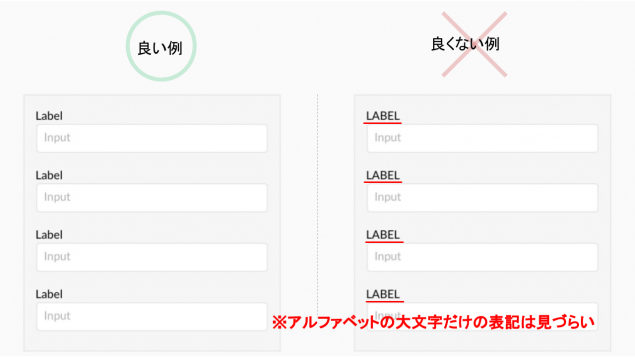
フォームデザインにおいて、ラベルの設定はユーザーがチェックボックスの目的を理解するために不可欠です。ラベルは、チェックボックスの横に配置されるテキストで、ユーザーが何を選択しているのかを明確に示します。ラベルが適切に設定されていないと、ユーザーは混乱し、フォームの入力に時間がかかるだけでなく、誤った選択をしてしまう可能性もあります。
ラベルの位置も重要な要素です。一般的には、チェックボックスの右側にラベルを配置することが推奨されます。これにより、ユーザーは自然な流れでチェックボックスとその説明を確認できます。また、ラベルをクリックした際にチェックボックスが選択されるように設定することで、ユーザビリティが向上します。特に、小さなチェックボックスを正確にクリックするのが難しい場合に、この機能は非常に役立ちます。
さらに、アクセシビリティを考慮したラベルの設定も重要です。スクリーンリーダーを使用するユーザーにとって、ラベルが適切にリンクされているかどうかは大きな違いをもたらします。aria-labelやfor属性を使用して、ラベルとチェックボックスを正しく関連付けることで、すべてのユーザーがスムーズにフォームを操作できるようになります。これにより、ユーザー体験が向上し、フォームの完成率も高まります。
キーボード操作のサポート
フォームデザインにおいて、キーボード操作のサポートはユーザー体験を向上させる重要な要素です。特に、チェックボックスはマウスだけでなくキーボードでも操作できるように設計することが求められます。これにより、アクセシビリティが向上し、すべてのユーザーがスムーズにフォームを利用できるようになります。キーボード操作をサポートするためには、チェックボックスがフォーカス可能であること、およびTabキーで順番に移動できることが重要です。
さらに、スペースキーやEnterキーを使ってチェックボックスの選択状態を切り替えられるようにすることもポイントです。これにより、マウスを使用しないユーザーや、画面読み上げソフトを利用するユーザーでも、簡単に操作が可能になります。また、フォーカス時の視覚的なフィードバック(例:枠線や色の変化)を適切に設定することで、現在どの項目にフォーカスが当たっているかを明確に示すことができます。
キーボード操作のサポートは、ユーザビリティとインクルーシブデザインの観点からも非常に重要です。特に、フォームが長い場合や選択肢が多い場合には、キーボード操作がスムーズに行えるかどうかがユーザーのストレスレベルに直接影響します。デザイナーは、チェックボックスの操作性を向上させることで、より多くのユーザーにとって使いやすいフォームを提供することができるのです。
ユーザー体験向上のポイント
フォームデザインにおいて、チェックボックスはユーザーが複数の選択肢から自由に選ぶための重要な要素です。そのデザインは、ユーザーが直感的に操作できるかどうかを左右し、ユーザー体験に直接的な影響を与えます。特に、サイズや配置は、ユーザーが選択肢を認識しやすくするための鍵となります。適切なサイズは、タップやクリックのしやすさを確保し、誤操作を防ぐ役割を果たします。また、チェックボックスとそのラベルの配置は、視覚的なつながりを明確にし、ユーザーが迷わずに操作できるようにするために重要です。
さらに、色とフォントの使い方もユーザー体験を向上させる重要な要素です。チェックボックスの状態(選択済みか未選択か)を明確に示すために、コントラストの高い色を使用することが推奨されます。また、ラベルのフォントは読みやすさを重視し、ユーザーが選択肢の内容をすぐに理解できるようにする必要があります。特に、小さな画面や高齢者向けのデザインでは、フォントサイズや行間を適切に調整することが重要です。
最後に、アクセシビリティを考慮したデザインは、すべてのユーザーにとって使いやすいフォームを実現するために不可欠です。チェックボックスに適切なラベルを設定し、スクリーンリーダーが正しく読み上げられるようにすることで、視覚障害者や操作に制約のあるユーザーもスムーズに操作できるようになります。これにより、ユーザー体験の向上とともに、フォームの信頼性も高まります。
まとめ
フォームデザインにおいて、チェックボックスはユーザーが複数の選択肢から自由に選ぶことを可能にする重要な要素です。そのデザインは、ユーザーが直感的に操作できるかどうかに大きく影響します。サイズや色、フォントの選択は、チェックボックスの視認性を高めるために不可欠です。特に、小さすぎるサイズやコントラストの低い色は、ユーザーの操作ミスを招く可能性があるため、注意が必要です。
また、配置や動作もユーザー体験を左右する重要なポイントです。チェックボックスは、関連するラベルや説明文と近接して配置されるべきであり、ユーザーが選択肢を理解しやすくなります。さらに、クリック時のフィードバック(例:チェックマークの表示や色の変化)を明確にすることで、操作感を向上させることができます。
アクセシビリティを考慮することも忘れてはなりません。スクリーンリーダーを使用するユーザーにとって、チェックボックスとラベルの関連性が正しく伝わるように、適切なマークアップを行うことが重要です。これにより、すべてのユーザーがスムーズにフォームを操作できるようになります。
最後に、チェックボックスとラジオボタンの使い分けも重要なポイントです。チェックボックスは複数選択が可能な場面で使用し、ラジオボタンは単一選択が必要な場合に使用することを意識しましょう。これにより、ユーザーが迷うことなく目的の操作を行えるようになります。
よくある質問
チェックボックスのデザインで最も重要なポイントは何ですか?
チェックボックスのデザインで最も重要なポイントは、ユーザーが直感的に操作できることです。チェックボックスは、選択肢を選ぶ際に頻繁に使用されるため、視認性が高く、クリックしやすいサイズと形状であることが求められます。特に、ラベルとの関連性を明確にすることが重要で、ラベルをクリックしてもチェックボックスが反応するように設計することで、ユーザビリティが向上します。また、色やコントラストにも注意を払い、選択状態と未選択状態を明確に区別できるようにすることが大切です。
チェックボックスのサイズはどのように決めるべきですか?
チェックボックスのサイズは、ユーザーが簡単にクリックできる大きさであることが重要です。一般的には、16pxから24pxの間が推奨されていますが、タッチスクリーンを使用する場合は、さらに大きめに設計することが望ましいです。また、ラベルとの間隔も適切に保つことで、ユーザーが誤って隣のチェックボックスをクリックするリスクを減らすことができます。特に、高齢者や視力の低いユーザーを考慮する場合、サイズを大きくするか、拡大表示が可能なデザインを検討することも有効です。
チェックボックスのデフォルト状態はどう設定すべきですか?
チェックボックスのデフォルト状態は、ユーザーが意図せずに選択してしまうリスクを最小限に抑えるために、未選択状態(オフ)に設定することが一般的です。ただし、特定の状況では、デフォルトで選択状態(オン)にすることが適切な場合もあります。例えば、ユーザーがほとんどの場合に選択するオプションや、法的に同意が必要な項目などが該当します。デフォルト状態を設定する際は、ユーザーの利便性と誤操作のリスクを慎重に検討することが重要です。
チェックボックスのデザインがユーザー体験に与える影響は何ですか?
チェックボックスのデザインは、ユーザー体験(UX)に直接的な影響を与えます。視認性が低い、クリックしにくい、選択状態がわかりにくいなどの問題があると、ユーザーはストレスを感じ、フォームの完了率が低下する可能性があります。逆に、直感的で使いやすいデザインを採用することで、ユーザーはスムーズに操作を進めることができ、満足度が向上します。また、アクセシビリティを考慮したデザインは、すべてのユーザーにとって使いやすいフォームを実現し、ブランドの信頼性を高めることにもつながります。
コメントを残す
コメントを投稿するにはログインしてください。
関連ブログ記事