
「BootstrapVueのb-tableでHTMLとクラスを指定する方法とカスタマイズ例」

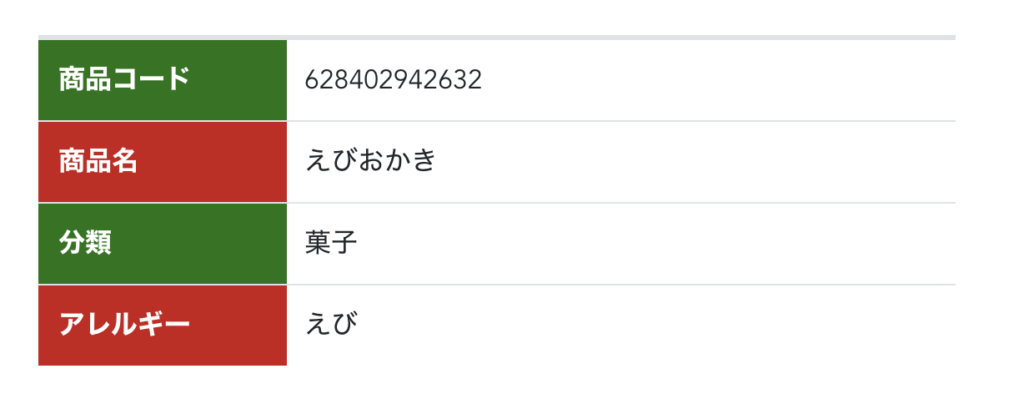
BootstrapVueのb-tableは、テーブル形式でデータを表示するための強力なコンポーネントです。しかし、デフォルトの状態ではデザインのカスタマイズが難しい場合があります。この記事では、b-tableを使用してセルにHTMLやクラスを指定する方法について詳しく解説します。具体的には、htmlプロパティを使ってセル内にリンクや画像などのHTMLコンテンツを埋め込む方法や、classプロパティを使用してセルにスタイルを適用する方法を紹介します。
さらに、Complex HeaderでのHTMLやクラスの指定方法や、セルのマージ(rowspanやcolspan)についても説明します。また、モバイル対応のためのmobile-breakpointの設定や、default-fieldプロパティを使用してセルのスタイルやHTMLをグローバルに設定する方法についても触れます。これらのテクニックを活用することで、より柔軟で見やすいテーブルを作成することが可能になります。
イントロダクション
BootstrapVueのb-tableコンポーネントは、テーブル形式でデータを表示する際に非常に便利なツールです。しかし、デフォルトの状態ではデザインのカスタマイズが難しいと感じることもあるでしょう。特に、セル内にHTMLコンテンツを埋め込んだり、特定のセルにスタイルを適用したりする場合には、少し工夫が必要です。この記事では、b-tableを使用してセルにHTMLやクラスを指定する方法について詳しく解説します。
b-tableでは、htmlプロパティを使用することで、セル内にリンクや画像などのHTML要素を簡単に埋め込むことができます。また、classプロパティを活用することで、特定のセルにカスタムスタイルを適用することも可能です。さらに、Complex Headerを使用してヘッダー部分にHTMLやクラスを指定する方法や、セルのマージ(rowspanやcolspan)についても説明します。これにより、より柔軟なテーブルデザインを実現できます。
また、モバイル対応を考慮したmobile-breakpointの設定や、default-fieldプロパティを使用してセルのスタイルやHTMLをグローバルに設定する方法についても触れます。これらのテクニックを活用することで、b-tableの機能を最大限に引き出し、ユーザーにとって見やすく使いやすいテーブルを作成することができるでしょう。
b-tableの基本設定
BootstrapVueのb-tableは、テーブル形式でデータを表示するための強力なコンポーネントです。基本的な設定では、データをシンプルなテーブルとして表示することができますが、HTMLコンテンツやカスタムクラスを活用することで、より柔軟なデザインや機能を実現できます。b-tableの基本的な設定では、itemsプロパティにデータを渡し、fieldsプロパティで表示する列を指定します。これにより、データの表示や並べ替え、フィルタリングなどの機能を簡単に実装できます。
さらに、b-tableでは、各セルにHTMLコンテンツを埋め込むことが可能です。これにより、リンクや画像、ボタンなどの要素をテーブル内に表示することができます。また、カスタムクラスを指定することで、セルのスタイルを自由にカスタマイズできます。例えば、特定の条件に基づいてセルの背景色やテキストの色を変更するなど、視覚的な効果を加えることができます。これらの機能を活用することで、ユーザーにとってより使いやすく、見やすいテーブルを作成することが可能です。
b-tableの基本的な設定を理解したら、次に進んでHTMLやクラスの指定方法を学ぶことで、テーブルのデザインや機能をさらに強化できます。次のセクションでは、具体的なカスタマイズ例を紹介します。
HTMLコンテンツの埋め込み方法
BootstrapVueのb-tableコンポーネントを使用する際、セルにHTMLコンテンツを埋め込むことができます。これにより、テキストだけでなく、リンクや画像などのリッチなコンテンツを表示することが可能です。htmlプロパティを使用することで、セル内に直接HTMLを記述することができます。例えば、<a>タグを使ってリンクを埋め込んだり、<img>タグを使って画像を表示したりすることができます。これにより、テーブルの見た目をより柔軟にカスタマイズすることができます。
また、htmlプロパティを使用する際には、セキュリティに注意が必要です。ユーザー入力に基づいてHTMLを生成する場合、XSS(クロスサイトスクリプティング)のリスクが生じる可能性があります。そのため、信頼できるソースからのデータのみを使用し、適切なサニタイズを行うことが重要です。BootstrapVueでは、デフォルトでHTMLのサニタイズが行われますが、必要に応じて独自のサニタイズ処理を実装することも検討してください。
さらに、htmlプロパティを使用してセルにHTMLを埋め込むことで、テーブルの各セルに異なるスタイルやコンテンツを適用することができます。これにより、データの視覚的な表現が向上し、ユーザーにとってよりわかりやすいテーブルを作成することが可能です。例えば、特定の条件に基づいてセルの背景色を変更したり、アイコンを表示したりすることができます。このように、htmlプロパティを活用することで、テーブルのデザインと機能性を大幅に向上させることができます。
クラスの指定とスタイル適用
BootstrapVueのb-tableコンポーネントでは、クラスの指定やスタイルの適用を柔軟に行うことができます。各セルに対して特定のクラスを適用することで、デザインを細かくカスタマイズすることが可能です。例えば、classプロパティを使用して、特定の条件に基づいてセルにクラスを追加することができます。これにより、データの状態に応じて色やフォントサイズを変更するなど、視覚的なフィードバックを提供することができます。
さらに、htmlプロパティを活用することで、セル内にHTMLコンテンツを直接埋め込むことも可能です。これにより、リンクや画像、ボタンなどの要素をテーブル内に表示することができます。例えば、特定のセルにアイコンやツールチップを追加したい場合、HTMLを使用して簡単に実装できます。この機能は、ユーザーインターフェースをよりインタラクティブにするために非常に有用です。
また、default-fieldプロパティを使用すると、テーブル全体のセルに対してグローバルなスタイルを設定することもできます。これにより、個々のセルに手動でクラスを指定する手間を省き、一貫したデザインを維持することができます。特に、大規模なデータセットを扱う場合や、複数のテーブルで同じスタイルを適用したい場合に便利です。
Complex HeaderでのHTMLとクラスの指定
Complex Headerを使用することで、b-tableのヘッダー部分にHTMLやクラスを指定することが可能です。これにより、より柔軟なデザインや機能を実現できます。例えば、ヘッダーセルにアイコンやツールチップを追加したり、特定の条件に基づいてスタイルを動的に変更することができます。htmlプロパティを使用して、ヘッダーセルに直接HTMLを埋め込むことができ、classプロパティを使用してスタイルを適用することができます。
さらに、Complex Headerでは、複数の列を結合して1つのヘッダーとして表示することも可能です。これにより、データの階層構造を視覚的に表現することができます。例えば、複数の列をグループ化して、親ヘッダーと子ヘッダーを作成することができます。この機能を活用することで、テーブルの見た目をより整理された形に保つことができます。
また、Complex Headerを使用する際には、mobile-breakpointを設定して、モバイルデバイスでの表示を最適化することも重要です。これにより、レスポンシブデザインを実現し、ユーザーがどのデバイスからアクセスしても快適にテーブルを閲覧できるようになります。
セルのマージ(rowspanとcolspan)
BootstrapVueのb-tableでは、セルのマージ機能としてrowspanとcolspanを活用することができます。これにより、複数のセルを結合してより複雑なレイアウトを実現することが可能です。rowspanを使用すると、縦方向にセルを結合することができ、colspanを使用すると、横方向にセルを結合することができます。これらの機能は、特にデータのグルーピングや見出しの作成に役立ちます。
例えば、特定の行や列を結合して見出しを作成する場合、rowspanやcolspanを指定することで、テーブルの見た目を整理し、情報をより明確に伝えることができます。ただし、これらの機能を使用する際には、テーブルの構造が複雑になりすぎないように注意が必要です。特に、モバイルデバイスでの表示を考慮する場合、セルの結合がレイアウトの崩れを引き起こす可能性があるため、慎重に設計することが重要です。
さらに、b-tableでは、カスタムテンプレートを使用してセルの内容を柔軟にカスタマイズすることもできます。これにより、rowspanやcolspanを適用する際に、特定のセルに独自のスタイルやHTMLコンテンツを追加することが可能です。このようなカスタマイズを行うことで、テーブルの見た目をより魅力的にし、ユーザーにとって使いやすいインターフェースを提供することができます。
モバイル対応(mobile-breakpoint)
BootstrapVueのb-tableコンポーネントは、モバイル対応にも優れた機能を提供しています。特に、mobile-breakpointプロパティを使用することで、テーブルの表示をモバイルデバイスに最適化することが可能です。このプロパティは、画面幅が指定したブレークポイント以下になった場合に、テーブルの表示を自動的に調整します。これにより、モバイルユーザーにとって見やすく操作しやすいテーブルを実現できます。
mobile-breakpointの設定は非常に簡単で、プロパティに数値(ピクセル単位)を指定するだけでOKです。例えば、mobile-breakpoint="576"と設定すると、画面幅が576px以下になった場合にテーブルの表示がモバイル向けに切り替わります。この機能を活用することで、レスポンシブデザインを意識したテーブルを簡単に作成できます。
さらに、モバイル表示時には、テーブルの各列が縦並びになり、見出しとデータがペアで表示されるようになります。これにより、狭い画面でも情報が読みやすくなり、ユーザビリティが向上します。モバイル対応は、現代のウェブ開発において必須の要素であり、b-tableのこの機能を活用することで、より使いやすいテーブルを提供できるでしょう。
グローバル設定(default-fieldプロパティ)
BootstrapVueのb-tableコンポーネントでは、default-fieldプロパティを使用して、テーブルのセルに対してグローバルな設定を行うことができます。このプロパティを使うことで、すべてのセルに対して共通のスタイルやHTMLコンテンツを一括で適用することが可能です。例えば、特定のクラスをすべてのセルに追加したり、デフォルトのHTML構造を指定したりすることができます。
default-fieldプロパティは、フィールドごとに個別に設定する手間を省き、一貫性のあるデザインを実現するのに役立ちます。特に、大規模なテーブルや複数のテーブルを扱う場合に有効です。このプロパティを活用することで、コードの重複を減らし、メンテナンス性を向上させることができます。
さらに、default-fieldプロパティは、カスタマイズ性と柔軟性を兼ね備えています。例えば、特定の条件に基づいてセルのスタイルを動的に変更する場合にも利用できます。これにより、データの内容に応じて視覚的なフィードバックを提供するなど、ユーザーエクスペリエンスを向上させることも可能です。
まとめ
BootstrapVueのb-tableコンポーネントは、テーブル形式でデータを表示する際に非常に便利ですが、デザインのカスタマイズが必要な場合もあります。htmlプロパティを使用することで、セル内にリンクや画像などのHTMLコンテンツを直接埋め込むことが可能です。これにより、テーブルの見た目をよりリッチにすることができます。また、classプロパティを活用することで、特定のセルにスタイルを適用し、デザインを細かく調整することもできます。
さらに、Complex Headerを使用すると、ヘッダー部分にもHTMLやクラスを指定することができます。これにより、複雑なレイアウトやデザイン要件にも柔軟に対応できます。また、セルのマージ(rowspanやcolspan)を利用することで、テーブルの構造をより柔軟に設計することが可能です。特に、モバイル対応を考慮する場合、mobile-breakpointを設定することで、レスポンシブデザインを実現しやすくなります。
最後に、default-fieldプロパティを使用すると、セルのスタイルやHTMLをグローバルに設定することができます。これにより、テーブル全体のデザインを一貫して管理することが可能です。これらの機能を活用することで、BootstrapVueのb-tableをより効果的にカスタマイズし、ユーザーにとって見やすいテーブルを作成することができます。
よくある質問
1. BootstrapVueのb-tableでHTMLを直接指定する方法はありますか?
はい、BootstrapVueのb-tableでは、scoped slotsを使用してHTMLを直接指定することができます。具体的には、v-slotディレクティブを使用して、テーブルの各セルや行にカスタムHTMLを挿入できます。例えば、<template v-slot:cell(columnName)="{ value }">のように記述し、その中に任意のHTMLを記述することで、セルの内容を自由にカスタマイズできます。これにより、リンクやボタン、アイコンなどをテーブル内に表示することが可能です。
2. b-tableで特定のセルにクラスを追加するにはどうすればいいですか?
b-tableで特定のセルにクラスを追加するには、td-classプロパティを使用します。このプロパティは、関数として定義し、引数にセルのデータを受け取ることができます。関数内で条件分岐を行い、特定の条件に基づいてクラス名を返すことで、動的にクラスを適用できます。例えば、td-class="(value, key, item) => item.isActive ? 'active-class' : 'inactive-class'"のように記述することで、データの状態に応じてクラスを切り替えることができます。
3. b-tableのヘッダーにカスタムクラスを適用する方法は?
b-tableのヘッダーにカスタムクラスを適用するには、th-classプロパティを使用します。このプロパティも関数として定義でき、ヘッダーの列ごとに異なるクラスを適用することが可能です。例えば、th-class="(key) => key === 'name' ? 'highlight-header' : ''"のように記述することで、特定の列のヘッダーにのみクラスを適用できます。これにより、視覚的に重要な列を強調することができます。
4. b-tableの行全体にスタイルを適用するにはどうすればいいですか?
b-tableの行全体にスタイルを適用するには、tr-classプロパティを使用します。このプロパティは、行のデータを受け取り、条件に応じてクラス名を返す関数として定義します。例えば、tr-class="(item) => item.isSelected ? 'selected-row' : ''"のように記述することで、特定の条件を満たす行にスタイルを適用できます。また、CSSを使用して行全体の背景色やフォントスタイルを変更することも可能です。
コメントを残す
コメントを投稿するにはログインしてください。
関連ブログ記事