
「VBSファイルでExcel保護解除&自動コピーする方法と注意点」

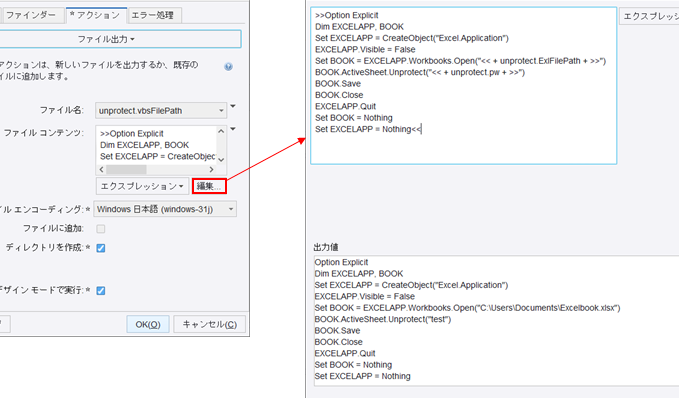
この記事では、VBSファイルを使用してExcelファイルの保護を解除し、自動的にコピーする方法について解説します。VBS(Visual Basic Script)は、Windows環境で動作するスクリプト言語であり、Excelの操作を自動化する際に非常に便利です。特に、パスワードで保護されたExcelファイルの保護を解除し、編集可能な状態にする手順や、ファイルを自動的にコピーしてワークフローの効率化を図る方法について詳しく説明します。
ただし、VBSファイルを使用する際にはいくつかの注意点があります。例えば、スクリプトの実行によってExcelファイルの書式が崩れる可能性があるため、事前にバックアップを取ることが推奨されます。また、セキュリティリスクを考慮し、パスワードの管理やスクリプトへのアクセス制限を徹底することが重要です。本記事では、これらのポイントを踏まえ、安全かつ効率的にVBSファイルを活用する方法を紹介します。
イントロダクション
VBSファイルを使用してExcelファイルの保護を解除し、自動的にコピーする方法は、業務効率化に大きく貢献する手段の一つです。特に、大量のデータを扱う場合や定期的に同じ作業を繰り返す必要がある場合、手動での操作を省くことで時間と労力を大幅に削減できます。この記事では、VBA(Visual Basic for Applications)を活用してExcelの保護を解除し、ファイルを編集可能にする手順を解説します。また、VBSファイルを用いてExcelファイルを自動的にコピーする方法についても詳しく説明します。
ただし、このような自動化ツールを使用する際には、セキュリティ対策が非常に重要です。パスワードの管理やスクリプトへのアクセス制限を適切に行わないと、データの漏洩や不正アクセスのリスクが高まります。さらに、VBSファイルを使用する際には、書式の崩壊や予期せぬエラーが発生する可能性もあるため、安全な操作方法を理解しておくことが不可欠です。この記事では、これらの注意点についても触れながら、効率的かつ安全に作業を進めるためのポイントを紹介します。
VBSファイルとは
VBSファイルとは、Visual Basic Scriptの略称で、Windows環境で動作するスクリプト言語の一種です。このスクリプトは、テキストファイルとして保存され、拡張子が「.vbs」となっています。VBSファイルは、Windowsのタスクを自動化するために広く利用されており、特にExcelなどのMicrosoft Officeアプリケーションとの連携が可能です。VBSファイルを使用することで、Excelファイルの保護を解除したり、自動的にコピーしたりする作業を効率化できます。
VBSファイルの利点は、簡潔なコードで複雑なタスクを自動化できる点にあります。例えば、Excelファイルの保護を解除する場合、VBSファイルに数行のコードを記述するだけで、パスワードで保護されたシートやブックを編集可能な状態にすることができます。また、ファイルの自動コピーも同様に簡単に実装可能で、定期的なバックアップやデータ移行の作業を自動化できます。ただし、VBSファイルは強力なツールである一方で、セキュリティリスクも伴うため、取り扱いには注意が必要です。特に、パスワードや機密情報をスクリプト内に直接記述する場合は、アクセス制限や暗号化などの対策が不可欠です。
さらに、VBSファイルを使用する際には、書式の崩れや予期せぬエラーが発生する可能性がある点にも留意する必要があります。例えば、Excelファイルの保護を解除する際に、セルの書式や数式が正しく反映されないケースがあります。そのため、スクリプトを実行する前に、必ずテスト環境で動作確認を行うことが推奨されます。また、VBSファイルの実行権限を適切に管理し、不要なアクセスを防ぐことも重要です。これにより、セキュリティと効率性を両立させた安全な運用が可能となります。
Excel保護解除の手順
Excelファイルの保護を解除するためには、VBSファイルを活用することが有効です。まず、VBSファイルを作成し、その中にExcelの保護を解除するためのスクリプトを記述します。このスクリプトでは、Excelファイルを開き、パスワードを入力して保護を解除する処理を行います。VBSファイルを実行すると、指定したExcelファイルが自動的に開かれ、保護が解除されます。この方法は、手動で保護を解除する手間を省き、作業効率を向上させることができます。
ただし、セキュリティには十分注意が必要です。VBSファイルにパスワードを直接記述すると、第三者にアクセスされるリスクが高まります。そのため、パスワードは外部ファイルに保存するか、スクリプト内で暗号化するなどの対策を講じることが重要です。また、VBSファイルのアクセス権限を適切に設定し、必要なユーザーのみが実行できるように制限することも忘れてはいけません。
さらに、VBSファイルを使用する際には、書式の崩壊に注意する必要があります。特に、複雑な書式や条件付き書式が設定されているExcelファイルの場合、保護解除後に書式が崩れることがあります。これを防ぐためには、事前にバックアップを取るか、スクリプト内で書式を保持する処理を追加することが推奨されます。これにより、データの整合性を保ちつつ、安全に保護解除を行うことが可能です。
自動コピーの設定方法
VBSファイルを使用してExcelファイルを自動的にコピーする方法は、ワークフローの効率化に大きく貢献します。まず、VBSファイルを作成し、その中にExcelファイルを開いてコピーするためのスクリプトを記述します。このスクリプトでは、Excelオブジェクトを生成し、指定したファイルを開いて内容を別のファイルにコピーする処理を行います。これにより、手動でのコピー作業が不要となり、時間と労力を大幅に削減できます。
ただし、自動コピーを行う際には、ファイルパスやシート名を正確に指定することが重要です。誤ったパスやシート名を指定すると、スクリプトが正しく動作しないだけでなく、意図しないファイルが上書きされるリスクもあります。また、エラーハンドリングを適切に設定することで、スクリプト実行中に問題が発生した場合でも、安全に処理を中断することが可能です。
さらに、セキュリティ対策として、スクリプトファイルへのアクセスを制限し、不要なユーザーが編集できないようにすることが推奨されます。これにより、不正な操作やデータ漏洩のリスクを低減できます。自動コピーの設定は便利ですが、慎重な運用が求められることを覚えておきましょう。
セキュリティ対策の重要性
セキュリティ対策の重要性は、VBSファイルを使用してExcelの保護を解除し、自動コピーを行う際に最も注意すべき点の一つです。VBSファイルは強力なツールであり、Excelファイルの保護を解除するだけでなく、データの自動処理も可能にします。しかし、その一方で、不正アクセスやデータ漏洩のリスクも伴います。特に、パスワード管理やスクリプトのアクセス制限を怠ると、重要なデータが外部に流出する危険性が高まります。
VBSファイルを使用する際には、セキュリティポリシーを厳格に設定し、スクリプトの実行権限を適切に管理することが不可欠です。例えば、特定のユーザーやデバイスのみがスクリプトを実行できるように制限を設けることで、不正なアクセスを防ぐことができます。また、パスワードの複雑化や定期的な変更も、セキュリティを強化するための有効な手段です。
さらに、VBSファイルの使用中に発生しうる書式の崩壊やデータの破損を防ぐためには、定期的なバックアップを実施することが重要です。これにより、万が一のトラブルが発生した場合でも、迅速にデータを復旧することが可能となります。セキュリティ対策を徹底することで、VBSファイルを安全かつ効率的に活用することができるでしょう。
注意点とトラブルシューティング
VBSファイルを使用してExcelの保護を解除し、自動コピーを行う際には、いくつかの注意点とトラブルシューティングのポイントを押さえておくことが重要です。まず、パスワード管理は非常に重要です。VBSファイルにパスワードを直接記述すると、セキュリティリスクが高まります。パスワードは外部ファイルに保存し、必要に応じて読み込むなどの対策を講じることが推奨されます。
また、スクリプトのアクセス制限も忘れてはなりません。VBSファイルが不正にアクセスされないよう、適切な権限設定を行い、必要最小限のユーザーにのみ実行権限を与えることが重要です。さらに、書式の崩壊が発生する可能性もあります。特に、複雑な書式や条件付き書式が設定されているExcelファイルを扱う場合、VBSファイルによる操作で書式が崩れることがあるため、事前にバックアップを取るなどの対策が必要です。
最後に、エラーハンドリングを適切に行うことも重要です。VBSファイルの実行中にエラーが発生した場合、その原因を特定し、適切に対処するためのログ記録やエラーメッセージの表示を設定しておくことで、トラブルシューティングが容易になります。これらのポイントを押さえることで、VBSファイルを使用したExcelの保護解除と自動コピーを安全かつ効率的に行うことができます。
まとめ
VBSファイルを使用してExcelファイルの保護を解除し、自動的にコピーする方法は、業務効率化に大きく貢献します。VBS(Visual Basic Script)は、Windows環境で動作するスクリプト言語であり、Excelの操作を自動化するのに適しています。特に、保護がかかっているExcelファイルのパスワードを解除し、編集可能な状態にする際に役立ちます。このプロセスでは、VBA(Visual Basic for Applications)の機能を活用して、セキュリティを維持しながら作業を進めることが重要です。
ただし、VBSファイルを使用する際にはいくつかの注意点があります。まず、パスワード管理が不十分だと、セキュリティリスクが高まります。スクリプト内にパスワードを直接記述するのではなく、外部ファイルや環境変数を用いて安全に管理することが推奨されます。また、アクセス制限を適切に設定し、スクリプトが不正に利用されないようにすることが必要です。さらに、VBSファイルを使用してExcelファイルを操作する際、書式の崩壊が発生する可能性があるため、事前にバックアップを取るなどの対策が求められます。
これらのポイントを踏まえ、VBSファイルを活用することで、Excelファイルの保護解除や自動コピーを効率的に行うことができます。ただし、セキュリティとデータの整合性を確保するため、慎重な操作と適切な管理が不可欠です。
よくある質問
VBSファイルを使用してExcelの保護を解除する方法は?
VBSファイルを使用してExcelの保護を解除するには、まずVBScriptを記述する必要があります。具体的には、Excelファイルを開き、シートの保護を解除するためのコードを記述します。例えば、Workbook.Unprotectメソッドを使用してパスワードを解除します。その後、VBSファイルを実行することで、保護されたExcelファイルの保護が解除されます。注意点として、パスワードがわからない場合や、セキュリティ上の理由から、この方法を使用する際は慎重に行う必要があります。
VBSファイルでExcelのデータを自動コピーする方法は?
VBSファイルを使用してExcelのデータを自動コピーするには、Excelオブジェクトを操作するVBScriptを記述します。例えば、Workbook.Openメソッドでファイルを開き、Range.Copyメソッドを使用して特定の範囲のデータをコピーします。その後、別のシートやファイルに貼り付けることができます。自動化の利点は、手動で行う手間を省けることですが、スクリプトが正しく動作するかどうかを事前に確認することが重要です。
VBSファイルを使用する際の注意点は何ですか?
VBSファイルを使用する際の主な注意点は、セキュリティリスクとスクリプトの正確性です。VBSファイルは、悪意のあるコードを含む可能性があるため、信頼できるソースからのみ使用する必要があります。また、スクリプトが誤って重要なデータを上書きしたり、削除したりしないように、バックアップを取ることが推奨されます。さらに、VBScriptはWindows環境でのみ動作するため、他のOSでは使用できない点にも注意が必要です。
VBSファイルでExcelの保護を解除する際のリスクは?
VBSファイルでExcelの保護を解除する際の主なリスクは、データの漏洩や不正アクセスの可能性です。保護を解除するために使用するスクリプトが悪意のある第三者に利用される可能性があるため、セキュリティ対策を徹底する必要があります。また、パスワードを解除する際に、元のデータが破損するリスクもあるため、重要なファイルに対しては事前にバックアップを取ることが重要です。さらに、スクリプトの実行中にエラーが発生すると、ファイルが開けなくなる可能性もあるため、慎重に操作を行うことが求められます。
コメントを残す
コメントを投稿するにはログインしてください。
関連ブログ記事