
「Macでtreeコマンドを使いこなす!ディレクトリ構造を簡単可視化する方法」

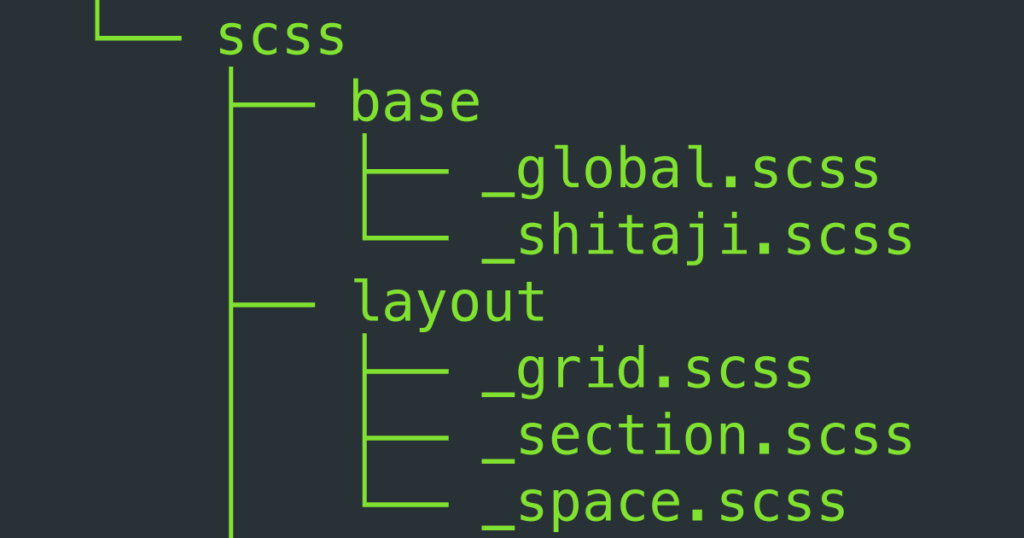
Macでtreeコマンドを使いこなすことで、ディレクトリ構造を簡単に可視化する方法を紹介します。この記事では、treeコマンドの基本的な使い方から、オプションを活用したカスタマイズ方法までを解説します。treeコマンドは、指定したディレクトリ内のファイルやフォルダーをツリー形式で表示し、一目で構造を把握できる便利なツールです。特に、プロジェクトやサーバーのディレクトリ構造を確認する際に役立ちます。
treeコマンドの基本的な使い方は、ターミナルでtree [ディレクトリ名]と入力するだけです。これにより、指定したディレクトリの構造がツリー形式で表示されます。さらに、-dオプションを使うとディレクトリのみを表示したり、-Lオプションで表示する深さを指定することも可能です。これらのオプションを活用することで、必要な情報だけを効率的に確認できます。
また、treeコマンドは他のコマンドと組み合わせることもできます。例えば、tree | lessとすることで、出力結果をページ単位で確認することが可能です。このように、treeコマンドは柔軟性が高く、様々なシーンで活用できる強力なツールです。この記事を通じて、treeコマンドの使い方をマスターし、ディレクトリ構造の可視化を簡単に行えるようになりましょう。
イントロダクション
treeコマンドは、Macのターミナル上でディレクトリ構造を視覚的に表示するための便利なツールです。特に、プロジェクトのファイル構成を確認したり、サーバーのディレクトリ構造を把握したりする際に役立ちます。このコマンドを使うことで、階層化されたフォルダやファイルを一目で理解できるため、作業効率が大幅に向上します。
treeコマンドの基本的な使い方は非常にシンプルです。ターミナルでtreeと入力するだけで、現在のディレクトリの構造がツリー形式で表示されます。また、特定のディレクトリを指定したい場合は、tree [ディレクトリ名]と入力することで、そのディレクトリの構造を確認できます。これにより、複雑なディレクトリ構造も簡単に可視化できます。
さらに、treeコマンドにはさまざまなオプションが用意されています。例えば、-dオプションを使うと、ディレクトリのみを表示することができ、-Lオプションでは、表示する階層の深さを指定できます。これらのオプションを活用することで、必要な情報だけを効率的に抽出することが可能です。また、出力結果を他のコマンドと組み合わせることで、さらに柔軟な操作が実現できます。
treeコマンドは、Mac OS X以降で標準搭載されているため、特別なインストール作業は不要です。この手軽さと機能性から、開発者やシステム管理者にとって必須のツールと言えるでしょう。次のセクションでは、具体的な使い方と応用例について詳しく解説します。
treeコマンドとは
treeコマンドは、ディレクトリ構造を視覚的に表示するための便利なツールです。このコマンドを使用すると、指定したディレクトリ内のファイルやフォルダーがツリー形式で表示され、階層構造が一目でわかります。特に、複雑なプロジェクトやサーバーのディレクトリ構造を把握する際に役立ちます。Macでは、標準でこのコマンドが利用可能であり、ターミナルから簡単に使用できます。
treeコマンドの基本的な使い方は非常にシンプルです。ターミナルでtree [ディレクトリ名]と入力するだけで、指定したディレクトリの構造が表示されます。例えば、カレントディレクトリの構造を表示したい場合は、単にtreeと入力するだけでOKです。これにより、ディレクトリ内のファイルやフォルダーがどのように配置されているかを簡単に確認できます。
さらに、treeコマンドにはさまざまなオプションが用意されており、出力をカスタマイズすることが可能です。例えば、-dオプションを使用すると、ディレクトリのみを表示することができます。また、-Lオプションを使うことで、表示する階層の深さを指定することもできます。これにより、必要な情報だけを抽出して表示することができ、作業効率が向上します。
treeコマンドは、他のコマンドと組み合わせて使用することもできます。例えば、tree | lessとすることで、出力結果をページごとに表示することができます。また、tree > output.txtとすることで、出力結果をテキストファイルに保存することも可能です。このように、treeコマンドは柔軟性が高く、さまざまなシチュエーションで活用できる強力なツールです。
treeコマンドの基本的な使い方
treeコマンドは、ディレクトリ内のファイルやフォルダーをツリー形式で表示するための便利なツールです。基本的な使い方は非常にシンプルで、ターミナルでtree [ディレクトリ名]と入力するだけで、指定したディレクトリの構造が一目でわかる形で表示されます。例えば、カレントディレクトリの構造を表示したい場合は、単にtreeと入力するだけでOKです。これにより、プロジェクトのファイル構成やサーバーのディレクトリ構造を簡単に把握することができます。
さらに、treeコマンドにはさまざまなオプションがあり、出力をカスタマイズすることが可能です。例えば、-dオプションを使うと、ディレクトリのみを表示することができます。これは、ファイルを除外してフォルダーの階層構造だけを確認したい場合に便利です。また、-Lオプションを使うと、表示する階層の深さを指定できます。例えば、tree -L 2と入力すると、2階層までのディレクトリ構造が表示されます。これにより、深い階層のディレクトリを簡潔に確認することが可能です。
treeコマンドは、他のコマンドと組み合わせることでさらに強力なツールとなります。例えば、tree | lessと入力すると、出力結果をページごとに表示することができます。これにより、長いディレクトリ構造をスクロールしながら確認することが可能です。また、tree > output.txtとすることで、出力結果をテキストファイルに保存することもできます。このように、treeコマンドは、ディレクトリ構造を可視化するだけでなく、その結果を柔軟に活用することができる便利なツールです。
オプションを使った出力のカスタマイズ
treeコマンドは、ディレクトリ構造を視覚的に表示するだけでなく、さまざまなオプションを活用することで、出力を柔軟にカスタマイズできます。例えば、-dオプションを使用すると、ディレクトリのみを表示することが可能です。これは、ファイルを除外してフォルダーの階層構造だけを確認したい場合に便利です。また、-Lオプションを使うと、表示する階層の深さを指定できます。たとえば、-L 2と指定すると、2階層までのディレクトリ構造が表示され、深い階層を省略して簡潔に確認できます。
さらに、-aオプションを追加することで、隠しファイルや隠しディレクトリも含めて表示することができます。これにより、通常は見えない重要な設定ファイルやシステムファイルも確認可能です。また、-fオプションを使うと、各ファイルやディレクトリのフルパスを表示できます。これは、特定のファイルの場所を正確に把握したい場合に役立ちます。
これらのオプションを組み合わせることで、treeコマンドの出力をより目的に合わせた形に調整できます。たとえば、tree -d -L 2と入力すると、2階層までのディレクトリのみが表示され、プロジェクトの主要なフォルダー構造を素早く把握できます。このように、treeコマンドのオプションを活用することで、ディレクトリ構造の可視化がさらに効率的になります。
pipeを使った他のコマンドとの組み合わせ
pipeを使うことで、treeコマンドの出力を他のコマンドと組み合わせてさらに便利に活用することができます。例えば、tree | grepを使うことで、特定のファイルやディレクトリ名だけを抽出することが可能です。これにより、大量のファイルが存在するディレクトリの中から必要な情報だけを素早く見つけることができます。
また、tree | lessと組み合わせることで、出力が長い場合にページごとに表示することができます。これにより、スクロールせずにゆっくりと内容を確認することが可能です。さらに、tree > output.txtとすることで、出力結果をテキストファイルに保存することもできます。これは、後で参照したい場合や、他の人と共有する際に非常に便利です。
pipeを使った組み合わせは、treeコマンドの柔軟性をさらに高め、作業効率を大幅に向上させます。特に、複雑なディレクトリ構造を扱う際には、これらのテクニックが役立つことでしょう。
treeコマンドの活用例
treeコマンドは、ディレクトリ構造を視覚的に把握するための強力なツールです。例えば、プロジェクトのディレクトリ内に多数のファイルやフォルダーが存在する場合、treeコマンドを使用することで、それらの階層構造を一目で確認できます。これにより、ファイルの配置や依存関係を簡単に理解することが可能です。特に、大規模なプロジェクトや複雑なディレクトリ構造を扱う際に、このコマンドは非常に役立ちます。
また、treeコマンドは、ディレクトリ内の特定の深さまで表示する-Lオプションや、ディレクトリのみを表示する-dオプションなど、さまざまなオプションを提供しています。これらのオプションを活用することで、必要な情報だけを抽出し、効率的にディレクトリ構造を確認できます。例えば、深い階層のディレクトリを確認する際に、-Lオプションを使用して表示する深さを制限することで、不要な情報を省くことができます。
さらに、treeコマンドの出力結果を他のコマンドと組み合わせることで、より高度な操作が可能です。例えば、出力結果をgrepコマンドと組み合わせて特定のファイルやディレクトリを検索したり、lessコマンドを使用してページごとに表示したりすることができます。このように、treeコマンドは単独で使用するだけでなく、他のコマンドと連携することで、さらに便利なツールとして活用できます。
まとめ
treeコマンドは、Macのターミナル上でディレクトリ構造を視覚的に把握するための強力なツールです。このコマンドを使うことで、指定したディレクトリ内のファイルやフォルダーがツリー形式で表示され、一目で全体像を確認できます。特に、プロジェクトのディレクトリ構造を整理したり、サーバー上のファイル配置を確認したりする際に役立ちます。
基本的な使い方は非常にシンプルで、tree [ディレクトリ名]と入力するだけで、そのディレクトリの構造が表示されます。例えば、tree Documentsと入力すると、Documentsフォルダ内のすべてのファイルとサブディレクトリがツリー形式で表示されます。これにより、複雑な階層構造も簡単に把握できます。
さらに、オプションを活用することで、出力をカスタマイズすることも可能です。例えば、-dオプションを使うとディレクトリのみを表示し、ファイルを除外できます。また、-Lオプションを指定すると、表示する階層の深さを制限できます。たとえば、tree -L 2と入力すると、2階層までのディレクトリ構造が表示されます。
pipeを使えば、他のコマンドと組み合わせて出力をさらに加工することもできます。例えば、tree | grep "特定のキーワード"とすることで、特定のキーワードを含むファイルやディレクトリのみを抽出できます。このように、treeコマンドは柔軟性が高く、さまざまなシチュエーションで活用できる便利なツールです。
Macユーザーであれば、treeコマンドを活用してディレクトリ構造を効率的に管理し、作業をスムーズに進めることができるでしょう。
よくある質問
1. Macでtreeコマンドを使うにはどうすればいいですか?
Macでtreeコマンドを使うためには、まずターミナルを開きます。デフォルトではMacにtreeコマンドはインストールされていないため、Homebrewを使ってインストールする必要があります。Homebrewがインストールされていない場合は、まずHomebrewをインストールし、その後brew install treeと入力してtreeコマンドをインストールします。インストールが完了したら、treeと入力してディレクトリ構造を表示できます。オプションを追加することで、表示形式をカスタマイズすることも可能です。
2. treeコマンドで表示されるディレクトリ構造をファイルに保存する方法は?
treeコマンドで表示されるディレクトリ構造をファイルに保存するには、リダイレクト機能を使用します。例えば、tree > output.txtと入力すると、現在のディレクトリの構造がoutput.txtというファイルに保存されます。さらに、オプションを追加して特定の階層だけを表示したり、隠しファイルを含めたりすることも可能です。保存したファイルはテキストエディタで開いて確認できます。
3. treeコマンドで特定のディレクトリだけを表示するにはどうすればいいですか?
treeコマンドで特定のディレクトリだけを表示するには、コマンドの後にディレクトリのパスを指定します。例えば、tree /path/to/directoryと入力すると、指定したディレクトリの構造だけが表示されます。また、-Lオプションを使って表示する階層の深さを制限することもできます。例えば、tree -L 2と入力すると、2階層までのディレクトリ構造が表示されます。
4. treeコマンドの出力をカスタマイズする方法はありますか?
treeコマンドの出力をカスタマイズするためには、さまざまなオプションを利用できます。例えば、-aオプションを使うと隠しファイルも表示され、-dオプションを使うとディレクトリのみが表示されます。さらに、-Iオプションを使って特定のファイルやディレクトリを除外することも可能です。例えば、tree -I "node_modules"と入力すると、node_modulesディレクトリを除外して表示できます。これらのオプションを組み合わせることで、より柔軟な出力が可能です。
コメントを残す
コメントを投稿するにはログインしてください。
関連ブログ記事