
「WordPress固定ページテンプレートをフォルダで整理する方法と効率化のコツ」

WordPressの固定ページテンプレートを効率的に管理するためには、テンプレートファイルをフォルダで整理することが重要です。この記事では、テンプレートファイルをバックアップし、新しいフォルダを作成して移動する手順を詳しく解説します。さらに、管理画面で新しいテンプレートを適用し、カスタマイズを加えることで、サイトの組織力と使い勝手を向上させる方法を紹介します。
フォルダ整理の利点として、テンプレートファイルが見やすく整理されるだけでなく、今後のメンテナンスや更新作業が容易になる点が挙げられます。また、カスタムテンプレートを作成する際の注意点や、整理を進める上での効率化のコツについても触れていきます。この記事を読むことで、WordPressの固定ページテンプレートをスムーズに管理し、サイト運営をより効率的に行うための知識を得ることができるでしょう。
イントロダクション
WordPressで固定ページテンプレートを管理する際、テンプレートファイルが増えると管理が煩雑になりがちです。特に大規模なサイトや複数のテンプレートを使用する場合、ファイルが散在してしまうと、作業効率が低下するだけでなく、エラーの原因にもなりかねません。そこで、フォルダを使ってテンプレートを整理する方法を活用することで、管理が格段に楽になります。
フォルダ整理の最大の利点は、テンプレートファイルの見通しが良くなることです。テーマディレクトリ内に新しいフォルダを作成し、関連するテンプレートをまとめることで、必要なファイルをすぐに見つけられるようになります。また、バックアップや移行作業も容易になり、開発やメンテナンスの効率が向上します。さらに、チームで作業する場合にも、フォルダ構造が明確であれば、他のメンバーとの共有や協力がスムーズに行えるでしょう。
この記事では、フォルダ整理の具体的な手順や、整理後のテンプレートの適用方法について詳しく解説します。また、整理を行う際の注意点や、効率化をさらに高めるためのコツも紹介します。フォルダ整理を活用して、WordPressの固定ページテンプレート管理をよりスマートに行いましょう。
テンプレートファイルのバックアップ
テンプレートファイルのバックアップは、WordPressサイトのカスタマイズにおいて最も重要なステップの一つです。テンプレートファイルを編集する前に、必ずバックアップを取ることで、万が一のトラブルに備えることができます。バックアップを取る方法はいくつかありますが、最も簡単なのはFTPクライアントを使用して、テーマディレクトリ内のテンプレートファイルをローカルにダウンロードすることです。これにより、編集作業中に問題が発生した場合でも、すぐに元の状態に戻すことが可能です。
また、バックアッププラグインを利用する方法もあります。プラグインを使えば、自動的に定期的なバックアップを取ることができ、手間を大幅に削減できます。ただし、プラグインを使用する場合でも、重要な変更を行う前には手動でバックアップを取ることをお勧めします。これにより、より確実にデータを保護することができます。
バックアップを取った後は、バックアップファイルの保存場所にも注意を払いましょう。ローカルコンピュータや外部ストレージ、クラウドサービスなど、複数の場所に保存することで、さらに安全性を高めることができます。このように、バックアップを徹底することで、安心してテンプレートの整理やカスタマイズに取り組むことができます。
新しいフォルダの作成とファイル移動
WordPressの固定ページテンプレートを効率的に管理するためには、テーマディレクトリ内に新しいフォルダを作成し、テンプレートファイルを移動することが重要です。まず、テーマフォルダ内に「page-templates」や「templates」といった名前のフォルダを作成します。このフォルダは、固定ページテンプレート専用の場所として機能し、ファイルの整理が容易になります。
次に、既存のテンプレートファイルを新しく作成したフォルダに移動します。例えば、「page-about.php」や「page-contact.php」といったファイルを移動することで、テンプレートファイルが一箇所に集約されます。これにより、ファイルの検索や編集がスムーズになり、作業効率が向上します。
ただし、ファイルを移動した後は、テンプレートファイルのパスが正しく認識されるように、テンプレートヘッダーを更新する必要があります。具体的には、ファイルの先頭にあるコメントブロック内の「Template Name」を修正し、新しいフォルダのパスを含めるようにします。これにより、WordPressがテンプレートを正しく認識し、管理画面で選択できるようになります。
この方法を活用することで、テンプレートファイルの整理が容易になり、今後のカスタマイズやメンテナンスが効率的に行えるようになります。また、フォルダ構造を活用することで、チームでの作業やバージョン管理もスムーズに進めることが可能です。
テンプレートの固定ページへの適用
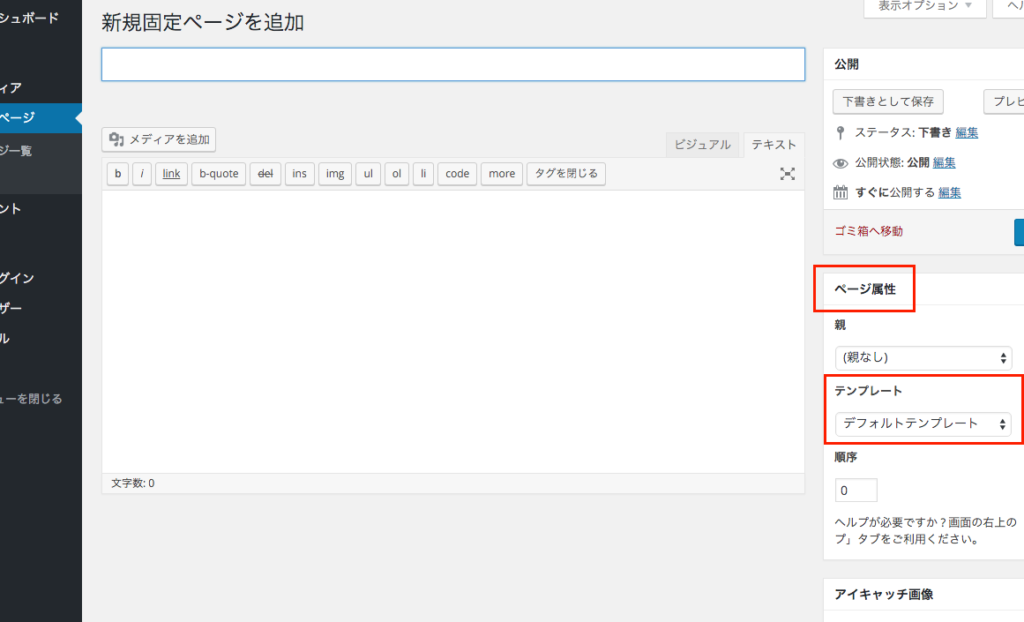
WordPressで固定ページテンプレートをフォルダに整理した後、次に重要なステップは、そのテンプレートを実際の固定ページに適用することです。まず、WordPressの管理画面にログインし、「固定ページ」セクションに移動します。編集したい固定ページを選択し、「ページ属性」セクションを開きます。ここで、「テンプレート」というドロップダウンメニューが表示されますので、先ほど作成した新しいテンプレートを選択します。これにより、その固定ページに新しいテンプレートが適用されます。
テンプレートの適用が完了したら、ページをプレビューして、期待通りの表示がされているか確認しましょう。もし表示に問題がある場合は、テンプレートファイルのコードを再度確認し、必要に応じて修正を行います。このプロセスを繰り返すことで、テンプレートの適用がスムーズに行えるようになります。また、複数の固定ページで同じテンプレートを使用する場合でも、この方法で簡単に適用できます。
最後に、テンプレートのカスタマイズを行い、必要に応じてスタイルやレイアウトを調整します。これにより、サイト全体の一貫性を保ちながら、各固定ページの独自性を高めることができます。テンプレートの適用とカスタマイズを適切に行うことで、WordPressサイトの管理がより効率的になり、ユーザー体験も向上します。
テンプレートのカスタマイズと整理
WordPressの固定ページテンプレートをカスタマイズし、整理することは、サイトの管理を効率的に行うための重要なステップです。テンプレートファイルを適切に整理することで、コードの可読性が向上し、今後のメンテナンスや更新が容易になります。特に、複数のテンプレートを使用している場合、ファイルが散在していると管理が煩雑になるため、フォルダを使った整理が有効です。
まず、テンプレートファイルをカスタマイズする際には、必ずバックアップを取ることが重要です。これにより、万が一のエラーや不具合が発生した場合でも、元の状態に戻すことができます。次に、テーマディレクトリ内に新しいフォルダを作成し、関連するテンプレートファイルを移動させます。この際、フォルダ名はわかりやすいものにすることがポイントです。例えば、「page-templates」や「custom-templates」といった名前を付けることで、後からでも簡単に目的のファイルを見つけることができます。
テンプレートをフォルダに整理した後は、WordPressの管理画面で新しいテンプレートを固定ページに適用します。これにより、テンプレートの再利用性が高まり、同じデザインやレイアウトを複数のページで簡単に適用できるようになります。さらに、テンプレートをカスタマイズする際には、コメントアウトを活用して、各セクションの役割を明確にしておくと、後から編集する際に便利です。
このように、テンプレートをフォルダで整理し、適切にカスタマイズすることで、作業効率が大幅に向上します。また、整理されたテンプレートは、チームでの共同作業や、将来的なサイト拡張にも役立ちます。ぜひ、この方法を活用して、より使いやすいWordPressサイトを構築してください。
カスタムテンプレート作成時の注意点
カスタムテンプレートを作成する際には、いくつかの重要なポイントに注意する必要があります。まず、テンプレートファイルの命名規則を守ることが大切です。ファイル名は必ず英数字で始まり、ハイフンやアンダースコアを使用して分かりやすくすることを心がけましょう。また、ファイルの先頭には必ずテンプレート名を指定するためのPHPコメントを記述し、WordPressがテンプレートを認識できるようにします。
次に、テンプレートの構造を明確にすることが重要です。特に、他のテンプレートファイルとの依存関係や、使用するフックやフィルターを事前に確認しておくことで、予期せぬエラーを防ぐことができます。さらに、テンプレート内で使用するCSSやJavaScriptのファイルパスが正しく設定されているかも確認しましょう。特に、フォルダに整理した場合には、相対パスが変わることがあるため、注意が必要です。
最後に、バックアップを取ることを忘れないでください。テンプレートを編集する前に、元のファイルを別の場所に保存しておくことで、万が一のトラブルに対応できます。これらのポイントを押さえることで、効率的かつ安全にカスタムテンプレートを作成することが可能になります。
フォルダ整理の利点
フォルダ整理を行うことで、WordPressの固定ページテンプレート管理が格段に効率化されます。テンプレートファイルが増えると、テーマディレクトリ内が煩雑になり、必要なファイルを見つけるのに時間がかかることがあります。しかし、フォルダに分類することで、テンプレートの検索性が向上し、作業がスムーズになります。特に大規模なサイトや複数のテンプレートを使用する場合、この整理方法は非常に有効です。
さらに、フォルダ整理はメンテナンス性の向上にもつながります。テンプレートファイルを論理的にグループ化することで、更新や修正が必要な際に、関連するファイルを簡単に特定できます。これにより、エラーの発生リスクを軽減し、作業時間を短縮することが可能です。また、チームで作業する場合にも、フォルダ整理は共同作業の効率化に役立ちます。
最後に、フォルダ整理は将来の拡張性にも貢献します。新しいテンプレートを追加する際、既存のフォルダ構造に従うことで、一貫性を保ちながら簡単に拡張できます。これにより、サイトの成長に合わせた柔軟な対応が可能になります。フォルダ整理は、単なる整理術ではなく、長期的な運用効率を高めるための重要な手法です。
まとめ
WordPressの固定ページテンプレートをフォルダで整理することで、テンプレート管理が格段に効率化されます。まず、既存のテンプレートファイルをバックアップしておくことが重要です。これにより、万が一のトラブルに備えることができます。次に、テーマディレクトリ内に新しいフォルダを作成し、テンプレートファイルを移動します。この作業は、テンプレートの可読性と保守性を向上させるための第一歩です。
フォルダに整理したテンプレートをWordPressの管理画面で適用する際には、新しいテンプレートを選択するだけで簡単に反映できます。これにより、サイトの組織力が向上し、複数のテンプレートを扱う際の混乱を防ぐことができます。さらに、テンプレートをカスタマイズすることで、より使いやすい形に整えることが可能です。
フォルダ整理の最大の利点は、テンプレートの再利用性が高まることです。同じ構造のページを複数作成する場合、フォルダ内のテンプレートを再利用することで、作業時間を大幅に短縮できます。また、コードの一貫性を保つことも容易になり、長期的なメンテナンスがしやすくなります。この方法を活用することで、WordPressサイトの運営がよりスムーズになるでしょう。
よくある質問
1. WordPressの固定ページテンプレートをフォルダで整理するメリットは何ですか?
固定ページテンプレートをフォルダで整理する最大のメリットは、ファイル管理が効率的になることです。テンプレートファイルが増えると、デフォルトの場所では見つけにくくなりがちですが、フォルダ分けすることで一目で目的のファイルを見つけやすくなります。また、プロジェクトの規模が大きくなっても整理された状態を維持できるため、チームでの作業や後々のメンテナンスがスムーズになります。さらに、テーマファイルの構造が明確になるため、カスタマイズやデバッグが容易になります。
2. 固定ページテンプレートをフォルダで整理する具体的な手順は?
まず、テーマディレクトリ内に新しいフォルダを作成します。例えば、「page-templates」という名前のフォルダを作成します。次に、既存の固定ページテンプレートファイルをこのフォルダに移動します。その後、各テンプレートファイルのテンプレートヘッダーを更新し、正しいパスを指定します。例えば、Template Name: カスタムページの下にTemplate: page-templates/custom-page.phpと記述します。これにより、WordPressがテンプレートを正しく認識します。最後に、管理画面で固定ページを作成または編集し、新しいテンプレートを選択します。
3. フォルダ整理後にテンプレートが認識されない場合の対処法は?
フォルダ整理後にテンプレートが認識されない場合、まずテンプレートヘッダーの記述が正しいかを確認してください。特に、Template:の部分にフォルダ名を含めた正しいパスが指定されているか確認します。次に、ファイルのパーミッションが適切に設定されているか確認します。サーバーによっては、ファイルの読み取り権限が制限されている場合があります。さらに、キャッシュが原因で変更が反映されていない可能性もあるため、ブラウザやプラグインのキャッシュをクリアしてみてください。それでも解決しない場合は、テーマのfunctions.phpにエラーログを追加して、問題の原因を特定します。
4. フォルダ整理を効率化するためのコツはありますか?
フォルダ整理を効率化するためには、命名規則を統一することが重要です。例えば、フォルダ名やファイル名に特定のプレフィックスやサフィックスを付けることで、一目で内容がわかるようにします。また、ドキュメントやコメントを活用し、各テンプレートの役割や使用方法を記録しておくことで、後から見直す際に時間を節約できます。さらに、バージョン管理システム(Gitなど)を活用し、変更履歴を追跡できるようにしておくと、万が一の際に以前の状態に戻すことが容易になります。最後に、定期的に不要なファイルを整理し、フォルダ内をクリーンに保つことも効率化の一環です。
コメントを残す
コメントを投稿するにはログインしてください。
関連ブログ記事