
「WindowsでiOS SafariのWebアプリをリモートデバッグする方法 | Web Inspector活用」

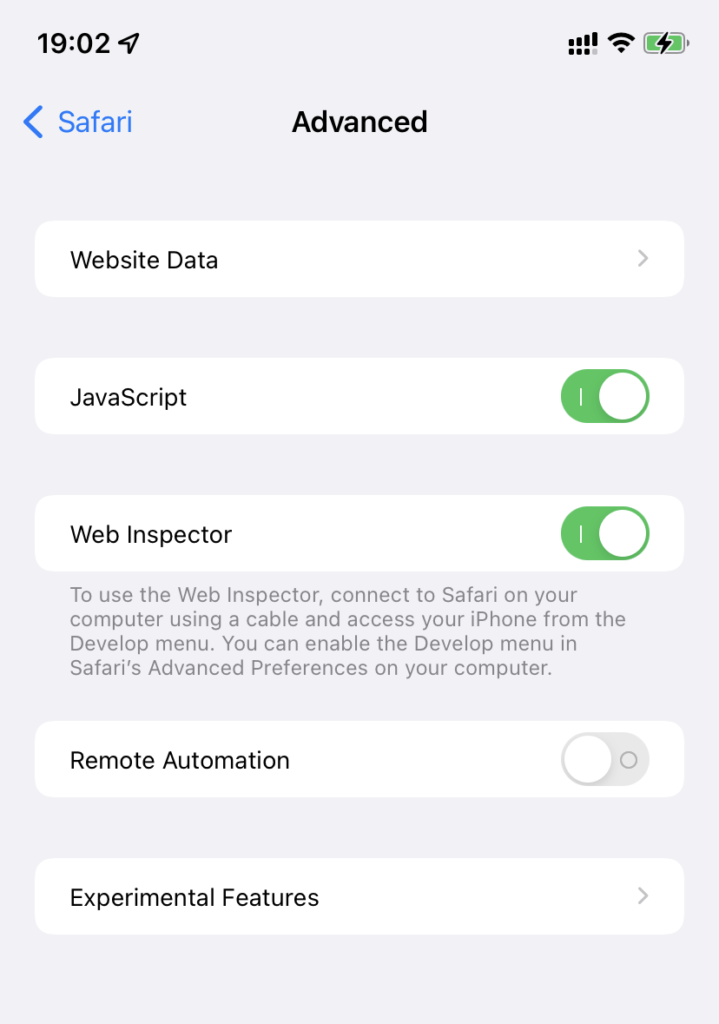
Windows Safari デバッグを行うことで、Windows上でiOSデバイスのSafariを使用するウェブアプリを効率的に開発・デバッグすることが可能です。この記事では、Web Inspector Windowsを活用し、iOSデバイスとWindows PCを接続してリモートデバッグを行う方法を解説します。具体的には、iOSデバイスの設定、PC側の準備、USB接続によるペアリング、そしてデバッグの開始までの手順を詳しく説明します。
リモートデバッグを成功させるためには、iOSデバイスとWindows PCが最新の状態であることが重要です。また、ネットワーク環境の安定性やセキュリティ対策も欠かせません。これらのポイントを押さえることで、ウェブアプリの開発プロセスがスムーズになり、トラブルシューティングも容易になります。
この記事を通じて、Windows Safari デバッグとWeb Inspector Windowsの活用方法を理解し、実際の開発現場で役立つ知識を身につけましょう。
イントロダクション
Windows Safari デバッグを行うことで、iOSデバイス上で動作するウェブアプリの開発やトラブルシューティングを効率的に行うことができます。特に、Web Inspector Windowsを活用することで、Windows環境から直接iOSのSafariブラウザを操作し、デバッグ作業を進めることが可能です。この手法は、クロスプラットフォーム開発において非常に有用であり、開発者が異なるOS間での互換性問題を迅速に解決するための強力なツールとなります。
リモートデバッグを成功させるためには、iOSデバイスとWindows PCの両方が最新の状態であることが重要です。また、USBケーブルを使用してデバイスを接続し、ペアリングを行うことで、安定した通信環境を確保します。これにより、リアルタイムでのデバッグやパフォーマンスの監視が可能となり、開発プロセスが大幅に効率化されます。
さらに、ネットワークの安定性やセキュリティ対策も考慮する必要があります。特に、外部からのアクセスを防ぐために、適切なファイアウォール設定やVPNの利用が推奨されます。これらの準備を整えることで、Windows Safari デバッグを安全かつ効果的に行うことができます。
iOSデバイスの設定
iOSデバイスでWindows Safari デバッグを行うためには、まずデバイスの設定を適切に行う必要があります。iOSデバイスのSafariブラウザには、リモートデバッグを可能にするための「高度な機能」が用意されています。この機能を有効にするには、設定アプリからSafariを選択し、「詳細」メニュー内の「Webインスペクタ」をオンにします。これにより、Web Inspector Windowsを使用して、iOSデバイス上のSafariで表示されているウェブアプリをリモートでデバッグできるようになります。
また、iOSデバイスとWindows PCを接続するためには、USBケーブルを使用して物理的に接続する必要があります。接続後、デバイスとPCのペアリングを行い、信頼されたデバイスとして認識させることで、スムーズなデバッグ作業が可能となります。この設定が完了すると、Windows上の開発者ツールからiOSデバイスのSafariを直接操作し、ウェブアプリの動作を確認しながらデバッグを行うことができます。
このプロセスを通じて、開発者はiOSデバイス上でのウェブアプリの挙動をリアルタイムで確認し、問題の特定や修正を効率的に行うことが可能です。特に、Windows Safari デバッグ環境を整えることで、クロスプラットフォーム開発における作業効率が大幅に向上します。
PCの設定
Windows Safari デバッグを行うためには、まずPC側の設定を適切に行う必要があります。Windows PC上で開発者ツールを準備し、iOSデバイスとの接続を確立することが重要です。これにより、iOSのSafariで表示されるウェブアプリをリモートでデバッグできるようになります。
Web Inspector Windowsを使用するためには、最新の開発者ツールをインストールし、ネットワーク環境を整えることが不可欠です。特に、USBケーブルを使用してiOSデバイスとPCを接続し、ペアリングを行うことで、スムーズなデバッグが可能となります。この設定が完了すると、PC上でiOSのSafariを操作し、ウェブアプリの動作を詳細に確認できるようになります。
さらに、ネットワークの安定性やセキュリティ対策にも注意を払うことが重要です。これにより、リモートデバッグ中に発生する可能性のある問題を最小限に抑えることができます。これらの設定を適切に行うことで、ウェブアプリの開発とトラブルシューティングが効率的に進められるようになります。
接続手順
Windows Safari デバッグを行うためには、まずiOSデバイスとWindows PCを接続する必要があります。iOSデバイスのSafariで「高度な機能」を有効にし、リモートデバッグを許可します。次に、Windows PC側でWeb Inspector Windowsを利用するための開発者ツールを準備します。これには、最新のブラウザや必要なソフトウェアが含まれます。
接続はUSBケーブルを使用して行います。iOSデバイスをPCに接続した後、デバイスとPCのペアリングを行います。このプロセスでは、デバイスが信頼されたコンピュータとして認識される必要があります。ペアリングが成功すると、PC上でiOSデバイスのSafariで表示されているウェブアプリをリモートでデバッグできるようになります。
デバッグを開始する前に、ネットワークの安定性を確認し、セキュリティ対策を講じることが重要です。これにより、データの漏洩や不正アクセスを防ぐことができます。また、iOSデバイスとWindows PCが最新の状態であることを確認し、互換性の問題を回避します。
この手順を踏むことで、Windows Safari デバッグがスムーズに行え、ウェブアプリの開発やトラブルシューティングが効率的に進められます。Web Inspector Windowsを活用することで、リアルタイムでのデバッグが可能となり、開発プロセスが大幅に改善されます。
デバッグ開始
Windows Safari デバッグを開始するためには、まずiOSデバイスとWindows PCの接続が正しく行われていることを確認します。USBケーブルを使用してデバイスをPCに接続し、デバイスが認識されていることを確認しましょう。その後、Web Inspector Windowsを利用して、iOSデバイス上で動作しているSafariのウェブアプリにアクセスします。
接続が確立されると、PC上で開発者ツールが起動し、iOSデバイスのSafariで表示されているウェブページの要素やネットワークリクエスト、コンソールログなどをリアルタイムで確認できるようになります。これにより、Windows Safari デバッグが可能となり、ウェブアプリの動作を詳細に分析し、問題を迅速に特定することができます。
Web Inspector Windowsを使用することで、デバッグ作業が効率的に行えるだけでなく、レスポンシブデザインの確認やパフォーマンスの最適化も容易になります。この手法を活用することで、クロスプラットフォームでの開発がスムーズに進むでしょう。
注意点と準備
Windows Safari デバッグを行うためには、いくつかの注意点と準備が必要です。まず、iOSデバイスとWindows PCの両方が最新の状態であることを確認してください。これにより、互換性の問題を回避し、スムーズなデバッグ作業が可能になります。また、Web Inspector Windowsを使用するためには、適切な開発者ツールがインストールされている必要があります。これには、Safariの開発者向け機能や、Windows上で動作するデバッグツールが含まれます。
さらに、ネットワーク環境の安定性も重要です。リモートデバッグ中に接続が途切れると、作業が中断される可能性があるため、信頼性の高いネットワークを使用することをお勧めします。セキュリティ対策も忘れずに行い、特にUSB接続を使用する場合には、信頼できるデバイスのみを接続するように注意してください。
これらの準備を整えることで、Windows Safari デバッグが効率的に行えるようになり、Web Inspector Windowsを活用したウェブアプリの開発とトラブルシューティングがスムーズに進むでしょう。
まとめ
Windows上でiOSのSafariを使用するウェブアプリをリモートデバッグする方法について解説します。この手法は、windows safari デバッグを効率的に行うための重要なツールです。特に、web inspector windowsを活用することで、iOSデバイス上で動作するウェブアプリの挙動を詳細に確認し、問題の特定や修正が容易になります。
まず、iOSデバイスの設定から始めます。Safariの「高度な機能」を有効にし、リモートデバッグを許可する必要があります。これにより、Windows PCからiOSデバイスのSafariにアクセスし、デバッグを行うことが可能になります。次に、Windows PC側の設定を行います。開発者ツールを準備し、USBケーブルを使用してiOSデバイスとPCを接続します。接続後、デバイスとPCのペアリングを行い、デバッグを開始します。
このプロセスを通じて、iOSのSafariで表示されるウェブアプリをリモートでデバッグすることができます。windows safari デバッグを行う際には、iOSデバイスとWindows PCが最新の状態であることが重要です。また、ネットワークの安定性やセキュリティ対策も忘れずに行いましょう。これにより、ウェブアプリの開発とトラブルシューティングがよりスムーズに進むでしょう。
よくある質問
1. WindowsでiOS SafariのWebアプリをリモートデバッグするために必要なツールは何ですか?
WindowsでiOS SafariのWebアプリをリモートデバッグするためには、Web Inspectorを活用する必要があります。具体的には、SafariブラウザとiTunes(またはApple Devicesアプリ)が必須です。さらに、iOSデバイスとWindows PCを接続するために、USBケーブルを使用します。また、iOSデバイスでWeb Inspectorを有効にするために、設定アプリから「開発者向けオプション」をオンにする必要があります。これらのツールと設定を正しく準備することで、リモートデバッグが可能になります。
2. Web Inspectorを利用するためにiOSデバイスでどのような設定が必要ですか?
Web Inspectorを利用するためには、iOSデバイスで開発者向けオプションを有効にする必要があります。まず、設定アプリを開き、「Safari」を選択します。次に、「詳細」セクションに移動し、「Web Inspector」をオンにします。これにより、iOSデバイス上のSafariで開いているWebページを、Windows PC上のSafariブラウザからデバッグできるようになります。また、デバイスをPCに接続する際には、信頼されたデバイスとして認証する必要があります。
3. Windows PCとiOSデバイスを接続する際に問題が発生した場合、どうすればよいですか?
Windows PCとiOSデバイスを接続する際に問題が発生した場合、まずUSBケーブルが正しく接続されているか確認してください。次に、iTunesまたはApple Devicesアプリが最新バージョンであることを確認します。さらに、iOSデバイスが信頼されたデバイスとして認証されているかも確認してください。それでも問題が解決しない場合は、デバイスマネージャーでドライバーが正しくインストールされているかを確認し、必要に応じてドライバーを再インストールします。これらの手順を踏むことで、ほとんどの接続問題が解決されます。
4. Web Inspectorを使ってデバッグする際に、どのような情報が得られますか?
Web Inspectorを使うことで、iOSデバイス上のSafariで表示されているWebページのHTML構造、CSSスタイル、JavaScriptの実行状況などを詳細に確認できます。また、ネットワークリクエストのログを確認することで、ページの読み込み速度やエラーの原因を特定することも可能です。さらに、コンソールを使用してJavaScriptのエラーメッセージやログを直接確認し、デバッグ作業を効率的に進めることができます。これにより、Webアプリのパフォーマンス改善やバグ修正が容易になります。
コメントを残す
コメントを投稿するにはログインしてください。
関連ブログ記事