
「WordPressアップロードフォルダのセキュリティ強化!直接アクセス制限の方法」

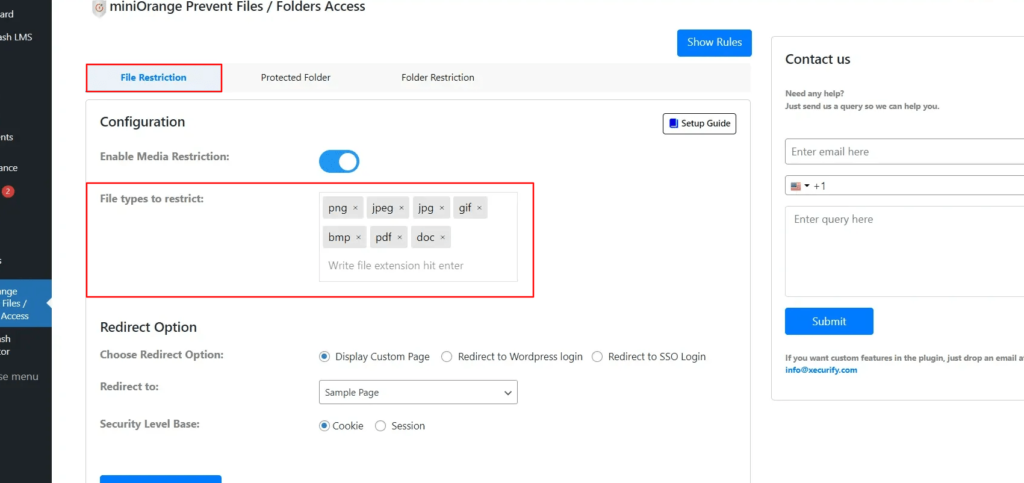
WordPressサイトのセキュリティを強化するためには、アップロードフォルダへの直接アクセスを制限することが重要です。このフォルダには、画像やPDFなどのメディアファイルが保存されており、不正アクセスや情報漏洩のリスクが高くなります。本記事では、.htaccessファイルの編集やセキュリティプラグインの活用、サーバー設定の変更など、具体的な方法を紹介します。これらの対策を実施することで、サイトの安全性を大幅に向上させることができます。
さらに、ファイルのパーミッション設定やSSLの導入も重要なポイントです。適切なパーミッションを設定することで、不正なファイル操作を防ぎ、SSLを利用することでデータの暗号化を実現します。これらの手法を組み合わせることで、WordPressサイトのセキュリティを多層的に強化することが可能です。本記事では、初心者でも簡単に実践できる方法から、より高度な設定までを解説します。
イントロダクション
WordPressを利用している多くのサイト管理者にとって、アップロードフォルダのセキュリティは重要な課題です。このフォルダには、画像やPDFなど、サイトのコンテンツに欠かせないファイルが保存されています。しかし、適切な対策を講じていない場合、不正アクセスや情報漏洩のリスクが高まります。特に、直接アクセスが可能な状態では、悪意のあるユーザーがファイルを閲覧したり、ダウンロードしたりする可能性があります。
セキュリティ強化の一環として、アップロードフォルダへの直接アクセスを制限することが推奨されます。これにより、許可されていないユーザーがファイルにアクセスすることを防ぎ、サイト全体の安全性を向上させることができます。具体的な方法としては、.htaccessファイルの編集や、セキュリティプラグインの活用が挙げられます。これらの対策を適切に実施することで、WordPressサイトの信頼性を高めることが可能です。
さらに、SSL証明書の導入や、ファイルのパーミッション設定を適切に行うことも、セキュリティ強化に効果的です。特に、HTTPSによる通信の暗号化は、データの保護に欠かせない要素です。これらの対策を組み合わせることで、アップロードフォルダのセキュリティをさらに強化し、安心してサイトを運営することができるでしょう。
アップロードフォルダのセキュリティリスク
WordPressのアップロードフォルダは、画像やメディアファイルなど、サイトの重要なデータが保存される場所です。しかし、このフォルダはデフォルトで直接アクセスが可能な状態となっており、セキュリティ上のリスクが潜んでいます。例えば、悪意のあるユーザーがフォルダ内のファイルにアクセスし、機密情報を取得したり、不正なファイルをアップロードしたりする可能性があります。特に、パーミッション設定が不適切な場合、リスクはさらに高まります。
さらに、アップロードフォルダへの直接アクセスが許可されていると、ディレクトリリスティングが有効になることがあります。これにより、フォルダ内のファイル一覧が簡単に閲覧できてしまい、攻撃者にとって格好のターゲットとなってしまいます。特に、個人情報や機密データが含まれるファイルが存在する場合、情報漏洩のリスクが深刻です。
このようなリスクを軽減するためには、アップロードフォルダへの直接アクセスを制限することが不可欠です。適切なセキュリティ対策を講じることで、不正アクセスやデータの流出を防ぎ、WordPressサイトの安全性を高めることができます。
htaccessファイルの編集方法
WordPressのアップロードフォルダへの直接アクセスを制限するためには、.htaccessファイルの編集が有効です。このファイルは、Apacheサーバー上で動作するウェブサイトの設定を制御するための重要なファイルです。まず、アップロードフォルダ内に.htaccessファイルが存在しない場合は、新しく作成します。ファイルが既にある場合は、その内容を編集します。
.htaccessファイルに特定のIPアドレス以外からのアクセスを拒否する設定を追加することで、セキュリティ強化が図れます。例えば、以下のようなコードを追加します:
Order Deny,Allow

Deny from all

Allow from 123.456.789.0
この設定では、指定したIPアドレス(例:123.456.789.0)以外からのアクセスを拒否します。これにより、不正アクセスや情報漏洩のリスクを大幅に低減できます。ただし、IPアドレスが動的に変更される場合や、複数のユーザーが異なるIPアドレスからアクセスする場合は、この方法が適さないこともあります。そのため、状況に応じて他の方法も検討することが重要です。
セキュリティプラグインの活用
WordPressのセキュリティを強化するためには、セキュリティプラグインを活用することが非常に有効です。これらのプラグインは、専門的な知識がなくても簡単に設定でき、自動的にアップロードフォルダへの直接アクセスを制限してくれます。例えば、WordfenceやiThemes Securityといったプラグインは、ファイルの保護や不正アクセスの検出に優れた機能を提供しています。これらのプラグインを導入することで、手動で設定する手間を省きながらも、高いセキュリティレベルを維持することが可能です。
また、セキュリティプラグインは、定期的なスキャンやリアルタイムの監視機能も備えています。これにより、不正なファイルのアップロードや悪意のあるスクリプトの実行を未然に防ぐことができます。特に、アップロードフォルダは外部からの攻撃を受けやすいため、プラグインによる自動的な保護は非常に重要です。さらに、多くのプラグインは、設定画面が直感的でわかりやすいため、初心者でも簡単に利用できる点が魅力です。
ただし、プラグインを導入する際には、定期的な更新と設定の見直しが欠かせません。古いバージョンのプラグインはセキュリティホールとなり得るため、常に最新版を使用することが推奨されます。また、必要以上のプラグインをインストールすると、サイトのパフォーマンスに影響を与える可能性があるため、必要な機能に絞って選択することが重要です。セキュリティプラグインを適切に活用し、WordPressサイトの安全性を高めましょう。
サーバー設定の変更による強化
サーバー設定の変更は、WordPressアップロードフォルダのセキュリティをさらに強化するための有効な手段です。サーバー設定を変更することで、特定のディレクトリやファイルへのアクセスを制限し、不正なアクセスを防ぐことができます。特に、ApacheやNginxといったウェブサーバーソフトウェアを使用している場合、設定ファイルを編集することで柔軟なアクセス制御が可能です。
例えば、Apacheを使用している場合、.htaccessファイルを編集して特定のIPアドレスからのみアクセスを許可する設定を追加できます。これにより、外部からの不正アクセスを防ぐことができます。また、Nginxの場合は、nginx.confファイルを編集して同様の設定を行うことが可能です。これらの設定は、サーバー管理者や専門知識を持つ方が行うことが推奨されますが、一度設定すれば高いセキュリティ効果が期待できます。
さらに、サーバー設定の変更は、ファイルのパーミッションやディレクトリのアクセス権限を細かく制御するためにも役立ちます。適切なパーミッションを設定することで、不要なユーザーがファイルを閲覧したり、変更したりすることを防ぐことができます。これにより、情報漏洩やデータ改ざんのリスクを大幅に低減することが可能です。サーバー設定の変更は、WordPressサイトのセキュリティを強化するための重要なステップと言えるでしょう。
ファイルのパーミッション設定
WordPressのアップロードフォルダのセキュリティを強化するためには、ファイルのパーミッション設定が非常に重要です。パーミッションとは、ファイルやディレクトリに対するアクセス権限を指定するもので、適切に設定することで不正アクセスを防ぐことができます。通常、WordPressのアップロードフォルダは「wp-content/uploads」にありますが、このフォルダのパーミッションを適切に設定しないと、第三者にファイルを閲覧されたり、改ざんされるリスクが高まります。
一般的に、ディレクトリのパーミッションは755、ファイルのパーミッションは644に設定するのが推奨されています。755は、所有者が読み取り・書き込み・実行権限を持ち、他のユーザーは読み取りと実行のみが可能です。644は、所有者が読み取りと書き込み権限を持ち、他のユーザーは読み取りのみが可能です。これにより、必要なユーザーだけがファイルを操作できるようになり、セキュリティが向上します。
ただし、パーミッションを厳しすぎる値に設定すると、WordPress自体が正常に動作しなくなる可能性があるため注意が必要です。特に、プラグインやテーマの更新が失敗するといった問題が発生する場合があります。そのため、設定変更後はサイトの動作を確認し、問題がないかチェックすることが重要です。パーミッション設定はFTPクライアントやサーバーの管理画面から行うことができますが、不慣れな場合は専門家に相談することをお勧めします。
SSLの導入と暗号化
WordPressサイトのセキュリティを強化するためには、SSL(Secure Sockets Layer)の導入が欠かせません。SSLを利用することで、サーバーとクライアント間の通信が暗号化され、第三者によるデータの盗聴や改ざんを防ぐことができます。特に、ユーザーが入力する個人情報やクレジットカード情報などの重要なデータを保護するためには、HTTPSによる通信が必須です。
SSL証明書を導入する方法はいくつかあります。多くのホスティングサービスでは、無料で利用できるLet's EncryptなどのSSL証明書を提供しています。これにより、手軽にサイト全体を暗号化することが可能です。また、WordPressの設定画面でサイトのURLを「http://」から「https://」に変更し、リダイレクトを設定することで、すべての通信を暗号化された状態で行うことができます。
さらに、HTTP Strict Transport Security(HSTS)を有効にすることで、ブラウザが自動的にHTTPS接続を強制するようになります。これにより、ユーザーが誤ってHTTPでアクセスしようとした場合でも、自動的に安全な接続に切り替えることが可能です。SSLの導入と適切な設定は、WordPressサイトのセキュリティを大幅に向上させる重要なステップです。
まとめ
WordPressのアップロードフォルダは、画像やメディアファイルなど重要なデータが保存される場所です。このフォルダへの直接アクセスを制限することは、セキュリティ強化において非常に重要です。特に、不正アクセスや情報漏洩を防ぐためには、適切な対策を講じることが求められます。
まず、.htaccessファイルを編集することで、特定のIPアドレス以外からのアクセスを拒否する設定が可能です。これにより、不審なアクセスを遮断し、フォルダ内のデータを保護できます。また、セキュリティプラグインを活用することで、自動的にアクセス制限を設定することもできます。プラグインを使えば、専門知識がなくても簡単にセキュリティを強化できるため、初心者にもおすすめです。
さらに、サーバー側の設定を変更したり、ファイルのパーミッションを適切に設定したりすることで、セキュリティをさらに高めることが可能です。特に、パーミッションの設定は、不正な書き込みや実行を防ぐために重要な役割を果たします。最後に、SSLを利用して通信を暗号化することで、データの安全性を確保することも忘れてはいけません。
これらの対策を組み合わせることで、WordPressサイトのセキュリティを大幅に向上させ、安心して運用することができるでしょう。
よくある質問
WordPressのアップロードフォルダに直接アクセス制限をかける理由は何ですか?
WordPressのアップロードフォルダには、メディアファイル(画像、動画、PDFなど)が保存されています。これらのファイルはデフォルトで誰でもアクセス可能な状態になっているため、悪意のあるユーザーがファイルを不正にダウンロードしたり、悪用したりするリスクがあります。直接アクセス制限をかけることで、不正アクセスを防ぎ、セキュリティを強化することができます。特に、機密性の高いファイルを扱う場合には、この対策が重要です。
.htaccessファイルを使用してアクセス制限をかける方法は?
.htaccessファイルを使用することで、特定のIPアドレスからのみアクセスを許可したり、パスワード認証を設定したりできます。まず、アップロードフォルダ(通常はwp-content/uploads)に.htaccessファイルを作成または編集します。次に、以下のようなコードを追加します:
Order Deny,Allow

Deny from all

Allow from 192.168.1.1
この例では、192.168.1.1からのアクセスのみを許可し、それ以外のアクセスを拒否します。必要に応じて、IPアドレスや認証方法を変更してください。
プラグインを使用してアクセス制限を設定する方法は?
.htaccessファイルを直接編集するのが難しい場合、セキュリティプラグインを利用する方法があります。例えば、「All In One WP Security & Firewall」や「iThemes Security」などのプラグインには、アップロードフォルダのアクセス制限機能が含まれています。これらのプラグインをインストールし、設定画面から簡単にアクセス制限を有効にできます。プラグインを使用することで、初心者でも安全に設定を適用できます。
アクセス制限をかけた後、サイトの表示に問題が発生した場合はどうすればいいですか?
アクセス制限をかけた後、画像やメディアファイルが正しく表示されない場合、設定に誤りがある可能性があります。まず、.htaccessファイルの記述を確認し、誤ったIPアドレスやルールが含まれていないかチェックします。また、プラグインを使用している場合は、設定を一時的に無効にして問題が解決するか確認します。さらに、ブラウザのキャッシュをクリアしたり、別のデバイスやネットワークからアクセスしたりして、問題の原因を特定します。解決できない場合は、専門家に相談することをおすすめします。
コメントを残す
コメントを投稿するにはログインしてください。
関連ブログ記事