
EC2 pingが通らない時の原因と対処法|トラブルシューティングガイド

EC2 ping 通ら ないという問題に直面した際、その原因と解決策を理解することは非常に重要です。この記事では、EC2インスタンスでpingが通らない場合の主な原因と、それに対処するための具体的な方法について解説します。セキュリティグループの設定やルートテーブル、ネットワークインターフェースの確認から、ファイアウォールやDNS設定の問題まで、幅広い観点からトラブルシューティングを行います。
さらに、ネットワーク接続の問題やインスタンスの過負荷、AWSサービスの障害など、EC2 ping 通ら ない原因として考えられる様々なシナリオについても触れます。これらの問題を解決するために、インスタンスの再起動やサブネットの移行、AWSサポートへの問い合わせなど、具体的な対処法を紹介します。このガイドを通じて、EC2インスタンスのネットワーク問題を迅速に解決するための知識を身につけましょう。
イントロダクション
EC2 ping 通ら ないという問題に直面した場合、その原因は多岐にわたります。AWSのEC2インスタンスは、ネットワーク設定やセキュリティグループの構成、さらにはインスタンス自体の状態によって、外部からのping応答ができない状況に陥ることがあります。このような状況では、まず基本的なネットワーク設定やセキュリティグループの確認から始めることが重要です。
EC2 ping 通ら ない問題の主な原因として、セキュリティグループがICMP(Internet Control Message Protocol)を許可していないケースが挙げられます。セキュリティグループは、インスタンスへのインバウンドおよびアウトバウンドトラフィックを制御するため、ICMPを許可する設定がされていないと、pingが失敗します。また、ルートテーブルの設定が誤っている場合も、ネットワークトラフィックが適切にルーティングされず、pingが通らない原因となります。
さらに、インスタンスのネットワークインターフェースやファイアウォールの設定も確認する必要があります。特に、インスタンス内で動作しているファイアウォールがICMPをブロックしている場合、外部からのpingが失敗することがあります。また、DNS設定が正しくない場合や、ネットワーク接続自体に問題がある場合も、EC2 ping 通ら ない原因となることがあります。
これらの問題を解決するためには、まずセキュリティグループやルートテーブルの設定を確認し、必要に応じて修正を行います。さらに、インスタンス内のファイアウォール設定やDNS設定もチェックし、問題があれば適切に対処します。それでも問題が解決しない場合は、インスタンスの再起動やサブネットの移行、あるいはAWSサポートへの問い合わせを検討することが推奨されます。
セキュリティグループの設定確認
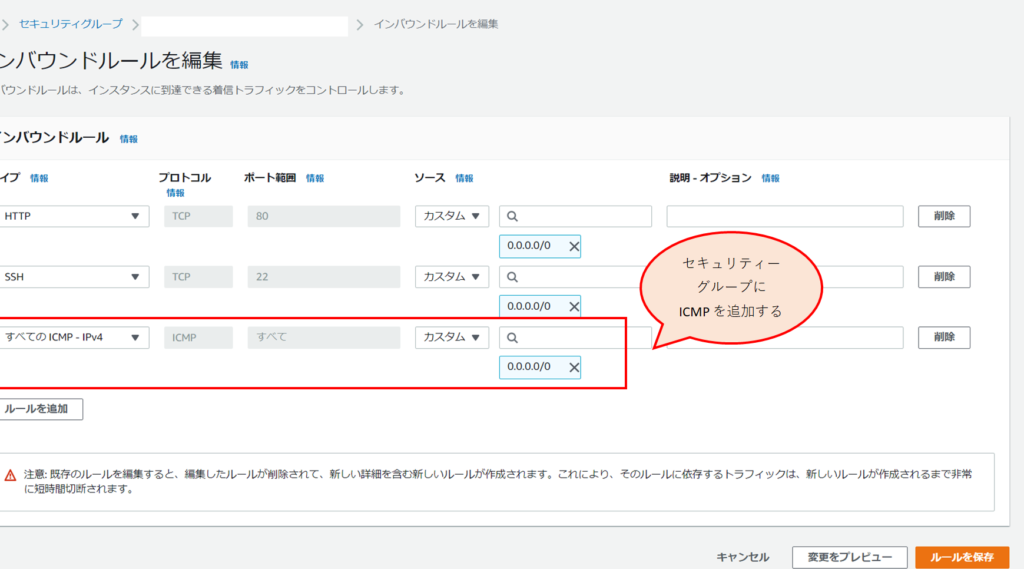
EC2 ping 通ら ない場合、まず最初に確認すべきはセキュリティグループの設定です。セキュリティグループは、インスタンスへのインバウンドおよびアウトバウンドトラフィックを制御する仮想ファイアウォールとして機能します。ICMP(Internet Control Message Protocol)は、pingコマンドで使用されるプロトコルであり、セキュリティグループでICMPトラフィックが許可されていない場合、EC2 ping 通ら ないという状況が発生します。具体的には、インバウンドルールにICMPプロトコル(タイプ8、コード0)が許可されているか確認する必要があります。
さらに、セキュリティグループの設定が正しくても、関連するネットワークインターフェースに適切に適用されていない場合も問題が発生します。セキュリティグループがインスタンスに正しくアタッチされているか、また、複数のセキュリティグループが適用されている場合は、すべてのグループでICMPが許可されているかを確認しましょう。これにより、EC2 ping 通ら ない原因がセキュリティグループの設定にあるかどうかを特定できます。
セキュリティグループの設定を確認し、必要に応じてICMPトラフィックを許可するルールを追加することで、pingが通らない問題を解決できる可能性があります。ただし、セキュリティグループの変更は慎重に行い、不要なトラフィックを許可しないように注意してください。
ルートテーブルの確認
EC2 ping 通ら ない場合、ルートテーブルの設定が適切でない可能性があります。ルートテーブルは、ネットワークトラフィックの経路を決定する重要な要素です。インスタンスが正しいルートテーブルに関連付けられているか、また、インターネットゲートウェイやNATゲートウェイへのルートが設定されているかを確認しましょう。
特に、パブリックサブネットに配置されたインスタンスでは、インターネットゲートウェイへのルートが存在する必要があります。もしルートが欠落している場合、インスタンスは外部ネットワークと通信できず、EC2 ping 通ら ない状態になります。ルートテーブルの設定を確認し、必要に応じて修正を行いましょう。
また、プライベートサブネットのインスタンスでは、NATゲートウェイやNATインスタンスを経由してインターネットに接続するためのルートが設定されているか確認してください。ルートテーブルの設定ミスは、ネットワーク接続の問題を引き起こす主要な原因の一つです。
ネットワークインターフェースの設定確認
EC2 ping 通ら ない場合、まず確認すべきポイントの一つがネットワークインターフェースの設定です。ネットワークインターフェースは、EC2インスタンスが外部と通信するための重要な要素であり、ここに問題があるとpingが通らない原因となります。具体的には、ネットワークインターフェースが正しいサブネットに接続されているか、IPアドレスが適切に割り当てられているか、さらにはネットワークインターフェースが有効化されているかを確認する必要があります。
また、ネットワークインターフェースに関連するルートテーブルの設定も重要です。ルートテーブルは、ネットワークトラフィックの経路を決定するものであり、誤った設定があると、pingが通らない原因となることがあります。特に、デフォルトゲートウェイやインターネットゲートウェイへのルートが正しく設定されているかどうかを確認することが重要です。これらの設定に問題がある場合、ネットワークインターフェースを再設定するか、ルートテーブルを修正することで問題が解決する可能性があります。
さらに、ネットワークインターフェースに関連するセキュリティグループの設定も確認する必要があります。セキュリティグループは、インスタンスへのインバウンドおよびアウトバウンドトラフィックを制御するため、ICMP(ping)が許可されていない場合、EC2 ping 通ら ない状態になります。セキュリティグループの設定を見直し、ICMPトラフィックを許可するルールが存在するかどうかを確認することが重要です。これらの設定を適切に行うことで、ネットワークインターフェースに関する問題を解決し、pingが通る状態に戻すことができます。
ファイアウォールの設定確認
EC2 ping 通ら ない場合、ファイアウォールの設定が原因となっている可能性があります。ファイアウォールは、ネットワーク上のトラフィックを制御するための重要なセキュリティ機能です。特に、ICMP(Internet Control Message Protocol)トラフィックがブロックされていると、pingコマンドが失敗することがあります。EC2インスタンスに関連するファイアウォール設定は、主にセキュリティグループとインスタンス内のファイアウォール(例:iptables)の2つに分けられます。
まず、セキュリティグループの設定を確認しましょう。セキュリティグループは、EC2インスタンスへのインバウンドおよびアウトバウンドトラフィックを制御します。ICMPトラフィックを許可するためには、セキュリティグループのインバウンドルールにICMPプロトコル(タイプ8、コード0)を追加する必要があります。これにより、外部からのpingリクエストがインスタンスに到達できるようになります。
次に、インスタンス内のファイアウォール設定を確認します。Linuxインスタンスの場合、iptablesやufwなどのファイアウォールツールが使用されていることがあります。これらのツールがICMPトラフィックをブロックしている場合、pingが失敗する原因となります。iptablesの設定を確認し、ICMPトラフィックを許可するルールが存在するかどうかをチェックしてください。必要に応じて、適切なルールを追加することで問題を解決できます。
ファイアウォールの設定を確認し、適切にICMPトラフィックを許可することで、EC2 ping 通ら ない問題が解決される可能性があります。ただし、設定変更後は必ずインスタンスの再起動やネットワークの再接続を行い、変更が反映されていることを確認してください。
DNS設定の確認
EC2 ping 通ら ない場合、DNS設定に問題がある可能性があります。DNSはドメイン名をIPアドレスに変換する重要な役割を果たしており、設定が正しくないとインスタンスへの接続ができなくなることがあります。まず、ホスト名が正しく設定されているか確認しましょう。ホスト名が間違っていると、正しいIPアドレスに解決されず、pingが失敗する原因となります。
次に、DNSサーバーの設定が正しいか確認します。EC2インスタンスが使用するDNSサーバーが適切に設定されていない場合、名前解決が正しく行われないことがあります。特に、カスタムDNSサーバーを使用している場合、その設定が正しいか再度確認してください。また、DNSキャッシュが古い情報を保持している可能性もあるため、キャッシュをクリアして最新の情報を取得することも有効です。
さらに、プライベートホストゾーンやVPC内のDNS設定が正しく構成されているかも確認しましょう。AWSのRoute 53を使用している場合、プライベートホストゾーンの設定が間違っていると、内部からの名前解決が失敗することがあります。これらの設定を確認し、必要に応じて修正することで、EC2 ping 通ら ない問題が解決する可能性があります。
ネットワーク接続の問題の確認
EC2 ping 通ら ない場合、まずネットワーク接続に問題がないか確認することが重要です。ネットワーク接続の問題は、インスタンスが外部と通信できない原因として最も一般的なものの一つです。帯域幅の不足やネットワークデバイスの故障、接続の切断などが考えられます。これらの問題を特定するためには、インスタンスのネットワークインターフェースやルートテーブルの設定を確認し、正しく構成されているかチェックする必要があります。
また、ネットワーク接続の問題は、インスタンスが属するサブネットやVPCの設定にも関連していることがあります。サブネットのルートテーブルが正しく設定されていない場合、インスタンスが外部と通信できないことがあります。さらに、ネットワークACL(アクセスコントロールリスト)が適切に設定されていないと、特定のトラフィックがブロックされる可能性があります。これらの設定を確認し、必要に応じて修正することで、EC2 ping 通ら ない問題が解決する場合があります。
最後に、ネットワーク接続の問題が解決しない場合は、インスタンスの再起動やサブネットの移行を試みることも有効です。これらの手順を試しても問題が解消されない場合は、AWSサポートに問い合わせることを検討してください。
その他の対策
EC2 ping 通ら ない問題が発生した場合、基本的なトラブルシューティング手順を試しても解決しないことがあります。そのような場合、さらにいくつかの対策を検討することが有効です。まず、インスタンスの再起動を試みてください。インスタンスの状態が不安定な場合、再起動によって問題が解消されることがあります。また、サブネットの移行も検討すべき対策の一つです。現在のサブネットに何らかの問題がある場合、別のサブネットにインスタンスを移動することで接続が回復する可能性があります。
さらに、AWSのサポートに問い合わせることも重要な選択肢です。AWSサポートは、高度な技術的な問題に対応するための専門知識を持っています。特に、ネットワーク設定やインスタンスの状態が複雑な場合、サポートチームの助けを借りることで迅速に問題を解決できる可能性が高まります。また、AWSのドキュメントやコミュニティフォーラムを活用して、類似の事例や解決策を探すことも有効です。これらのリソースを活用することで、EC2 ping 通ら ない問題に対するさらなる洞察を得ることができるでしょう。
タイムアウトの原因と対処法
EC2 ping 通ら ない場合、タイムアウトが発生する原因として、ネットワークの問題が最も一般的です。ネットワークの遅延やパケットロスが発生していると、pingがタイムアウトしてしまうことがあります。特に、インスタンスが過負荷状態にある場合や、ネットワーク帯域幅が不足している場合にこの現象が起こりやすくなります。また、ルートテーブルやセキュリティグループの設定が誤っていると、パケットが正しく転送されず、タイムアウトが発生する可能性があります。
対処法として、まずはネットワークの状態を確認することが重要です。EC2 ping 通ら ない場合、インスタンスのネットワークインターフェースやルートテーブルが正しく設定されているかを確認しましょう。特に、インターネットゲートウェイやNATゲートウェイの設定が適切かどうかをチェックすることが有効です。さらに、セキュリティグループがICMP(ping)を許可しているかどうかも確認する必要があります。
また、インスタンス自体のリソース使用状況も確認しましょう。CPUやメモリの使用率が高すぎると、ネットワーク処理が遅延し、pingがタイムアウトする原因となることがあります。必要に応じて、インスタンスのサイズを変更したり、不要なプロセスを停止したりすることで、リソースの負荷を軽減することができます。
最後に、AWSのサービス自体に問題がないかも確認することをお勧めします。AWSのステータスページを確認し、リージョン全体で問題が発生していないかをチェックしましょう。これらの手順を試してもEC2 ping 通ら ない場合、AWSサポートに問い合わせることを検討してください。
ネットワークの再起動手順
EC2 ping 通ら ない場合、ネットワーク設定に問題がある可能性があります。まず、ネットワークインターフェースやルートテーブルが正しく設定されているか確認しましょう。特に、サブネットやセキュリティグループの設定がICMPを許可しているかどうかが重要です。これらの設定が正しくても問題が解決しない場合、ネットワークの再起動を試みることが有効です。
ネットワークの再起動を行うには、まずEC2インスタンスを停止し、その後再起動します。これにより、ネットワークインターフェースがリセットされ、一時的なネットワークの問題が解消されることがあります。ただし、インスタンスを停止すると、一時的にサービスが利用できなくなるため、重要な作業中は注意が必要です。
再起動後、再度EC2 ping 通ら ないかどうかを確認します。それでも問題が解決しない場合は、AWSコンソールからネットワークインターフェースをデタッチし、再度アタッチする方法も試すことができます。これにより、ネットワーク設定がリフレッシュされ、問題が解消されることがあります。これらの手順を試しても改善が見られない場合は、AWSサポートに問い合わせることをお勧めします。
AWSサポートへの問い合わせ
EC2 ping 通ら ない場合、まずはセキュリティグループやルートテーブルの設定を確認することが重要です。セキュリティグループがICMP(ping)を許可しているか、ルートテーブルが正しく設定されているかを確認しましょう。また、ネットワークインターフェースの設定も確認し、必要な変更を行います。これらの設定が正しく行われていないと、EC2 ping 通ら ない状態が続くことがあります。
次に、ファイアウォールやDNS設定の問題も考えられます。ファイアウォールがICMPをブロックしていないか、DNSサーバーの設定が正しいかを確認します。DNSキャッシュが原因でEC2 ping 通ら ないこともあるため、必要に応じてキャッシュをクリアすることも有効です。さらに、ネットワーク接続の問題として、帯域幅の不足やネットワークデバイスの故障、接続の切断がないかも確認しましょう。
これらの手順を試してもEC2 ping 通ら ない場合、インスタンスの再起動やサブネットの移行を検討します。それでも解決しない場合は、AWSサポートに問い合わせることが推奨されます。AWSサポートは専門的な知識を持っており、より詳細なトラブルシューティングを行ってくれます。特に、ネットワークの問題やインスタンスの過負荷、構成ミス、AWSサービスの問題など、複雑な原因に対処する際には、AWSサポートの助けを借りることが有効です。
まとめ
EC2 ping 通ら ない問題は、AWS環境でよく遭遇するトラブルの一つです。この問題の原因は多岐にわたり、セキュリティグループの設定、ルートテーブルの構成、ネットワークインターフェースの状態、ファイアウォールの設定、DNSの設定、そしてネットワーク接続自体の問題などが考えられます。これらの要因を一つ一つ確認し、適切に対処することが重要です。
まず、セキュリティグループがICMPプロトコルを許可しているかどうかを確認しましょう。ICMPがブロックされていると、EC2 ping 通ら ない状態が続きます。次に、ルートテーブルやネットワークインターフェースの設定が正しいかどうかを確認します。誤った設定があると、ネットワークトラフィックが適切にルーティングされない可能性があります。
さらに、インスタンス内のファイアウォール設定も確認が必要です。OSレベルのファイアウォールがICMPをブロックしている場合、外部からのpingが通らないことがあります。また、DNS設定が正しくないと、ホスト名解決ができずに接続問題が発生する可能性があります。DNSキャッシュをクリアし、設定を見直すことも有効です。
ネットワーク接続自体に問題がある場合、帯域幅の不足やネットワークデバイスの故障が原因となることがあります。このような場合、ネットワークの再起動やデバイスの交換が必要になることもあります。また、AWS側のサービスに問題がある可能性も考慮し、AWSサポートに問い合わせることも検討しましょう。
これらの手順を試してもEC2 ping 通ら ない問題が解決しない場合は、インスタンスの再起動やサブネットの移行、さらにはAWSサポートへの問い合わせを検討してください。AWS環境でのネットワークトラブルは複雑な場合が多いため、慎重に対処することが求められます。
よくある質問
EC2インスタンスにpingが通らない場合、どのような原因が考えられますか?
EC2インスタンスにpingが通らない場合、セキュリティグループの設定、ネットワークACLの設定、インスタンスの状態、VPCの構成などが主な原因として考えられます。セキュリティグループでは、ICMP(pingプロトコル)が許可されていない場合があります。また、ネットワークACLでインバウンドまたはアウトバウンドのトラフィックが制限されている可能性もあります。さらに、インスタンスが停止状態やエラー状態にある場合もpingが通らない原因となります。VPCのサブネットやルートテーブルの設定が誤っている場合も同様の問題が発生します。
セキュリティグループの設定を確認する方法は?
セキュリティグループの設定を確認するには、AWSマネジメントコンソールにログインし、EC2ダッシュボードから該当するインスタンスを選択します。次に、「セキュリティグループ」タブをクリックし、関連するセキュリティグループを確認します。ICMPトラフィックを許可するためには、インバウンドルールに「タイプ: カスタムICMPルール」を追加し、プロトコルとして「ICMP」を選択し、ソースとして適切なIP範囲(例: 0.0.0.0/0)を指定します。これにより、pingが通るようになる可能性があります。
ネットワークACLの設定が原因でpingが通らない場合、どう対処すればよいですか?
ネットワークACLの設定が原因でpingが通らない場合、まずVPCダッシュボードから該当するVPCを選択し、ネットワークACLの設定を確認します。インバウンドルールとアウトバウンドルールの両方をチェックし、ICMPトラフィックが許可されているか確認します。ICMPトラフィックを許可するためには、ルール番号を指定し、タイプとして「カスタムICMPルール」を選択し、プロトコルとして「ICMP」を指定します。また、ソースとデスティネーションのIP範囲が適切に設定されているかも確認してください。
EC2インスタンスが応答しない場合、どのようなトラブルシューティング手順を踏むべきですか?
EC2インスタンスが応答しない場合、まずインスタンスの状態を確認します。インスタンスが「running」状態であることを確認し、システムログやインスタンスコンソールをチェックしてエラーメッセージがないか確認します。次に、セキュリティグループとネットワークACLの設定を確認し、ICMPトラフィックが許可されているか確認します。さらに、VPCの構成やルートテーブルの設定が正しいかも確認します。これらの設定が正しくても問題が解決しない場合、OSレベルでのファイアウォール設定やネットワークインターフェースの状態を確認する必要があります。
コメントを残す
コメントを投稿するにはログインしてください。
関連ブログ記事