
Android Studioショートカットキー活用術 – 開発効率を劇的に向上させる方法

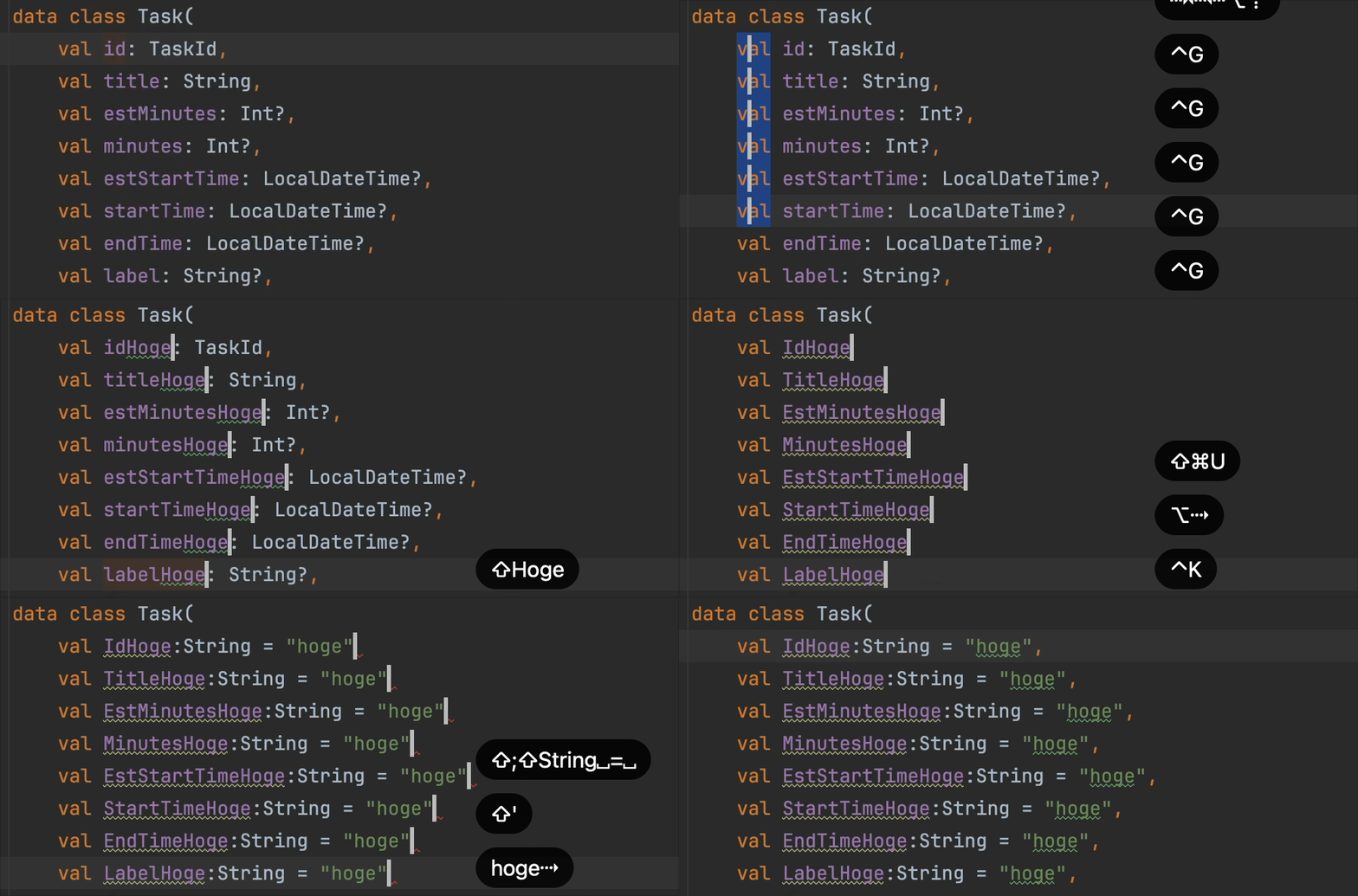
Android Studioは、Androidアプリ開発において最も広く使用されている統合開発環境(IDE)です。この記事では、開発効率を劇的に向上させるためのショートカットキーの活用方法について解説します。ショートカットキーを適切に使用することで、コードの編集やナビゲーションが迅速化され、開発プロセス全体がスムーズになります。
特に、コード補完やコードナビゲーション、リファクタリング、デバッグといった日常的に行う操作を効率化するためのキーボードショートカットを紹介します。これらのショートカットを活用することで、マウス操作を減らし、集中力を維持しながら作業を進めることが可能です。
さらに、ショートカットキーはカスタマイズが可能であり、開発者の作業スタイルに合わせて最適化できる点も大きなメリットです。初心者でも少しずつ覚えることで、開発スピードが向上し、疲労軽減にもつながります。この記事を通じて、Android Studioのショートカットキーを活用し、より効率的な開発を実現しましょう。
イントロダクション
Android Studioは、Androidアプリ開発において最も広く使用されている統合開発環境(IDE)です。その強力な機能の中でも、ショートカットキーの活用は、開発効率を劇的に向上させる鍵となります。ショートカットキーを使いこなすことで、コードの編集やナビゲーションが迅速化され、開発プロセス全体がスムーズになります。特に、頻繁に使用する操作をキーボードだけで実行できるようになると、マウス操作の手間が省け、集中力が持続しやすくなります。
初心者にとっては、すべてのショートカットキーを一度に覚えるのは難しいかもしれませんが、少しずつ使い慣れていくことで、自然と効率的な開発が可能になります。例えば、コード補完(Ctrl+Space)やコードナビゲーション(Ctrl+Shift+N)といった基本的なショートカットから始めることで、徐々に作業スピードが上がっていくのを実感できるでしょう。さらに、デバッグやリファクタリングに関するショートカットを活用することで、より高度な開発テクニックも身につけることができます。
この記事では、Android Studioのショートカットキーを活用するための具体的な方法や、そのメリットについて詳しく解説します。開発効率を向上させたいと考えている方は、ぜひ参考にしてください。ショートカットキーをマスターすることで、日々の開発作業がより快適で効率的になること間違いありません。
ショートカットキーの基本
Android Studioでの開発効率を向上させるためには、ショートカットキーの活用が欠かせません。ショートカットキーを使いこなすことで、コードの編集やナビゲーションが格段にスムーズになります。特に、Ctrl+Spaceを使ったコード補完は、タイプミスを減らし、開発スピードを向上させるのに役立ちます。また、Ctrl+Shift+Nを使えば、プロジェクト内の任意のファイルに素早く移動することが可能です。
さらに、Shift+F6を使ったリファクタリングは、コードの品質を保ちながら効率的に修正を行うための強力なツールです。デバッグ作業においても、F8(ステップオーバー)、F7(ステップイン)、F9(再開)といったショートカットキーを活用することで、デバッグプロセスがより迅速かつ正確になります。
これらのショートカットキーは、初心者でも少しずつ覚えることで、開発効率を劇的に向上させることができます。カスタマイズも可能なので、自分の開発スタイルに合わせて最適化することもおすすめです。ショートカットキーをマスターすることで、開発時間の短縮や集中力の向上、疲労軽減といったメリットが得られるでしょう。
コード補完(Ctrl+Space)の活用
Android Studioでコード補完を活用することで、開発のスピードと正確性を大幅に向上させることができます。Ctrl+Spaceを押すと、現在のコンテキストに応じた適切なコード候補が表示されます。これにより、長いクラス名やメソッド名を手動で入力する手間が省け、タイピングミスを防ぐことが可能です。特に、新しいライブラリやフレームワークを使用する際に、利用可能なメソッドやプロパティを素早く確認できるため、学習コストの削減にもつながります。
さらに、コード補完は静的解析を活用しているため、シンタックスエラーや未定義の変数などをリアルタイムで検出し、適切な修正案を提示してくれます。これにより、デバッグ時間を短縮し、コードの品質を高めることができます。また、補完候補の中から適切な選択肢を選ぶことで、コーディングスタイルの統一やベストプラクティスの遵守も容易になります。
特に大規模なプロジェクトでは、コード補完が開発効率に与える影響は計り知れません。Ctrl+Spaceを習慣的に使用することで、コードの記述速度が向上し、開発全体の生産性が向上します。初心者から上級者まで、すべての開発者にとって必須の機能と言えるでしょう。
コードナビゲーション(Ctrl+Shift+N)の活用
Android Studioでの開発において、コードナビゲーションは非常に重要なスキルです。特に、プロジェクトが大規模になればなるほど、特定のファイルやクラスを素早く見つけることが求められます。Ctrl+Shift+Nを活用することで、ファイル名を直接指定して瞬時に目的のファイルにアクセスできます。これにより、マウスを使わずにキーボードだけで効率的に作業を進めることが可能です。
さらに、このショートカットはファイル名の一部を入力するだけで候補を絞り込むことができ、プロジェクト内のリソース管理が格段に楽になります。例えば、複数のパッケージに分散しているファイルでも、数文字入力するだけで目的のファイルにたどり着けます。これにより、開発の流れを中断することなく、スムーズに作業を続けることができます。
また、Ctrl+Shift+Nはクラスファイルだけでなく、XMLファイルやリソースファイルにも対応しています。これにより、UIデザインや設定ファイルの編集も迅速に行えるため、開発全体の効率化に大きく貢献します。このショートカットをマスターすることで、コードベース全体を把握しやすくなり、生産性の向上が期待できます。
コードリファクタリング(Shift+F6)の活用
コードリファクタリングは、コードの品質を向上させ、保守性を高めるために欠かせないプロセスです。Android Studioでは、Shift+F6を押すことで、変数名やメソッド名、クラス名などを簡単に変更することができます。このショートカットキーを使用すると、変更箇所が自動的に検出され、関連するすべてのコードが一括で更新されます。これにより、手動で修正する手間が省け、ヒューマンエラーのリスクも大幅に軽減されます。
さらに、Shift+F6は、コードの構造を改善する際にも非常に有用です。例えば、メソッドの抽出やクラスの分割を行う際に、このショートカットキーを使用することで、変更がコード全体にどのように影響するかを即座に確認できます。これにより、リファクタリング作業がスムーズに進み、開発効率が向上します。また、コードの可読性が向上することで、チームメンバーとのコラボレーションも円滑になります。
コードリファクタリングは、単にコードを整理するだけでなく、将来的な拡張や修正を容易にするための重要なステップです。Shift+F6を活用することで、リファクタリング作業がより迅速かつ正確に行えるようになり、プロジェクト全体の品質と生産性が向上します。このショートカットキーを日常的に使用することで、開発プロセスがより効率的になり、長期的なメリットが得られるでしょう。
デバッグ(F8、F7、F9)の活用
Android Studioでのデバッグ作業は、F8、F7、F9といったショートカットキーを活用することで、効率的に進めることができます。F8は「ステップオーバー」と呼ばれ、現在の行を実行し、次の行に移動します。これにより、メソッド内の詳細な処理をスキップして、次の処理に素早く進むことが可能です。一方、F7は「ステップイントゥ」で、メソッドの中に入り込んで詳細な処理を追うことができます。これにより、問題の原因を特定する際に役立ちます。
さらに、F9は「再開」を意味し、ブレークポイントで一時停止したプログラムの実行を再開します。これにより、次のブレークポイントまで一気に進むことができ、デバッグのスピードが大幅に向上します。これらのショートカットキーを組み合わせることで、デバッグ作業がスムーズになり、バグの特定や修正が迅速に行えるようになります。
特に、大規模なプロジェクトや複雑なロジックを扱う場合、これらのショートカットキーを活用することで、デバッグの効率が劇的に向上します。デバッグ中にマウス操作を減らすことで、集中力が持続し、疲労も軽減されるため、長時間の開発作業にも耐えられるようになります。
ショートカットキーのカスタマイズ方法
Android Studioでは、ショートカットキーをカスタマイズすることで、より自分に合った開発環境を構築することができます。デフォルトの設定でも十分に便利ですが、特定の操作を頻繁に行う場合や、他のIDEからの移行時にキーバインドを統一したい場合など、カスタマイズが役立ちます。設定メニューから「Keymap」を選択し、そこで各アクションに対して新しいショートカットを割り当てることが可能です。例えば、よく使うリファクタリング操作に独自のキーを設定することで、作業がさらにスムーズになります。
また、キーマップのインポート・エクスポート機能を活用すれば、チーム全体で統一したショートカット設定を共有することもできます。これにより、開発メンバー間での操作の一貫性が保たれ、共同作業が円滑に進みます。さらに、プラグインや外部ツールとの連携を強化するために、独自のショートカットを追加することも可能です。カスタマイズは、開発者の生産性と快適性を高めるための重要なステップと言えるでしょう。
ただし、カスタマイズを行う際は、過度な変更を避けることが重要です。あまりにも多くのショートカットを変更したり、複雑なキー設定にしたりすると、かえって混乱を招く可能性があります。まずは頻繁に使う操作から少しずつカスタマイズを始め、徐々に最適化していくことをおすすめします。これにより、自分だけの効率的な開発環境を構築することができるでしょう。
初心者向けの活用ポイント
Android Studioを初めて使う開発者にとって、ショートカットキーの活用は最初の大きなステップです。Ctrl+Spaceを使ったコード補完は、特に初心者にとって強力なツールです。これにより、長い変数名やメソッド名を手動で入力する手間が省け、タイプミスを防ぐことができます。また、Ctrl+Shift+Nを使ったファイルナビゲーションは、プロジェクト内の特定のファイルを素早く見つけるのに役立ちます。これにより、コードの流れを理解しやすくなり、開発のスピードが向上します。
さらに、Shift+F6を使ったリファクタリングは、コードの品質を保ちながら変更を加えるのに最適です。変数名やメソッド名を変更する際に、関連するすべての箇所を自動的に更新してくれるため、手動で修正する手間が省けます。これらのショートカットキーを少しずつ覚えることで、初心者でも開発効率を大幅に向上させることができます。
最後に、F8、F7、F9を使ったデバッグ操作は、バグの特定と修正を迅速に行うのに役立ちます。デバッグ中にステップ実行やブレークポイントの設定を簡単に行えるため、問題の原因を素早く見つけることができます。これらのショートカットキーを活用することで、初心者でもAndroid Studioを使いこなし、効率的な開発を実現できます。
まとめ
Android Studioのショートカットキーを活用することは、開発効率を劇的に向上させるための重要な手段です。コード補完やナビゲーション、リファクタリング、デバッグなど、頻繁に使用する操作をキーボードで素早く実行できるため、マウス操作に比べて時間を大幅に節約できます。特に、Ctrl+Spaceによるコード補完は、タイプミスを減らし、正確なコード記述をサポートします。
さらに、Ctrl+Shift+Nを使ったファイルナビゲーションや、Shift+F6を使った変数名やメソッド名の一括変更は、プロジェクト内の移動や修正を効率化します。デバッグ時には、F8(ステップオーバー)、F7(ステップイン)、F9(再開)を駆使することで、バグの特定や修正がスムーズに行えます。
これらのショートカットキーを活用することで、開発時間の短縮や集中力の維持、疲労軽減といった効果が得られます。また、ショートカットキーはカスタマイズ可能なため、自分の開発スタイルに合わせて最適化することも可能です。初心者でも少しずつ覚えることで、開発効率が向上し、より快適なコーディング環境を実現できます。
よくある質問
Android Studioのショートカットキーを覚えるのにどれくらい時間がかかりますか?
Android Studioのショートカットキーを覚える時間は、個人の学習速度や使用頻度によって異なります。しかし、毎日少しずつ練習することで、数週間から数ヶ月で主要なショートカットを習得できるでしょう。定期的に使用するコマンドから始め、徐々に範囲を広げていくことが効率的です。また、チートシートやプラグインを活用することで、より早く覚えることができます。
ショートカットキーを使うことでどのくらい開発効率が向上しますか?
ショートカットキーを使うことで、開発効率は劇的に向上します。特に、コードのナビゲーションやリファクタリング、デバッグなどの操作が大幅に速くなります。マウスを使わずにキーボードだけで操作できるため、作業の流れがスムーズになり、集中力も持続しやすくなります。経験豊富な開発者ほど、ショートカットキーを活用することで生産性が向上する傾向があります。
初心者でもショートカットキーをすぐに使えますか?
初心者でも、基本的なショートカットキーから始めることで、すぐに活用することができます。例えば、コードの補完やファイルの検索、行のコピー・ペーストなどは、初心者でも簡単に覚えられる操作です。Android Studioには、ショートカットキーの一覧を表示する機能や、キーマップのカスタマイズ機能もあるため、自分のペースで学習を進めることができます。
ショートカットキーをカスタマイズすることは可能ですか?
はい、Android Studioでは、ショートカットキーをカスタマイズすることが可能です。設定メニューからキーマップを開き、既存のショートカットを変更したり、新しいショートカットを追加したりできます。これにより、自分にとって使いやすいキーバインドを設定することができ、さらに開発効率を高めることができます。カスタマイズは、特に他のIDEから移行してきた開発者にとって便利な機能です。
コメントを残す
コメントを投稿するにはログインしてください。
関連ブログ記事