
「ダビンチ nano w」初心者ガイド:3Dプリンタの基本から応用まで徹底解説

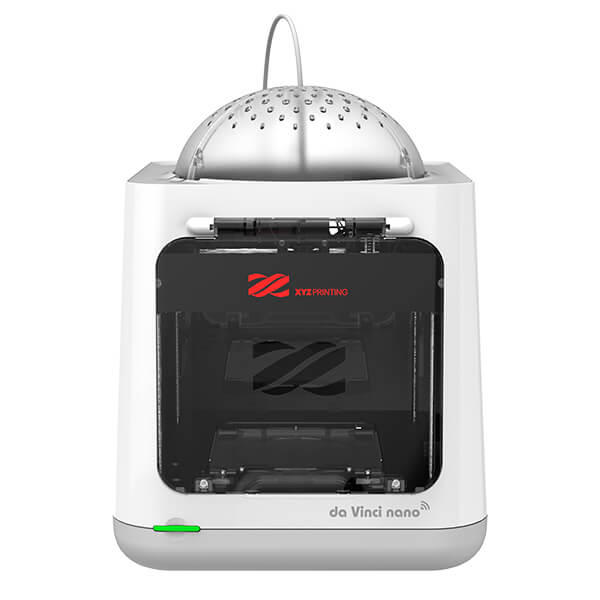
「ダビンチ nano w」は、初心者でも簡単に扱える小型軽量の3Dプリンタです。このガイドでは、3Dプリントの基本から応用までを徹底解説します。まずは、プリンタの基本的な設定や操作方法について説明し、初心者がスムーズに使い始めるための手順を紹介します。次に、3Dモデルの作成やプリントの準備について詳しく解説します。これにより、自分でデザインしたモデルを実際にプリントする方法を学ぶことができます。
さらに、トラブルシューティングやメンテナンスについても触れます。3Dプリンタを使用する上で発生しがちな問題とその解決策を理解することで、より快適にプリンタを利用できるようになります。また、プリント時間や材料の制限、コストなどの課題についても考察します。特に、大きなモデルをプリントする場合には数日かかることもあるため、計画的な使用が重要です。
最後に、3Dプリントの応用範囲についても紹介します。3Dプリントは、プロトタイピングから趣味の作品制作まで幅広い用途に活用できます。このガイドを通じて、初心者が「ダビンチ nano w」を最大限に活用し、3Dプリントの世界を楽しむための知識を身につけることを目指します。
イントロダクション
3Dプリンタの世界に初めて足を踏み入れる方にとって、「ダビンチ nano w」は最適な選択肢の一つです。この小型で軽量な3Dプリンタは、初心者でも簡単に操作できる設計となっており、高いプリント精度を実現します。3Dプリントの基本から応用まで、このガイドでは「ダビンチ nano w」を使いこなすための全てを解説します。
まず、3Dプリントの基本として、3Dモデルの作成からプリントの準備までを順を追って説明します。初心者が最初に直面する課題は、3Dモデルをどのように作成し、プリンタに読み込ませるかです。ここでは、簡単に使える3Dモデリングソフトや、既存のモデルをダウンロードできるプラットフォームを紹介します。また、プリントの準備段階で重要なサポート材の設定や、レイヤー厚さの調整についても詳しく解説します。
さらに、3Dプリントの応用範囲についても触れます。例えば、プロトタイピングやカスタムパーツの作成、さらには教育現場での活用など、3Dプリントがどのように役立つかを具体的な例を交えて説明します。ただし、3Dプリントにはプリント時間や材料の制限、コストといった課題もあります。特に、大きなモデルをプリントする場合、数日かかることもあるため、計画的な作業が求められます。
最後に、トラブルシューティングとメンテナンスについても解説します。3Dプリンタは精密機械であるため、定期的なメンテナンスが欠かせません。ここでは、よくあるトラブルとその解決方法、そしてプリンタを長持ちさせるためのメンテナンスのコツを紹介します。このガイドを通じて、初心者でも「ダビンチ nano w」を活用して、3Dプリントの世界を楽しんでいただければ幸いです。
「ダビンチ nano w」の特徴
ダビンチ nano wは、3Dプリンタ初心者にとって理想的なモデルです。その最大の特徴は、小型軽量でありながらも、高いプリント精度を実現している点です。コンパクトな設計により、デスク上でも場所を取らず、自宅やオフィスでの使用に最適です。また、使いやすさに重点を置いて設計されており、初心者でも簡単に操作できるようになっています。
さらに、Wi-Fi接続に対応しているため、パソコンやスマートフォンから直接プリントデータを送信することが可能です。これにより、煩雑なケーブル接続が不要となり、作業効率が向上します。また、自動キャリブレーション機能を搭載しており、初めてのセットアップでも簡単に最適な設定を行うことができます。
ダビンチ nano wは、PLAフィラメントを主な材料として使用します。PLAは環境に優しく、初心者でも扱いやすい素材です。さらに、静音設計が施されており、夜間や静かな環境での使用にも適しています。これらの特徴から、ダビンチ nano wは、3Dプリントの世界に初めて足を踏み入れる方にとって、最適な選択肢と言えるでしょう。
基本設定と初期セットアップ
ダビンチ nano wの基本設定と初期セットアップは、初心者でも簡単に行えるように設計されています。まず、プリンタを開封したら、付属のマニュアルに従って本体を組み立てます。キャリブレーションは、プリント品質を左右する重要なステップです。プリンタの設定メニューからキャリブレーションを選択し、指示に従ってプラットフォームの高さを調整します。これにより、フィラメントが均一に積層され、高精度なプリントが可能になります。
次に、フィラメントの装着を行います。ダビンチ nano wは、専用のフィラメントを使用します。フィラメントスプールをプリンタにセットし、フィラメントをエクストルーダーに通します。この際、フィラメントがスムーズに通ることを確認し、詰まりがないように注意します。初期セットアップが完了したら、プリンタの電源を入れ、Wi-Fi接続を行います。これにより、PCやスマートフォンから遠隔操作が可能になります。
最後に、ソフトウェアのインストールを行います。ダビンチ nano wには専用のソフトウェアが付属しており、3Dモデルのスライスやプリント設定を簡単に行えます。ソフトウェアをインストールしたら、プリンタと接続し、テストプリントを行って設定が正しく行われているかを確認します。これで、基本設定と初期セットアップは完了です。
3Dモデルの作成方法
3Dモデルの作成は、ダビンチ nano wを使いこなす上で最も重要なステップの一つです。まず、3Dモデリングソフトウェアを選ぶ必要があります。初心者向けには、TinkercadやFusion 360などの使いやすいソフトがおすすめです。これらのソフトは直感的なインターフェースを備えており、基本的な形状から複雑なデザインまで作成できます。
モデリングの際には、プリント可能な形状を意識することが重要です。例えば、オーバーハング部分が多いデザインは、サポート材が必要になるため、プリントが難しくなります。また、モデルのサイズもダビンチ nano wのビルドプレートに収まるように調整する必要があります。モデルが完成したら、STL形式でエクスポートし、スライサーソフトでGコードに変換します。
スライサーソフトでは、レイヤーの厚さやインフィル密度、プリント速度などの設定を調整できます。これらの設定は、プリントの品質や時間に直接影響するため、慎重に選択しましょう。特に、レイヤーの厚さを薄くすると、表面が滑らかになりますが、プリント時間が長くなります。逆に、厚くすると時間は短縮されますが、表面が粗くなることがあります。
最後に、ダビンチ nano wにGコードを転送し、プリントを開始します。プリント中は、モデルが正しく積層されているか確認し、必要に応じて設定を微調整しましょう。これで、あなただけのオリジナル3Dモデルが完成します。
プリントの準備と開始
ダビンチ nano wを使った3Dプリントを始めるためには、まずプリントの準備が重要です。最初に、3Dモデルを用意する必要があります。これは、自分でデザインするか、オンラインの3Dモデルライブラリからダウンロードすることができます。モデルが用意できたら、スライサーソフトウェアを使って、モデルをプリント可能な形式に変換します。このソフトウェアでは、プリントの解像度やサポート材の有無など、さまざまな設定を調整できます。
次に、フィラメントをプリンタにセットアップします。ダビンチ nano wは、専用のフィラメントを使用するため、互換性のある材料を選ぶことが重要です。フィラメントを正しく装着したら、プリンタのキャリブレーションを行います。これにより、プリントベッドとノズルの距離が最適化され、高品質なプリントが可能になります。キャリブレーションが完了したら、いよいよプリントを開始します。プリント中は、定期的に進捗を確認し、問題が発生していないかチェックしましょう。
プリントが完了したら、モデルを慎重にプリントベッドから取り外します。必要に応じて、サポート材を取り除いたり、表面を研磨したりして仕上げを行います。これで、初めての3Dプリントが完了です。ダビンチ nano wは、初心者でも簡単に操作できるように設計されているため、初めての方でもスムーズにプリントを楽しむことができます。
トラブルシューティング
3Dプリント中に問題が発生した場合、適切なトラブルシューティングを行うことが重要です。まず、プリントが途中で止まってしまった場合、フィラメントの詰まりやノズルの詰まりを疑いましょう。ノズルが詰まっている場合は、専用のクリーニングツールを使用して詰まりを取り除くことができます。また、フィラメントが正しく供給されていない場合、フィラメントの巻き戻しや供給経路の確認を行いましょう。
次に、プリントされたモデルが歪んでしまったり、層がずれてしまったりする場合、ベッドの水平調整やベッドの接着力に問題がある可能性があります。ベッドが水平でないと、プリントの初期層が均一に積み上がらず、モデルが歪む原因となります。また、ベッドの接着力が弱いと、プリント中にモデルが剥がれてしまうことがあります。このような場合、ベッドの水平調整を行い、接着力を高めるためにベッド表面を清掃したり、接着剤を使用したりすることをお勧めします。
最後に、プリントされたモデルの表面が粗い場合や、細かいディテールが再現されていない場合、プリント速度やノズルの温度を調整してみましょう。プリント速度が速すぎると、モデルの表面が粗くなることがあります。また、ノズルの温度が低すぎると、フィラメントが十分に溶けず、細かいディテールが再現されないことがあります。これらの設定を調整することで、より高品質なプリントを実現することができます。
メンテナンスと注意点
「ダビンチ nano w」を長く使い続けるためには、定期的なメンテナンスが欠かせません。特に、ノズルの詰まりやプラットフォームの調整は、プリント品質に直接影響を与える重要なポイントです。ノズルが詰まると、フィラメントが正常に吐出されず、プリントが失敗する原因となります。定期的にノズルを清掃し、フィラメントの残渣を取り除くことで、安定したプリントを維持できます。
また、プラットフォームの水平調整も重要です。プラットフォームが傾いていると、プリント物がうまく接着せず、途中で剥がれてしまうことがあります。定期的にプラットフォームの水平を確認し、必要に応じて調整を行いましょう。特に、長時間使用した後や、プリント物がうまく接着しないと感じた時には、すぐにチェックすることをおすすめします。
さらに、フィラメントの保管にも注意が必要です。フィラメントは湿気を吸収しやすく、湿気を帯びたフィラメントを使用すると、プリント品質が低下する可能性があります。未使用のフィラメントは密閉容器に入れ、乾燥剤と一緒に保管することを心がけましょう。これにより、フィラメントの品質を長期間保つことができます。
最後に、ファンやモーターの動作音にも耳を傾けてください。異常な音が聞こえた場合、部品の摩耗や不具合が発生している可能性があります。早めに点検を行い、必要であれば部品の交換を行うことで、大きなトラブルを未然に防ぐことができます。定期的なメンテナンスを行うことで、「ダビンチ nano w」をより長く、快適に使い続けることができるでしょう。
3Dプリントの応用範囲
3Dプリント技術は、その汎用性と柔軟性から、さまざまな分野で応用されています。例えば、プロトタイピングや製品開発において、迅速に試作品を作成できる点が大きなメリットです。これにより、設計の修正や改良を迅速に行うことが可能となり、開発期間の短縮に寄与します。また、教育現場でも3Dプリンタが活用されており、学生が自ら設計したモデルを実際に形にすることで、創造力や問題解決能力を育むことができます。
さらに、医療分野では、患者ごとにカスタマイズされた義肢や手術用モデルの作成に3Dプリントが利用されています。これにより、従来の方法では難しかった精密なフィットや複雑な形状の再現が可能となり、治療の質が向上しています。また、建築業界でも、3Dプリント技術を用いて建築模型や構造部材を作成することで、設計の検証や施工の効率化が図られています。
このように、3Dプリントは多様な業界でその可能性を広げており、今後も新たな応用が期待されています。特に、ダビンチ nano wのような小型で使いやすい3Dプリンタは、個人や小規模なプロジェクトでも手軽に利用できるため、さらに多くの分野での活用が進むことが予想されます。
プリント時間と材料の制限
ダビンチ nano wを使用する際に重要なポイントの一つが、プリント時間と材料の制限です。プリント時間は、作成する3Dモデルのサイズや複雑さによって大きく変わります。小さなモデルであれば数時間で完成しますが、大きなモデルや細かいディテールが要求される場合、プリントに数日かかることも珍しくありません。特に初心者の場合、最初は小さなプロジェクトから始めることをおすすめします。これにより、プリントのプロセスを理解し、トラブルを最小限に抑えることができます。
また、材料の制限も考慮する必要があります。ダビンチ nano wは、主にPLAやABSといった一般的なフィラメントに対応していますが、特定の材料を使用する際には設定の調整が必要です。例えば、ABSは高温でのプリントが求められるため、適切な温度管理が不可欠です。さらに、フィラメントの品質もプリント結果に大きく影響します。安価な材料を使用すると、プリント中に詰まりや歪みが発生するリスクが高まります。そのため、信頼できるメーカーの材料を選ぶことが重要です。
これらの要素を理解し、適切に管理することで、ダビンチ nano wを最大限に活用し、高品質な3Dプリントを実現することができます。
コストと効率性
コストと効率性は、3Dプリントを始める際に重要な考慮事項です。ダビンチ nano wは、初心者向けに設計された小型軽量の3Dプリンタであり、比較的低コストで導入できる点が魅力です。しかし、3Dプリントには材料費や電気代など、継続的なコストがかかります。特に、大きなモデルを印刷する場合、プリント時間が長くなり、それに伴うコストも増加します。効率的なプリントを行うためには、モデルの設計段階でサポート材の使用量を最小限に抑えることや、印刷速度と品質のバランスを取ることが重要です。
また、フィラメントの選択もコストに影響を与えます。一般的に使用されるPLAやABSフィラメントは比較的安価ですが、特殊な材料を使用する場合、コストが高くなる可能性があります。さらに、メンテナンスを怠ると、プリンタの性能が低下し、結果的にコストが増えることもあります。定期的なメンテナンスを行うことで、長期的なコスト削減と効率的な運用が可能になります。初心者にとっては、これらの要素を理解し、計画的に運用することが、3Dプリントを楽しむための鍵となります。
まとめ
「ダビンチ nano w」は、3Dプリンタ初心者にとって最適な選択肢の一つです。その小型軽量な設計と使いやすさが特徴で、初めて3Dプリントに挑戦する人でも簡単に操作できます。このプリンタは、高い精度を実現し、細かいディテールまで再現することが可能です。基本設定から3Dモデルの作成、プリントの準備まで、初心者がスムーズに始められる手順を解説します。
3Dプリントの応用範囲は非常に広く、プロトタイピングからカスタムパーツの作成、さらにはアート作品の制作まで多岐にわたります。しかし、プリント時間はモデルのサイズや複雑さに大きく依存します。特に大きなモデルでは、数日かかることもあるため、計画的な作業が求められます。また、使用する材料の種類やコストも考慮する必要があります。
トラブルシューティングやメンテナンスについても、定期的なチェックと適切なケアが重要です。これにより、プリンタの寿命を延ばし、常に最適な状態を保つことができます。初心者でもこれらのポイントを押さえることで、ダビンチ nano wを最大限に活用し、3Dプリントの世界を楽しむことができるでしょう。
よくある質問
「ダビンチ nano w」の基本的な使い方を教えてください
「ダビンチ nano w」の基本的な使い方は、まず3Dモデルデータを用意することから始まります。データはSTL形式で用意し、専用ソフトウェア「XYZware」に読み込みます。次に、プリント設定を行い、プリントベッドのキャリブレーションを実施します。キャリブレーションが完了したら、フィラメントを装着し、プリントを開始します。プリント中は、ノズルの温度やプリント速度を確認しながら進めることが重要です。初心者の方は、最初に小さなモデルをプリントして、設定や操作に慣れることをおすすめします。
フィラメントの選び方や交換方法は?
「ダビンチ nano w」では、PLAフィラメントが主に使用されます。フィラメントを選ぶ際は、直径や材質が適合しているか確認してください。交換方法は、まず既存のフィラメントをノズルから引き抜き、新しいフィラメントを装着します。その後、フィラメントローディング機能を使用して、ノズルにフィラメントを送り込みます。フィラメントが正しく装着されると、プリントが再開できます。フィラメントの品質や種類によって、プリント結果が大きく変わるため、信頼できるメーカーの製品を選ぶことが重要です。
プリント中に発生するトラブルの対処法は?
プリント中にトラブルが発生した場合、まずノズルの詰まりやフィラメントの詰まりを確認します。ノズルが詰まっている場合は、専用のクリーニングツールを使用して詰まりを取り除きます。また、プリントベッドのキャリブレーションが正しく行われていないと、プリントが失敗することがあります。その場合は、再度キャリブレーションを行ってください。さらに、フィラメントの品質や環境温度もプリント結果に影響を与えるため、適切な環境で作業を行うことが重要です。
高度な設定やカスタマイズ方法はありますか?
「ダビンチ nano w」には、高度な設定やカスタマイズのオプションが用意されています。例えば、レイヤー高さやインフィル密度を調整することで、プリントの精度や強度をコントロールできます。また、サポート材を使用することで、複雑な形状のモデルもプリント可能です。さらに、Gコードを直接編集することで、より細かい設定を行うこともできます。ただし、これらの設定は初心者にはやや複雑なため、基本的な操作に慣れてから挑戦することをおすすめします。
コメントを残す
コメントを投稿するにはログインしてください。
関連ブログ記事