
仮想マシンのディスク拡張方法|ストレージ不足解消と効率化のポイント

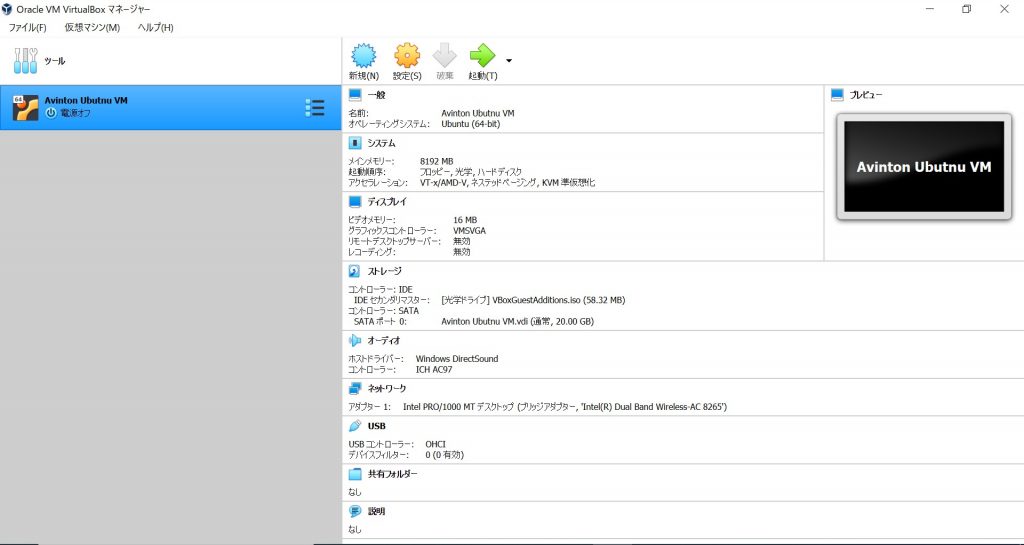
仮想マシンのストレージ不足は、システムのパフォーマンス低下やデータ保存の制限を引き起こす重要な問題です。本記事では、仮想マシンのディスク拡張方法について詳しく解説します。ディスク拡張を行うことで、ストレージ容量を増やし、システムの効率化を図ることが可能です。具体的には、仮想マシンの設定変更による容量増加、新しいディスクの追加、またはストレージのマイグレーションといった方法が挙げられます。
各方法にはそれぞれ利点と欠点があり、環境や要件に応じて最適な選択を行うことが重要です。例えば、設定変更による拡張は手軽ですが、物理的な制約がある場合もあります。一方、ディスクの追加やマイグレーションは柔軟性が高い反面、手順が複雑になることがあります。いずれの場合も、事前にデータのバックアップを行い、ディスク状態を確認することが必須です。
さらに、ディスク拡張中に発生する可能性のあるエラーメッセージへの対処方法についても触れます。適切な手順と注意点を理解することで、スムーズなディスク拡張を実現し、仮想マシンのパフォーマンス向上とストレージの効率的な活用を目指しましょう。
イントロダクション
仮想マシンを使用していると、ストレージ容量が不足する状況に直面することがあります。特に、アプリケーションのデータが増加したり、新しいソフトウェアをインストールしたりする際に、この問題が顕著になります。ストレージ不足は、システムのパフォーマンス低下や運用効率の悪化を引き起こすため、迅速な対応が求められます。
ディスク拡張は、このような問題を解決するための有効な手段です。仮想マシンのディスク容量を増やすことで、ストレージ不足を解消し、システムの安定性と効率性を向上させることができます。ただし、ディスク拡張を行う際には、仮想マシンの設定やデータの整合性を確認し、適切な手順を踏むことが重要です。
また、ディスク拡張には複数の方法があり、それぞれに利点と欠点があります。例えば、既存のディスクの容量を増やす方法や、新しいディスクを追加する方法などが挙げられます。これらの選択肢を理解し、環境に適した方法を選ぶことが、ストレージ管理の効率化につながります。
本記事では、仮想マシンのディスク拡張方法について詳しく解説し、ストレージ不足を解消するためのポイントを紹介します。データのバックアップやエラーメッセージの確認など、重要な注意点も含めて説明しますので、ぜひ参考にしてください。
仮想マシンのディスク拡張が必要な理由
仮想マシンのストレージ不足は、システムのパフォーマンス低下やアプリケーションの動作不良を引き起こす主要な要因の一つです。特に、仮想マシン上で動作するアプリケーションやデータが増加すると、当初設定したディスク容量では十分でなくなることがあります。このような状況では、ディスク拡張を行うことで、ストレージ容量を増やし、システムの安定性を維持することが可能です。
また、仮想マシンのディスク拡張は、単に容量を増やすだけでなく、リソースの効率的な活用にもつながります。例えば、不要なデータを削除する代わりにディスクを拡張することで、システムの再構築やデータ移行の手間を省くことができます。さらに、拡張後のディスクを適切に管理することで、将来的なストレージ不足を未然に防ぐことも可能です。
ただし、ディスク拡張を行う際には、データのバックアップや仮想マシンの設定確認が欠かせません。誤った操作や設定ミスが発生すると、データ損失やシステムダウンにつながるリスクがあるため、慎重な対応が求められます。ディスク拡張は、ストレージ不足を解消するための有効な手段ですが、そのプロセスを正しく理解し、適切に実施することが重要です。
ディスク拡張の主な方法
仮想マシンのディスク拡張を行う際には、いくつかの主要な方法があります。まず、既存の仮想ディスクの容量を増やす方法があります。これは、仮想マシンの設定からディスクサイズを変更することで実現できます。この方法は、既存のデータを保持したまま容量を拡張できるため、手軽で効率的です。ただし、物理ストレージの空き容量が十分にあるかどうかを事前に確認する必要があります。
次に、新しい仮想ディスクを追加する方法もあります。この方法では、既存のディスクとは別に新しいディスクを作成し、仮想マシンに接続します。新しいディスクを追加することで、既存のディスクに影響を与えることなくストレージ容量を増やすことが可能です。ただし、新しいディスクを適切にフォーマットし、ファイルシステムを設定する手間がかかります。
さらに、ストレージのマイグレーションを行う方法もあります。これは、仮想マシンのディスクをより大容量のストレージに移動する方法です。この方法は、特に大規模なストレージ拡張が必要な場合に有効です。ただし、マイグレーション中に仮想マシンのダウンタイムが発生する可能性があるため、計画的な実施が求められます。
どの方法を選ぶ場合でも、データのバックアップを事前に取ることが重要です。また、ディスク拡張後にシステムが正常に動作するかどうかを確認するために、十分なテストを行うことも忘れてはいけません。適切な方法を選択し、手順を踏むことで、ストレージ不足を解消し、システムの効率化を図ることができます。
仮想マシンの設定から容量を増やす方法
仮想マシンのディスク容量を増やす最も基本的な方法は、仮想マシンの設定を変更することです。多くの仮想化プラットフォームでは、仮想マシンの設定画面からディスク容量を直接増やすことが可能です。この方法は、既存のディスクを拡張するため、新しいディスクを追加する手間がかからず、比較的簡単に実行できます。ただし、仮想マシンの停止が必要な場合があるため、運用中のシステムでは注意が必要です。
ディスク容量を増やす際には、ストレージの空き容量が十分にあるか確認することが重要です。仮想マシンのディスクは、物理ストレージ上にファイルとして保存されているため、物理ストレージの空き容量が不足していると、拡張が失敗する可能性があります。また、拡張後にファイルシステムのリサイズが必要な場合もあります。Linux系OSではresize2fsやxfs_growfs、Windowsではディスクの管理ツールを使用して、ファイルシステムを拡張する手順を忘れずに行いましょう。
最後に、ディスク拡張を行う前には、必ずデータのバックアップを取ることが推奨されます。万が一、拡張中にエラーが発生した場合でも、バックアップがあればデータの損失を防ぐことができます。特に重要なシステムでは、事前にテスト環境で動作確認を行うことも有効です。
ディスクを追加する方法
仮想マシンにディスクを追加する方法は、ストレージ容量を拡張するための有効な手段の一つです。この方法では、既存のディスクに依存せず、新しいディスクを仮想マシンに接続することで、ストレージ容量を増やすことができます。新しいディスクの追加は、仮想マシンの設定画面から簡単に行うことができ、追加したディスクは、OS側で初期化やパーティション設定を行うことで利用可能になります。この方法の利点は、既存のディスクに影響を与えずに容量を増やせるため、システムの安定性を保ちながらストレージを拡張できる点です。
ただし、ディスクを追加する際には、仮想マシンのパフォーマンスやストレージの管理に注意が必要です。新しいディスクを追加すると、ディスクの数が増えるため、I/O負荷が分散される可能性があります。また、追加したディスクの容量や用途に応じて、適切なファイルシステムを選択し、効率的に利用することが重要です。さらに、ディスクを追加する前に、仮想マシンのリソース制限やホスト側のストレージ容量を確認し、追加が可能かどうかを確認する必要があります。
ディスクを追加する方法は、既存のディスクを拡張する方法と比較して、柔軟性が高く、システムの変更を最小限に抑えられるため、特に大容量のストレージが必要な場合や、既存のディスクを変更したくない場合に適しています。ただし、追加したディスクの管理やバックアップも忘れずに行い、システム全体の効率化と信頼性を維持することが重要です。
ストレージのマイグレーションを行う方法
ストレージのマイグレーションは、仮想マシンのディスク拡張において重要な手法の一つです。この方法では、既存のストレージから新しいストレージへデータを移行することで、容量不足の問題を解消します。特に、物理的なディスクの交換やストレージシステムのアップグレードが必要な場合に有効です。マイグレーションを行う際には、データの整合性を確保することが最も重要であり、移行中にデータが失われたり破損したりしないよう注意が必要です。
マイグレーションのプロセスでは、まず新しいストレージを準備し、仮想マシンの設定を変更して新しいストレージを認識させます。その後、データを新しいストレージにコピーし、移行が完了したら古いストレージを削除します。この方法は、システムのダウンタイムを最小限に抑えつつ、ストレージ容量を拡張できる点が大きな利点です。ただし、移行中にエラーが発生した場合のリスクも考慮し、必ずバックアップを取っておくことが推奨されます。
さらに、ストレージのマイグレーションは、パフォーマンスの最適化にも役立ちます。新しいストレージが高速な場合、移行後にシステム全体のレスポンスが向上する可能性があります。ただし、移行プロセス自体が複雑な場合もあるため、事前に十分な計画とテストを行うことが重要です。特に大規模な環境では、専門家のサポートを受けることも検討すべきでしょう。
各方法の利点と欠点
仮想マシンのディスク拡張を行う際、選択肢となる方法にはそれぞれ利点と欠点が存在します。まず、仮想マシンの設定から容量を増やす方法は、既存のディスクを拡張するため、新しいディスクを追加する手間が省けます。しかし、この方法は仮想マシンの停止が必要な場合があり、運用中のシステムではダウンタイムが発生する可能性があります。また、ディスクの拡張が物理的なストレージの上限に達している場合、この方法は適用できません。
次に、新しいディスクを追加する方法は、既存のディスクに影響を与えずに容量を増やせる点が大きな利点です。これにより、システムの停止を最小限に抑えられるため、運用中の環境でも比較的容易に実施できます。ただし、追加したディスクを適切に設定し、ファイルシステムやアプリケーションが認識できるようにする必要があります。この作業が不十分だと、ディスクが有効活用されない可能性があります。
さらに、ストレージのマイグレーションを行う方法もあります。これは、仮想マシンのデータをより大容量のストレージに移行する手法で、ストレージ全体の効率化を図ることができます。しかし、この方法はデータの転送に時間がかかるため、大規模な環境では計画的な実施が求められます。また、移行中にエラーが発生すると、データの整合性が損なわれるリスクもあります。
どの方法を選ぶにせよ、事前にバックアップを取得し、ディスクの状態やシステムの要件を確認することが重要です。適切な方法を選択することで、ストレージ不足の解消とシステムの効率化を同時に実現できます。
ディスク拡張時の注意点
ディスク拡張を行う際には、いくつかの重要なポイントに注意する必要があります。まず、仮想マシンの設定を確認し、現在のディスク容量や使用状況を把握することが不可欠です。これにより、どの程度の拡張が必要かを見極めることができます。また、ディスク拡張中にデータの損失が発生するリスクを避けるため、事前にバックアップを取ることが強く推奨されます。
次に、ディスク拡張の方法を選択する際には、システムのダウンタイムを最小限に抑えることが重要です。特に、運用中のシステムでディスク拡張を行う場合、適切なタイミングを選ぶことで、ユーザーへの影響を軽減できます。さらに、拡張後にファイルシステムのリサイズが必要な場合があるため、事前に手順を確認しておくことが望ましいです。
最後に、ディスク拡張が完了した後は、システムのパフォーマンスを確認し、問題がないかチェックすることが重要です。特に、拡張後のディスクが正常に認識されているか、ストレージの効率化が図れているかを確認することで、今後の運用がスムーズに進むでしょう。
エラー発生時の対処方法
仮想マシンのディスク拡張を行う際、エラーが発生する可能性があります。エラーの原因は様々ですが、最も一般的なのはディスク容量の不足や設定ミスです。エラーメッセージを確認し、問題の根本原因を特定することが重要です。例えば、ディスク拡張中に「ディスクがロックされている」というメッセージが表示された場合、仮想マシンが実行中である可能性があります。その際は、仮想マシンを停止してから再度試すことで解決できる場合があります。
また、ファイルシステムの制限が原因でエラーが発生することもあります。特に、古いファイルシステムを使用している場合、ディスク容量の上限に達している可能性があるため、ファイルシステムのアップグレードや変更を検討する必要があります。さらに、仮想化プラットフォームの制約もエラーの原因となり得ます。使用している仮想化ソフトウェアのドキュメントを確認し、サポートされている最大ディスクサイズや拡張方法を把握しておくことが重要です。
エラーが発生した場合、ログファイルを確認することで詳細な情報を得ることができます。ログにはエラーの原因や発生したタイミングが記録されているため、問題解決の手がかりとなります。また、バックアップを取得しておくことで、万が一のデータ損失を防ぐことができます。エラーが解決しない場合は、仮想化ソフトウェアのサポートチームに問い合わせるか、専門家の助けを借りることも検討してください。
まとめ
仮想マシンのディスク拡張は、ストレージ不足を解消し、システムの効率化を図るための重要な作業です。ディスク容量が不足すると、パフォーマンスの低下やアプリケーションの動作不良が発生する可能性があります。そのため、適切なタイミングでディスク拡張を行うことが求められます。
ディスク拡張の方法はいくつかありますが、最も一般的なのは仮想マシンの設定からディスク容量を増やす方法です。この方法では、仮想マシンの停止や再起動を必要とせずに、比較的簡単に容量を拡張できます。ただし、拡張後のディスク領域をOS側で認識させるためには、追加の設定が必要となる場合があります。
また、新しいディスクを追加する方法も有効です。この方法では、既存のディスクとは別に新しいストレージ領域を確保できるため、データの分散やバックアップの効率化が図れます。ただし、ディスクの追加には仮想マシンの一時停止が必要となる場合があり、運用中のシステムでは注意が必要です。
さらに、ストレージのマイグレーションを行うことで、より大容量のストレージにデータを移行することも可能です。この方法は、既存のストレージが物理的に限界に近づいている場合に有効ですが、移行作業には時間とリソースがかかるため、計画的な実施が求められます。
いずれの方法を選択する場合でも、データのバックアップは必須です。ディスク拡張中に何らかのエラーが発生した場合に備え、重要なデータは事前にバックアップを取っておくことが重要です。また、拡張作業中にエラーメッセージが表示された場合は、その内容を確認し、適切に対処することが求められます。
ディスク拡張は、仮想マシンのパフォーマンス向上やストレージの効率化に直結する作業です。適切な方法を選択し、慎重に作業を進めることで、システムの安定性と効率性を維持することができます。
よくある質問
仮想マシンのディスク拡張はなぜ必要ですか?
仮想マシンのディスク拡張が必要な主な理由は、ストレージ不足によるパフォーマンスの低下やシステムの停止を防ぐためです。仮想マシンは物理的なハードウェアと同様に、ディスク容量が不足すると動作が遅くなったり、アプリケーションが正常に動作しなくなったりする可能性があります。特に、データベースやアプリケーションのログが増加する環境では、定期的なディスク容量の監視と拡張が重要です。また、ディスク拡張を行うことで、リソースの効率的な活用が可能となり、システム全体のパフォーマンス向上にもつながります。
ディスク拡張の手順はどのように進めますか?
ディスク拡張の手順は、使用している仮想化プラットフォームによって異なりますが、一般的な流れは以下の通りです。まず、仮想マシンを停止し、仮想ディスクのサイズを増やす設定を行います。次に、仮想マシンを再起動し、OS内で新しいディスク領域を認識させます。Linux系OSではfdiskやresize2fs、Windowsでは「ディスクの管理」ツールを使用して、未割り当て領域を既存のパーティションに追加します。最後に、ファイルシステムの拡張を行い、ディスク容量が正しく反映されていることを確認します。この手順を正確に実行することで、データの損失を防ぎながら安全にディスクを拡張できます。
ディスク拡張時に注意すべきポイントは何ですか?
ディスク拡張時には、データのバックアップを必ず取ることが最も重要なポイントです。仮想マシンのディスク拡張は、操作ミスや予期せぬエラーが発生するリスクがあるため、事前にバックアップを取得しておくことで、万が一の際にデータを復旧できます。また、仮想マシンの停止時間を最小限に抑えるために、拡張作業はシステムの利用が少ない時間帯に行うことが推奨されます。さらに、ディスク拡張後にパフォーマンスが低下する場合があるため、リソースの監視を継続し、必要に応じて追加の調整を行うことも重要です。
ディスク拡張後、パフォーマンスが低下する原因は何ですか?
ディスク拡張後にパフォーマンスが低下する原因として、ファイルシステムの断片化やリソースの過剰な割り当てが挙げられます。特に、ディスク容量を大幅に増やした場合、OSが新しい領域を効率的に管理できず、読み書き速度が遅くなる可能性があります。また、仮想マシンが使用する物理リソース(CPUやメモリ)が不足している場合、ディスク拡張だけではパフォーマンスが改善されないことがあります。このような問題を解決するためには、定期的なメンテナンスや、仮想マシンのリソース設定を見直すことが有効です。
コメントを残す
コメントを投稿するにはログインしてください。
関連ブログ記事