
Excel VBAで新規シートを追加する方法|シート名・位置指定・エラー処理も解説

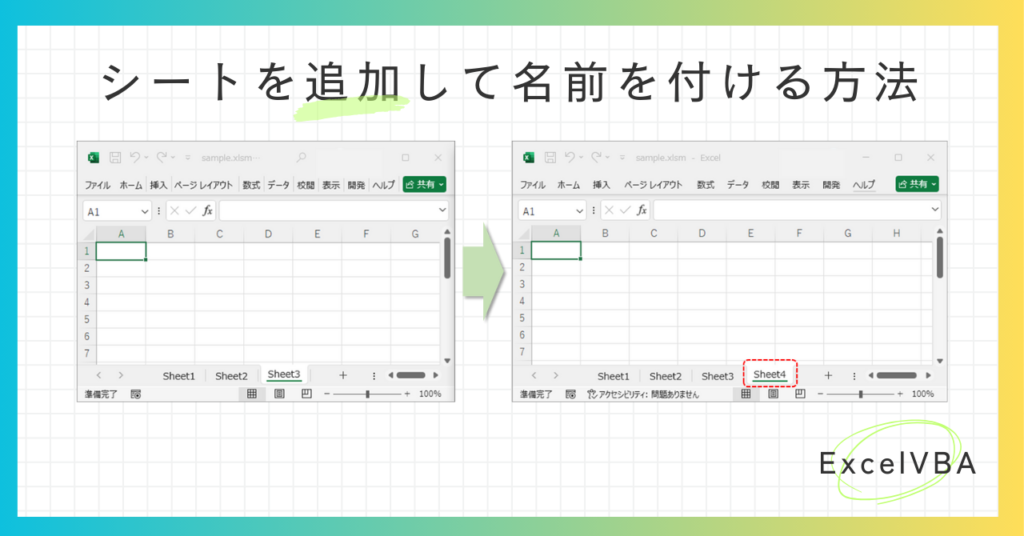
ExcelのVBAを使用して新規シートを追加する方法について解説します。VBA(Visual Basic for Applications)は、Excelの操作を自動化するためのプログラミング言語であり、シートの追加や編集を効率的に行うことができます。この記事では、新規シートの追加、シート名の指定、シートの位置指定、そしてエラー処理について詳しく説明します。これらのテクニックを活用することで、業務の自動化や効率化を図ることが可能です。
まず、基本的な新規シートの追加方法について説明します。VBAエディターでコードを記述し、Worksheets.Addメソッドを使用することで、簡単に新規シートを追加できます。次に、シート名の指定について解説します。Nameプロパティを使用して、新規シートに特定の名前を付ける方法や、現在の日付をシート名に設定する方法を紹介します。さらに、シートの位置指定についても触れます。AfterやBeforeパラメーターを使用して、新規シートを既存のシートの前後に追加する方法を説明します。
また、既存シートの複製についても取り上げます。CopyFromパラメーターを使用して、既存のシートをコピーして新規シートを作成する方法を解説します。最後に、エラー処理について説明します。シート名の重複などによるエラーを防ぐために、On Error Resume Nextを使用したエラー処理の方法を紹介します。これらの方法を活用することで、VBAを使用して効率的に新規シートを追加し、業務の自動化を図ることができます。
イントロダクション
ExcelのVBA(Visual Basic for Applications)を使用することで、新規シートの追加を自動化することができます。この機能は、定期的に新しいデータを整理したり、レポートを作成したりする際に非常に便利です。VBAを使えば、手動で行う作業を大幅に効率化し、時間を節約することが可能です。
新規シートの追加は、基本的にWorksheets.Addメソッドを使用して行います。このメソッドを使うことで、簡単に新しいシートを追加することができます。さらに、シート名の指定やシートの位置指定など、細かい設定もVBAでコントロールすることが可能です。例えば、新規シートに特定の名前を付けたり、既存のシートの前後に追加したりすることができます。
また、エラー処理を組み込むことで、シート名の重複やその他の問題によるエラーを防ぐことができます。これにより、VBAコードの安定性と信頼性が向上します。この記事では、これらのポイントを詳しく解説し、VBAを使って効率的に新規シートを追加する方法を紹介します。
基本的な新規シートの追加
Excel VBAを使用して新規シートを追加する最も基本的な方法は、Worksheets.Addメソッドを利用することです。このメソッドを使用すると、現在のブックに新しいシートを簡単に追加できます。例えば、以下のようなコードをVBAエディターに記述することで、新規シートを追加することが可能です。
vba

Sub AddNewSheet()

Worksheets.Add

End Sub
このコードを実行すると、新しいシートがブックの最後に追加されます。Worksheets.Addメソッドは非常にシンプルで、追加するシートの数や位置を指定しない場合、デフォルトで1枚のシートが追加されます。この方法は、特にシートの位置や名前を気にしない場合に便利です。
さらに、Sheets.Addメソッドを使用することもできます。このメソッドも同様に新規シートを追加しますが、Worksheets.Addとは異なり、チャートシートも追加できる点が特徴です。どちらのメソッドを使用するかは、追加したいシートの種類によって選択することができます。
新規シートを追加する際には、ActiveSheetプロパティを使用して、追加したシートをすぐにアクティブにすることも可能です。これにより、追加したシートに対してすぐに操作を開始することができます。例えば、以下のようにコードを記述することで、新規シートを追加し、それをアクティブにすることができます。
vba

Sub AddAndActivateNewSheet()

Dim newSheet As Worksheet

Set newSheet = Worksheets.Add

newSheet.Activate

End Sub
このように、Worksheets.AddメソッドやSheets.Addメソッドを使用することで、簡単に新規シートを追加し、さらにアクティブにすることができます。これらの基本的な方法を理解しておくことで、より複雑な操作にも応用が可能です。
シート名の指定
シート名の指定は、新規シートを作成する際に重要なポイントです。VBAでは、Nameプロパティを使用して、新規シートに特定の名前を付けることができます。例えば、Worksheets.Add.Name = "新規シート"と記述することで、新規シートに「新規シート」という名前を付けることが可能です。これにより、シートを識別しやすくなり、後々の操作がスムーズになります。
さらに、動的なシート名の設定も可能です。例えば、現在の日付をシート名に設定する場合、Worksheets.Add.Name = Format(Date, "yyyy-mm-dd")と記述することで、その日の日付をシート名として使用できます。これは、日々のデータを記録する際に特に便利です。ただし、同じ名前のシートが既に存在する場合、エラーが発生するため、エラー処理を組み込むことが重要です。On Error Resume Nextを使用して、エラーが発生した場合に処理を続行するように設定することで、シート名の重複によるエラーを回避できます。
シート名の指定は、作業の効率化とデータ管理の向上に大きく寄与します。適切な名前を付けることで、後から必要なシートを簡単に見つけられるようになり、作業の流れがスムーズになります。
シートの位置指定
既存シートの複製
既存シートの複製は、Excel VBAを使用して新規シートを作成する際に非常に便利な方法です。この方法を使うことで、既存のシートの内容や書式をそのまま新しいシートにコピーすることができます。これにより、同じ形式のシートを複数作成する必要がある場合に、手間を大幅に削減できます。
CopyFromパラメーターを使用することで、既存のシートを簡単に複製できます。例えば、特定のシートをコピーして新しいシートを作成する場合、Worksheets("Sheet1").Copy After:=Worksheets("Sheet1")というコードを記述します。これにより、"Sheet1"の内容がそのまま新しいシートにコピーされ、元のシートの直後に配置されます。
また、シート名の指定も同時に行うことができます。新しいシートに特定の名前を付けたい場合は、ActiveSheet.Name = "NewSheet"のように記述します。これにより、複製したシートに適切な名前を付けることができ、後で識別しやすくなります。
この方法は、特に定期的に同じ形式のレポートやデータシートを作成する必要がある場合に有効です。エラー処理を組み合わせることで、シート名の重複やその他の問題を防ぎ、スムーズにシートを複製することができます。
エラー処理
エラー処理は、VBAで新規シートを追加する際に重要な要素です。特に、シート名の重複や不正なシート名の指定など、予期せぬエラーが発生する可能性があります。これらのエラーを適切に処理することで、プログラムの安定性を高めることができます。
On Error Resume Nextステートメントを使用すると、エラーが発生した場合でもプログラムの実行を続行できます。例えば、既に存在するシート名を指定した場合、エラーが発生しますが、このステートメントを使用することでエラーメッセージを表示せずに処理を続けることが可能です。ただし、この方法はエラーを無視するため、慎重に使用する必要があります。
また、If文を使用してシート名の重複をチェックする方法もあります。例えば、指定したシート名が既に存在するかどうかを確認し、存在する場合は別の名前を自動的に生成するロジックを組み込むことができます。これにより、エラーを未然に防ぎ、より堅牢なコードを作成することが可能です。
エラー処理を適切に実装することで、VBAプログラムの信頼性が向上し、ユーザーにとって使いやすいツールを提供することができます。
まとめ
Excel VBAを使用して新規シートを追加する方法について、基本的な操作から応用的なテクニックまで解説しました。Worksheets.Addメソッドを使うことで、簡単に新規シートを追加できます。さらに、Nameプロパティを活用してシート名を指定したり、AfterやBeforeパラメーターを使用してシートの位置を制御したりすることも可能です。また、CopyFromパラメーターを使えば、既存のシートを複製して新規シートを作成することもできます。
エラー処理に関しては、On Error Resume Nextを使用することで、シート名の重複などによるエラーを回避する方法を紹介しました。これらのテクニックを駆使することで、VBAを使ったシート操作がより効率的かつ安全に行えるようになります。業務の自動化を進める上で、これらの知識は非常に役立つでしょう。
よくある質問
1. Excel VBAで新規シートを追加する基本的な方法は何ですか?
Excel VBAで新規シートを追加するには、Worksheets.Addメソッドを使用します。このメソッドを実行すると、アクティブなシートの前に新しいシートが追加されます。例えば、以下のようなコードを使用します。
vba

Worksheets.Add
このコードを実行すると、新しいシートが追加されます。シート名は自動的に「SheetX」(Xは数字)として設定されます。また、シートの位置や名前を指定したい場合は、追加のコードを記述することでカスタマイズ可能です。
2. 新規シートの名前を指定して追加する方法は?
新規シートの名前を指定して追加するには、Worksheets.Addメソッドでシートを追加した後、Nameプロパティを使用して名前を設定します。例えば、以下のように記述します。
vba

Dim ws As Worksheet

Set ws = Worksheets.Add

ws.Name = "新しいシート名"
このコードでは、「新しいシート名」という名前のシートが追加されます。ただし、シート名が既存のシートと重複する場合、エラーが発生するため、エラー処理を追加することが推奨されます。
3. 新規シートを特定の位置に追加するにはどうすればよいですか?
新規シートを特定の位置に追加するには、Worksheets.Addメソッドの引数にBeforeまたはAfterを指定します。例えば、以下のように記述します。
vba

Worksheets.Add Before:=Worksheets(1) ' 最初のシートの前に追加

Worksheets.Add After:=Worksheets(Worksheets.Count) ' 最後のシートの後に追加
Beforeを使用すると指定したシートの前に、Afterを使用すると指定したシートの後に新しいシートが追加されます。これにより、シートの順序を自由に制御できます。
4. シート名が重複した場合のエラー処理はどのように行いますか?
シート名が重複した場合のエラー処理を行うには、On Errorステートメントを使用します。例えば、以下のように記述します。
vba

On Error Resume Next

Worksheets.Add.Name = "新しいシート名"

If Err.Number <> 0 Then

MsgBox "シート名が重複しています。別の名前を指定してください。"

Err.Clear

End If

On Error GoTo 0
このコードでは、シート名が重複した場合にエラーメッセージを表示し、処理を続行します。On Error Resume Nextを使用することで、エラーが発生してもプログラムが停止せず、ユーザーに適切なフィードバックを提供できます。
コメントを残す
コメントを投稿するにはログインしてください。
関連ブログ記事