
「Visual Studioでプロジェクトが表示されない原因と解決方法を徹底解説」

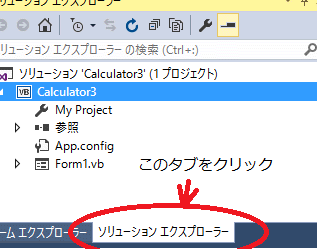
Visual Studioでプロジェクトが表示されない問題は、開発者にとって非常に悩ましい状況です。この記事では、その原因と解決方法について詳しく解説します。まず、プロジェクトのパスやプロジェクトの種類が正しく設定されているか確認することが重要です。パスが間違っている場合や、プロジェクトの種類がVisual Studioでサポートされていない場合、プロジェクトが正しく表示されないことがあります。
次に、Visual Studioの設定やプロジェクトファイルの破損も問題の原因として考えられます。設定が誤っている場合や、プロジェクトファイルが破損している場合、プロジェクトが表示されないことがあります。このような場合、設定を確認したり、プロジェクトファイルを修復したりすることで問題を解決できる可能性があります。
さらに、Visual Studioのバージョンが最新かどうかも確認する必要があります。古いバージョンでは、新しいプロジェクトの種類や設定がサポートされていないことがあるため、最新バージョンにアップデートすることで問題が解消されることがあります。また、プロパティページが表示されない場合も、設定ファイルやVisual Studioのバージョンを確認することが重要です。
最後に、プロジェクトの場所やソリューションの設定も確認する必要があります。プロジェクトが正しい場所に保存されているか、ソリューションの設定が正しいか確認し、必要に応じて再読み込みや再起動を行うことで問題を解消できます。これらの手順を踏むことで、Visual Studioでプロジェクトが表示されない問題を解決できるでしょう。
イントロダクション
Visual Studioを使用している際に、プロジェクトが表示されないという問題に直面することがあります。この問題は、開発の進行を妨げる大きな障害となり得ます。プロジェクトの表示がされない原因は多岐にわたりますが、主にプロジェクトのパスや種類が正しく設定されていない場合や、Visual Studioの設定に問題がある場合が考えられます。また、プロジェクトファイルの破損やVisual Studioのバージョンが古いことも原因として挙げられます。
プロジェクトの種類や設定によっては、プロパティページが表示されない場合もあります。このような場合、設定ファイルを確認したり、Visual Studioのバージョンを最新に更新することで問題が解消されることがあります。さらに、プロジェクトの場所やソリューションの設定を確認し、必要に応じて再読み込みや再起動を行うことで、問題を解決できる場合もあります。これらの対処法を試しても解決しない場合は、より詳細な調査が必要となるかもしれません。
プロジェクトが表示されない主な原因
Visual Studioでプロジェクトが表示されない場合、その原因は多岐にわたります。まず、プロジェクトのパスが正しく設定されているか確認することが重要です。プロジェクトファイルが移動や削除された場合、Visual Studioは正しくプロジェクトを読み込むことができません。また、プロジェクトの種類がVisual Studioでサポートされていない場合も、プロジェクトが表示されない原因となります。特に、古いバージョンのプロジェクトを新しいバージョンのVisual Studioで開こうとすると、互換性の問題が発生することがあります。
さらに、プロジェクトファイルの破損も原因の一つです。プロジェクトファイルが何らかの理由で破損していると、Visual Studioはプロジェクトを正しく読み込むことができません。この場合、バックアップからプロジェクトファイルを復元するか、新しいプロジェクトを作成してファイルを再度追加する必要があります。また、Visual Studioの設定が原因でプロジェクトが表示されないこともあります。特に、ソリューションエクスプローラーの表示設定が誤っていると、プロジェクトが表示されないことがあります。
最後に、Visual Studioのバージョンが最新でない場合も、プロジェクトが表示されない原因となることがあります。最新のバージョンでは、さまざまなバグ修正や機能改善が行われているため、Visual Studioを最新の状態に保つことが重要です。これらの原因を一つずつ確認し、適切な対処を行うことで、プロジェクトが表示されない問題を解決することができます。
プロジェクトのパスと種類の確認
Visual Studioでプロジェクトが表示されない場合、まず最初に確認すべきはプロジェクトのパスとプロジェクトの種類です。プロジェクトが正しい場所に保存されているか、また、そのプロジェクトがVisual Studioでサポートされている種類であるかを確認しましょう。特に、プロジェクトファイル(.csprojや.vbprojなど)が存在するかどうかをチェックすることが重要です。もしプロジェクトファイルが移動や削除されている場合、Visual Studioはプロジェクトを正しく認識できません。
また、プロジェクトの種類がVisual Studioのバージョンと互換性があるかどうかも確認する必要があります。例えば、古いバージョンのVisual Studioで作成されたプロジェクトを新しいバージョンで開こうとすると、互換性の問題が発生することがあります。その場合、プロジェクトをアップグレードするか、適切なバージョンのVisual Studioを使用する必要があります。プロジェクトのパスと種類を確認することで、多くの場合、問題の原因を特定し、解決することができます。
Visual Studioの設定チェック
Visual Studioでプロジェクトが表示されない場合、まずVisual Studioの設定を確認することが重要です。設定が正しく構成されていないと、プロジェクトが正しく読み込まれないことがあります。特に、ソリューションエクスプローラーの表示設定や、プロジェクトの参照パスが正しく設定されているかどうかを確認しましょう。設定が間違っていると、プロジェクトが表示されないだけでなく、ビルドやデバッグにも影響が出る可能性があります。
また、Visual Studioのバージョンが最新かどうかも確認する必要があります。古いバージョンを使用している場合、新しいプロジェクト形式や機能に対応していないことが原因でプロジェクトが表示されないことがあります。更新プログラムを適用することで、このような問題が解消されることが多いです。さらに、拡張機能やプラグインが原因でプロジェクトが表示されないこともあるため、不要な拡張機能を無効化して問題が解決するかどうかを試してみることも有効です。
最後に、プロジェクトファイル自体が破損している可能性も考慮する必要があります。プロジェクトファイルが破損していると、Visual Studioが正しくプロジェクトを読み込むことができません。この場合、バックアップからファイルを復元するか、プロジェクトを新規作成してファイルを再度追加することで問題を解決できることがあります。これらの手順を踏むことで、Visual Studioでプロジェクトが表示されない問題を効果的に解消できるでしょう。
プロジェクトファイルの破損確認
プロジェクトファイルの破損は、Visual Studioでプロジェクトが表示されない原因の一つとして考えられます。プロジェクトファイルが破損している場合、Visual Studioが正しくプロジェクトを読み込むことができず、表示されないことがあります。まずは、プロジェクトファイルが正常に保存されているかどうかを確認しましょう。特に、.csprojや.vbprojなどのプロジェクトファイルが存在するか、ファイルサイズが異常に小さいかどうかをチェックします。ファイルが破損している可能性がある場合は、バックアップから復元するか、新しいプロジェクトを作成してファイルを移行することを検討してください。
また、ソリューションエクスプローラーでプロジェクトが表示されない場合、ソリューション全体の設定ファイル(.slnファイル)が破損している可能性もあります。この場合、ソリューションを再作成するか、他の開発者から正常な.slnファイルを取得して置き換えることで問題が解決することがあります。さらに、Visual Studioのキャッシュファイルが原因でプロジェクトが表示されないこともあるため、キャッシュをクリアして再起動する方法も試してみると良いでしょう。
最後に、プロジェクトファイルが破損している場合、Visual Studioのバージョンが古いことが原因で互換性の問題が発生している可能性もあります。最新のVisual Studioにアップデートすることで、プロジェクトが正しく表示されるようになることがあります。これらの手順を踏むことで、プロジェクトファイルの破損による問題を解決できる可能性が高まります。
Visual Studioのバージョン確認
Visual Studioでプロジェクトが表示されない場合、まず確認すべき点の一つがVisual Studioのバージョンです。最新のバージョンを使用していないと、プロジェクトファイルが正しく読み込まれないことがあります。特に、古いバージョンのVisual Studioで作成されたプロジェクトを新しいバージョンで開こうとすると、互換性の問題が発生する可能性があります。そのため、Visual Studioの更新を行い、最新の状態に保つことが重要です。
また、プロジェクトが特定のバージョンのVisual Studioでしか動作しない場合もあります。例えば、.NET Coreや.NET 5以降のプロジェクトは、古いバージョンのVisual Studioではサポートされていないことがあります。このような場合、プロジェクトのターゲットフレームワークとVisual Studioのバージョンが一致しているか確認する必要があります。Visual Studioのバージョンが古い場合は、最新版にアップデートすることで問題が解決する可能性があります。
さらに、Visual Studioのインストール時に必要なコンポーネントが正しくインストールされていないことも原因の一つとして考えられます。特に、ワークロードや個別のコンポーネントが不足していると、特定のプロジェクトタイプが正しく表示されないことがあります。Visual Studioのインストーラーを起動し、必要なコンポーネントがインストールされているか確認し、不足している場合は追加インストールを行いましょう。
プロパティページが表示されない場合の対処
Visual Studioでプロジェクトのプロパティページが表示されない場合、いくつかの原因が考えられます。まず、プロジェクトファイルが破損している可能性があります。この場合、プロジェクトファイルを開いて内容を確認し、必要に応じて修復するか、バックアップから復元することが有効です。また、Visual Studioの設定が正しくない場合もプロパティページが表示されない原因となります。設定をリセットするか、カスタマイズされた設定を元に戻すことで問題が解決することがあります。
さらに、Visual Studioのバージョンが古い場合や、プロジェクトが使用しているフレームワークやSDKがサポートされていない場合にも、プロパティページが表示されないことがあります。このような場合は、Visual Studioを最新バージョンに更新するか、プロジェクトが使用しているフレームワークやSDKを確認し、必要に応じてアップデートすることが重要です。また、ソリューションの再読み込みやVisual Studioの再起動を行うことで、一時的な問題が解消されることもあります。
設定ファイルとVisual Studioのバージョン確認
Visual Studioでプロジェクトが表示されない場合、まず確認すべきは設定ファイルとVisual Studioのバージョンです。設定ファイルが正しく読み込まれていないと、プロジェクトが表示されない原因となることがあります。特に、プロジェクトの種類や設定によっては、特定の設定ファイルが必須となるため、それらのファイルが存在するか、内容が正しいかを確認しましょう。
また、Visual Studioのバージョンが古い場合、新しいプロジェクト形式や設定に対応していない可能性があります。そのため、Visual Studioが最新バージョンに更新されているかどうかを確認することが重要です。更新が必要な場合は、最新バージョンにアップデートすることで問題が解消されることがあります。
さらに、プロジェクトのソリューション設定やプロパティページが正しく設定されていない場合も、プロジェクトが表示されない原因となります。これらの設定を確認し、必要に応じて修正することで、問題を解決できる可能性があります。特に、プロジェクトの場所や参照パスが正しく設定されているかどうかは、重要なチェックポイントです。
プロジェクトの場所とソリューション設定の確認
Visual Studioでプロジェクトが表示されない場合、まず確認すべきはプロジェクトの場所とソリューション設定です。プロジェクトファイルが正しいディレクトリに存在しているか、ソリューション設定が適切に構成されているかを確認しましょう。特に、プロジェクトファイルが移動や削除された場合、Visual Studioはそのプロジェクトを認識できなくなります。そのため、ソリューションエクスプローラーでプロジェクトが表示されないという問題が発生する可能性があります。
また、ソリューション設定が正しくない場合も、プロジェクトが表示されない原因となります。ソリューション設定ファイル(.sln)が破損しているか、プロジェクトの参照が正しく設定されていない場合、Visual Studioはプロジェクトを正しく読み込むことができません。このような場合、ソリューション設定ファイルを手動で編集するか、新しいソリューションを作成してプロジェクトを再度追加することで問題を解決できることがあります。
さらに、プロジェクトの種類によっては、特定の設定が必要な場合もあります。例えば、一部のプロジェクトは特定のフレームワークやツールセットを必要とするため、それらが正しく設定されていないとプロジェクトが表示されないことがあります。このような場合、プロジェクトのプロパティページを確認し、必要な設定が正しく行われているかをチェックすることが重要です。
再読み込みと再起動による問題解消
Visual Studioでプロジェクトが表示されない場合、まず試すべき基本的な対処法として、再読み込みと再起動があります。プロジェクトが正しく読み込まれていない可能性があるため、ソリューションエクスプローラーでプロジェクトを右クリックし、「再読み込み」を選択してみてください。これにより、プロジェクトファイルが正しく読み込まれることがあります。
また、Visual Studio自体を再起動することも有効です。再起動することで、一時的なキャッシュや設定の不具合が解消され、プロジェクトが正しく表示されることがあります。特に、長時間Visual Studioを使用している場合や、複数のプロジェクトを切り替えている場合に、このような問題が発生しやすくなります。再起動はシンプルですが、多くの場合に効果的な解決策となります。
さらに、再読み込みや再起動を行っても問題が解消されない場合は、ソリューション設定やプロジェクトファイルの整合性を確認することが重要です。ソリューション設定が正しくない場合や、プロジェクトファイルが破損している場合、プロジェクトが表示されないことがあります。このような場合、設定ファイルを確認し、必要に応じて修正を行うことで問題を解決できる可能性があります。
まとめ
Visual Studioでプロジェクトが表示されない問題は、開発者にとって非常にストレスフルな状況です。この問題の主な原因として、プロジェクトファイルの破損やパスの設定ミスが挙げられます。まず、プロジェクトが正しいディレクトリに存在しているか、また、プロジェクトファイルが正しく読み込まれているかを確認することが重要です。特に、ソリューションエクスプローラーにプロジェクトが表示されない場合、ソリューション設定やプロジェクトの種類が適切に設定されているかどうかを確認する必要があります。
さらに、Visual Studioのバージョンが最新であるかどうかも確認するべきです。古いバージョンでは、新しいプロジェクト形式や設定がサポートされていない場合があります。また、プロジェクトの設定ファイル(例: .csproj や .vbproj)が破損している場合、プロジェクトが正しく読み込まれないことがあります。このような場合、バックアップからファイルを復元するか、新しいプロジェクトを作成してファイルを移行する方法が有効です。
最後に、Visual Studioの再起動やソリューションの再読み込みを行うことで、一時的な問題が解消されることもあります。これらの手順を試しても問題が解決しない場合、Visual Studioのリセットや再インストールを検討することも一つの手段です。これらの対処法を試すことで、プロジェクトが表示されない問題を解決できる可能性が高まります。
よくある質問
Visual Studioでプロジェクトが表示されない原因は何ですか?
Visual Studioでプロジェクトが表示されない原因はいくつか考えられます。最も一般的な原因は、ソリューションファイル(.sln)が正しく読み込まれていないことです。また、プロジェクトファイル(.csprojや.vbprojなど)が破損している場合や、Visual Studioのキャッシュが古くなっている場合もプロジェクトが表示されない原因となります。さらに、プロジェクトのターゲットフレームワークがVisual Studioのバージョンと互換性がない場合や、拡張機能の競合が発生している場合も考えられます。
プロジェクトが表示されない場合の解決方法は?
プロジェクトが表示されない場合、まずはソリューションエクスプローラーを確認し、ソリューションファイルが正しく読み込まれているか確認してください。もし読み込まれていない場合は、ソリューションファイルを手動で開いてみてください。次に、Visual Studioのキャッシュをクリアするために、「Developer Command Prompt」を使用して「devenv /resetuserdata」コマンドを実行してみてください。これにより、キャッシュがリセットされ、プロジェクトが再表示されることがあります。また、プロジェクトのターゲットフレームワークが適切かどうかも確認し、必要に応じて変更してください。
プロジェクトファイルが破損している場合の対処法は?
プロジェクトファイルが破損している場合、まずはバックアップがあるかどうかを確認してください。バックアップがあれば、それを復元することで問題が解決する可能性があります。バックアップがない場合は、新しいプロジェクトを作成し、既存のファイルを新しいプロジェクトに追加する方法を試してみてください。また、Visual Studioの「プロジェクトの再読み込み」機能を使用して、破損したファイルを修復することもできます。それでも解決しない場合は、プロジェクトファイルをテキストエディタで開き、手動で修正する必要があるかもしれません。
Visual Studioの拡張機能が原因でプロジェクトが表示されない場合の対処法は?
Visual Studioの拡張機能が原因でプロジェクトが表示されない場合、まずは拡張機能を無効化して問題が解決するかどうかを確認してください。拡張機能を無効化するには、Visual Studioの「ツール」メニューから「拡張機能と更新プログラム」を開き、インストールされている拡張機能を一時的に無効にします。問題が解決した場合は、問題のある拡張機能を特定し、更新または削除してください。また、Visual Studioをセーフモードで起動して、拡張機能を一切読み込まずにプロジェクトを開くことも有効な手段です。
コメントを残す
コメントを投稿するにはログインしてください。
関連ブログ記事