
「Excel VBAでCSVファイルを開く方法|データ処理自動化で業務効率化」

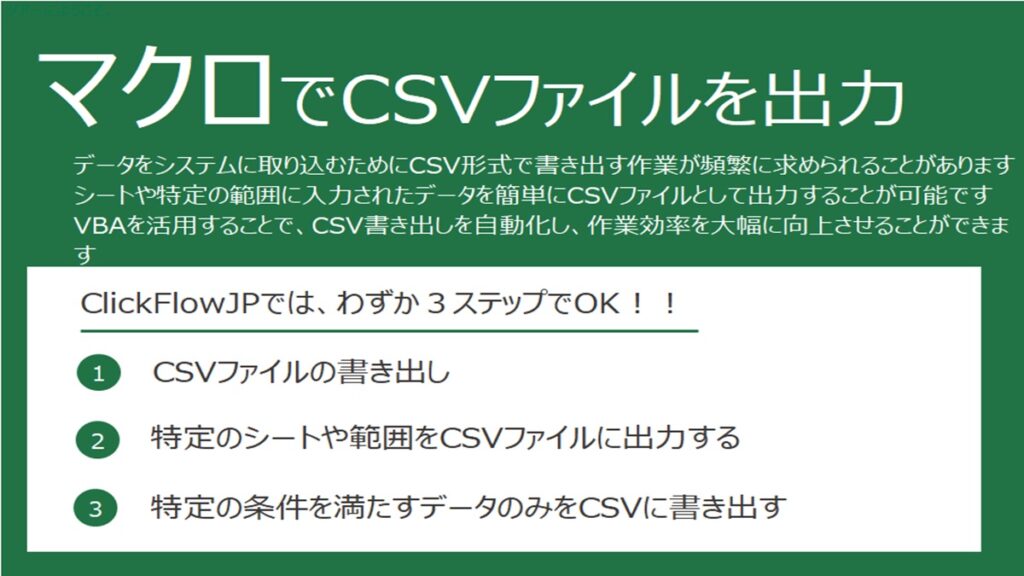
Excel VBAを使用してCSVファイルを開く方法について解説します。VBA(Visual Basic for Applications)は、Excelの機能を拡張し、繰り返し作業を自動化するための強力なツールです。特に、CSVファイルの読み込みやデータ処理を自動化することで、業務の効率化と生産性向上が期待できます。
この記事では、VBAスクリプトを用いてCSVファイルを開き、データを処理する基本的な手順を紹介します。具体的には、ファイルの読み込み、データの整形、計算、分析を自動化する方法を説明します。また、ファイルパスやエンコーディング設定など、実際に作業を行う際に注意すべきポイントについても触れます。
さらに、トラブルシューティングのポイントとして、ファイル形式の確認やエンコーディングの問題に対処する方法も解説します。これにより、VBAを使ったデータ処理の自動化がスムーズに進むようになります。この記事を通じて、業務効率化と生産性向上を実現するための具体的な手法を学んでいただければ幸いです。
イントロダクション
Excel VBAを使用してCSVファイルを開く方法を習得することで、データ処理の自動化が可能となり、業務効率の大幅な向上が期待できます。CSVファイルは、多くのビジネスシーンで使用されるデータ形式であり、手動での操作は時間がかかるだけでなく、ミスが発生しやすいものです。VBAスクリプトを活用することで、これらの作業を自動化し、繰り返し作業の削減と生産性の向上を実現できます。
VBAを使ったCSVファイルの読み込みは、ファイルパスの指定やエンコーディング設定など、いくつかのポイントに注意が必要です。特に、ファイルの形式や文字コードが異なる場合、正しくデータを読み込むことができないことがあります。この記事では、これらの問題を解決するための具体的な方法や、トラブルシューティングのポイントについても解説します。
さらに、VBAスクリプトを使用してCSVファイルを開いた後、データの整形や計算、分析を自動化する方法についても紹介します。これにより、単なるデータの読み込みだけでなく、データ処理の一連の流れを自動化することが可能となります。このプロセスを理解し、実践することで、業務の効率化と時間の節約を実現できるでしょう。
CSVファイルとVBAの基本
CSVファイルは、カンマで区切られたテキストデータを保存するためのファイル形式です。この形式は、シンプルで汎用性が高く、多くのアプリケーションやシステムで利用されています。特に、データのやり取りや保存に適しており、Excelでも簡単に開いて編集することができます。しかし、大量のデータを手動で処理するのは時間がかかり、ミスが発生しやすいため、VBA(Visual Basic for Applications)を活用して自動化することが有効です。
VBAは、Excelに組み込まれたプログラミング言語で、繰り返し作業や複雑な処理を自動化するための強力なツールです。VBAスクリプトを使用することで、CSVファイルを自動的に開き、データを読み込むことができます。さらに、データの整形や計算、分析をプログラムで実行することで、業務効率を大幅に向上させることが可能です。特に、定期的に同じ処理を行う場合や、大量のデータを扱う場合には、VBAの活用が効果的です。
VBAを利用する際には、まずファイルパスやエンコーディング設定を確認することが重要です。CSVファイルの形式や文字コードが異なると、正しくデータを読み込めない場合があります。また、VBAスクリプトを書く際には、エラー処理を組み込むことで、予期せぬトラブルに対応しやすくなります。これらのポイントを押さえることで、データ処理の自動化をスムーズに進めることができます。
VBAでCSVファイルを開く手順
Excel VBAを使用してCSVファイルを開く手順は、データ処理の自動化を実現するための重要なステップです。まず、VBAエディタを開き、新しいモジュールを作成します。次に、Workbooks.Openメソッドを使用してCSVファイルを開きます。このメソッドでは、ファイルのパスを指定し、必要に応じてエンコーディングや区切り文字などのオプションを設定します。これにより、CSVファイルの内容をExcelシートに読み込むことができます。
CSVファイルを開いた後、データの整形や計算処理を行うためのVBAコードを追加します。例えば、不要な列を削除したり、特定の条件に基づいてデータをフィルタリングしたりすることが可能です。さらに、ループ処理を使用して大量のデータを効率的に処理することもできます。これにより、手作業でのデータ処理にかかる時間を大幅に削減し、業務効率化を図ることができます。
最後に、処理が完了したデータを新しいファイルとして保存するか、既存のファイルに上書き保存します。この際、SaveAsメソッドを使用して、ファイル形式や保存先を指定します。これにより、自動化されたデータ処理の結果を確実に保存し、次のステップに進むことができます。VBAを活用することで、繰り返し作業を自動化し、生産性向上を実現することができます。
データ処理の自動化方法
Excel VBAを使用してCSVファイルを開き、データ処理を自動化することで、業務効率化と生産性向上が実現できます。VBAスクリプトを活用することで、手動で行っていた繰り返し作業を削減し、時間と労力を大幅に節約することが可能です。特に、大量のデータを扱う場合や、定期的に同じ処理を行う必要がある場合に、その効果は顕著です。
VBAスクリプトを用いてCSVファイルを開く際には、ファイルパスや形式を正確に指定することが重要です。これにより、エラーを防ぎ、スムーズにデータを読み込むことができます。また、エンコーディング設定を適切に行うことで、文字化けを防ぎ、正確なデータ処理が可能になります。これらの設定を事前に確認し、スクリプトに反映させることで、効率的なデータ処理が実現できます。
さらに、VBAを使用してデータの整形や計算、分析を自動化することで、より高度なデータ処理が可能になります。例えば、特定の条件に基づいてデータをフィルタリングしたり、計算結果を自動的に出力したりすることができます。これにより、手動での作業ミスを減らし、より正確なデータ分析が行えるようになります。データ処理の自動化は、業務の効率化だけでなく、データの品質向上にも大きく貢献します。
エラーハンドリングとトラブルシューティング
エラーハンドリングは、VBAスクリプトを実行する際に発生する可能性のある問題を予測し、適切に対処するための重要なプロセスです。例えば、指定したファイルパスが存在しない場合や、ファイルが他のアプリケーションによってロックされている場合など、さまざまなエラーが発生する可能性があります。これらのエラーを捕捉するために、VBAではOn Errorステートメントを使用します。これにより、エラーが発生した際に特定の処理を実行したり、ユーザーにエラーメッセージを表示したりすることができます。
また、トラブルシューティングの一環として、CSVファイルのエンコーディング設定を確認することも重要です。特に、日本語などのマルチバイト文字を含むCSVファイルを扱う場合、エンコーディングが適切でないと文字化けが発生する可能性があります。VBAでは、Workbooks.OpenTextメソッドを使用して、エンコーディングを指定してファイルを開くことができます。これにより、文字化けを防ぎ、正しいデータを取得することが可能です。
さらに、CSVファイルの形式が期待通りでない場合にもエラーが発生する可能性があります。例えば、列の数が異なっていたり、データの区切り文字が異なっていたりする場合です。このような問題に対処するためには、事前にCSVファイルの形式を確認し、必要に応じてデータを整形するスクリプトを追加することが有効です。これにより、データ処理の自動化をより確実なものにすることができます。
業務効率化のメリット
業務効率化は、現代のビジネス環境において重要な課題です。特に、Excel VBAを使用してCSVファイルを開き、データ処理を自動化することで、従来の手作業に比べて大幅な時間短縮が可能になります。これにより、従業員はより重要なタスクに集中できるようになり、生産性が向上します。また、自動化されたプロセスは人的ミスを減らし、データの正確性を高める効果もあります。
さらに、VBAスクリプトを用いることで、定期的に行うデータ処理作業を自動化し、繰り返し作業を削減できます。これにより、業務全体の効率が向上し、企業全体のリソースを最適化することが可能です。特に、大量のデータを扱う場合や、複雑な計算や分析が必要な場合には、VBAの活用が大きなメリットをもたらします。
また、CSVファイルの読み込みやデータ整形を自動化することで、データの整合性を保ちながら迅速に処理を行うことができます。これにより、リアルタイムでのデータ分析やレポート作成が容易になり、迅速な意思決定が可能になります。業務効率化は、単に時間を節約するだけでなく、ビジネスの競争力を高めるための重要な戦略でもあります。
まとめ
Excel VBAを使用してCSVファイルを開く方法を理解することで、データ処理の自動化が可能になります。これにより、手作業での繰り返し作業を削減し、業務効率化を実現できます。VBAスクリプトを活用することで、CSVファイルの読み込みからデータの整形、計算、分析までを自動化し、時間と労力を大幅に節約できます。
ファイルパスやエンコーディング設定など、CSVファイルを扱う際に注意すべきポイントも解説されています。これらの設定を適切に行うことで、データの正確性を保ちながら、スムーズな処理が可能になります。また、トラブルシューティングのポイントを押さえることで、エラー発生時の対応も迅速に行えます。
この記事では、具体的なVBAスクリプトの例を紹介し、初心者でも簡単に実践できる内容となっています。データ処理自動化を目指す方にとって、非常に役立つ情報が満載です。ぜひ、この機会にExcel VBAを活用して、業務の効率化を図ってみてください。
よくある質問
1. Excel VBAでCSVファイルを開く際に、どのような準備が必要ですか?
Excel VBAでCSVファイルを開くためには、まずVBAエディタを開き、新しいモジュールを作成する必要があります。次に、CSVファイルを開くためのコードを記述します。FileSystemObjectやWorkbooks.Openメソッドを使用することで、CSVファイルを読み込むことができます。また、ファイルのパスが正しいか確認し、必要な場合はエラーハンドリングを追加することで、スムーズにファイルを開くことが可能です。
2. CSVファイルを開いた後、データをどのように処理できますか?
CSVファイルを開いた後、データを処理するためには、ワークシートや配列を活用します。例えば、ワークシートにデータを読み込んだ後、ループ処理を使用して各行や各列のデータを操作することができます。また、条件分岐やフィルタリングを組み合わせることで、特定のデータのみを抽出したり、計算を行ったりすることが可能です。これにより、データ処理の自動化が実現され、業務効率が大幅に向上します。
3. CSVファイルを開く際に発生するエラーを防ぐ方法はありますか?
CSVファイルを開く際にエラーが発生する主な原因は、ファイルパスの誤りやファイル形式の不一致です。これを防ぐためには、エラーハンドリングを実装し、ファイルが存在するかどうかを事前に確認することが重要です。また、ファイルのエンコーディングが正しいかどうかも確認する必要があります。さらに、Try...Catch構文を使用することで、エラーが発生した場合でもプログラムが停止せずに処理を続行できるようにすることができます。
4. Excel VBAでCSVファイルを開くメリットは何ですか?
Excel VBAでCSVファイルを開く最大のメリットは、データ処理の自動化が可能になることです。手動で行うと時間がかかるデータの読み込みや編集を、VBAを使用することで一瞬で実行できます。また、繰り返し作業を自動化することで、人的ミスを減らし、業務の効率を大幅に向上させることができます。さらに、VBAはExcelと密接に連携しているため、他のExcel機能と組み合わせて使用することで、より高度なデータ処理が可能になります。
コメントを残す
コメントを投稿するにはログインしてください。
関連ブログ記事