
SQL Server 2019 Standard Edition インストール手順と設定確認ガイド

この記事では、SQL Server 2019 Standard Editionのインストール手順と設定確認について解説します。まず、インストールに必要な前提条件やハードウェア要件、適切なオペレーティングシステムについて説明します。次に、Microsoftの公式サイトからインストーラーをダウンロードし、ウィザードに従って進める手順を詳しく紹介します。インストール後は、SQL Server Configuration Managerを使用して設定を確認し、SQL Server Management Studio (SSMS)で接続テストを行います。このガイドを通じて、SQL Server 2019 Standard Editionの特徴である高パフォーマンス、セキュリティ、可用性を最大限に活用するための基礎を学ぶことができます。
イントロダクション
SQL Server 2019 Standard Editionは、企業向けのデータベース管理システムとして、高パフォーマンスとセキュリティを兼ね備えたソリューションを提供します。このガイドでは、SQL Server 2019 Standard Editionのインストール手順と設定確認について詳しく解説します。インストールを成功させるためには、適切なオペレーティングシステムとハードウェア要件を満たすことが重要です。また、インストール前に必要なアカウント権限やネットワーク接続の確認も忘れずに行いましょう。
インストール手順は、Microsoftの公式Webサイトからダウンロードした実行可能ファイルを使用し、ウィザードに従って進めます。インストール後は、SQL Server Configuration Managerを使用して設定を確認し、SQL Server Management Studio (SSMS)で接続をテストします。これにより、データベースが正常に動作していることを確認できます。SQL Server 2019 Standard Editionは、Webアプリケーションやモバイルアプリケーション、さらにはデータウェアハウスやトランザクション処理にも適しており、多様なビジネスニーズに対応可能です。
インストールの前提条件
SQL Server 2019 Standard Editionをインストールする前に、いくつかの前提条件を満たす必要があります。まず、適切なオペレーティングシステムがインストールされていることを確認してください。SQL Server 2019は、Windows Server 2016以降やWindows 10などの特定のバージョンのWindowsで動作します。また、ハードウェア要件も重要で、十分なメモリとストレージ容量が確保されていることを確認してください。特に、大規模なデータベースを扱う場合には、これらのリソースが十分であることが求められます。
さらに、インストールを行うアカウントには、管理者権限が必要です。これにより、システム全体に影響を与える設定変更が可能になります。また、ネットワーク接続が安定していることも重要です。特に、リモートからのアクセスやクラウドとの連携を予定している場合には、ネットワーク環境が適切に設定されていることを確認してください。最後に、SQL Serverが依存するソフトウェアがインストールされていることも確認してください。これには、.NET FrameworkやWindows PowerShellなどが含まれます。これらの前提条件を満たすことで、スムーズなインストールが可能になります。
ダウンロード方法
SQL Server 2019 Standard Editionのインストールを始めるには、まずダウンロードが必要です。Microsoftの公式ウェブサイトにアクセスし、SQL Server 2019 Standard Editionのインストーラーを取得します。ダウンロードページでは、エディションやバージョンを選択できるため、Standard Editionを選び、適切な言語とプラットフォーム(64ビットまたは32ビット)を指定します。ダウンロードが完了したら、インストーラーファイルを実行し、インストールプロセスを開始します。この際、インターネット接続が安定していることを確認し、ライセンス条項に同意する必要があります。ダウンロードファイルは、後で再利用できるよう、安全な場所に保存しておくことをお勧めします。
インストール手順
SQL Server 2019 Standard Editionのインストール手順は、Microsoftの公式Webサイトからインストーラーをダウンロードすることから始まります。ダウンロードした実行可能ファイルを実行し、インストールウィザードに従って進めます。ウィザードでは、インストールタイプや機能の選択、インスタンスの設定、サーバーの構成など、いくつかの重要なステップがあります。特に、インスタンス名や認証モードの設定は、後から変更が難しいため、慎重に行う必要があります。
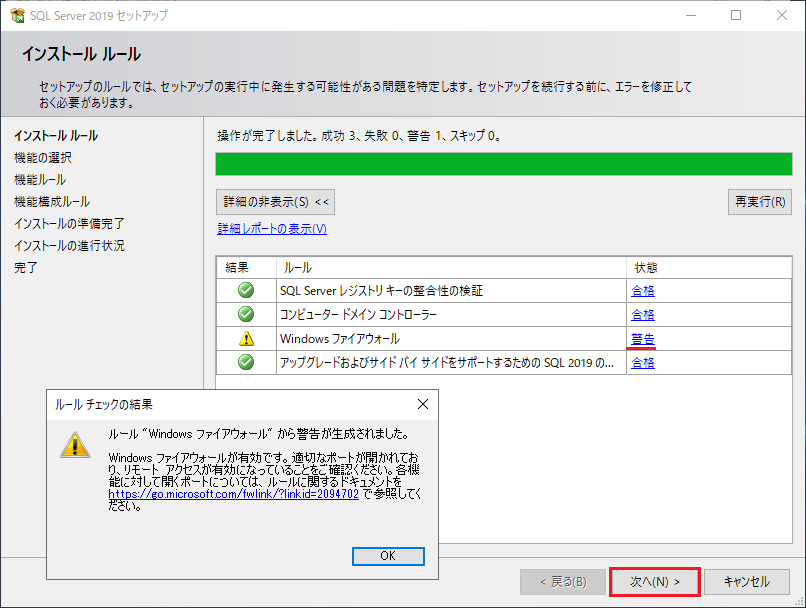
インストール中には、ハードウェア要件やソフトウェア依存関係が満たされているかどうかを確認するプロセスも含まれます。これにより、インストールがスムーズに進むことが保証されます。インストールが完了したら、SQL Server Configuration Managerを使用して、サービスの起動状態やネットワーク設定を確認します。これにより、SQL Serverが正しく動作しているかどうかを確認できます。
最後に、SQL Server Management Studio (SSMS)を使用して、インストールされたSQL Serverに接続し、データベースの作成やクエリの実行など、基本的な操作が可能かどうかを確認します。これにより、インストールが成功したかどうかを最終的に確認することができます。
設定確認
設定確認は、SQL Server 2019 Standard Editionのインストール後に重要なステップです。インストールが正常に完了したことを確認するために、まずSQL Server Configuration Managerを開きます。ここでは、SQL Serverのサービスが正しく起動しているか、ネットワーク設定が適切に構成されているかを確認します。特に、TCP/IPプロトコルが有効になっているか、ポート番号が正しく設定されているかをチェックします。これにより、クライアントアプリケーションからの接続が可能になります。
次に、SQL Server Management Studio (SSMS)を使用して、SQL Serverに接続できるかどうかを確認します。SSMSを起動し、サーバー名と認証情報を入力して接続を試みます。接続が成功すれば、インストールと基本的な設定が正しく行われていることが確認できます。さらに、データベースの作成やユーザー権限の設定など、基本的な操作を行い、システムが期待通りに動作するかをテストします。
最後に、イベントビューアーやSQL Serverエラーログを確認し、インストールや設定中に発生した可能性のあるエラーや警告がないかをチェックします。これにより、潜在的な問題を早期に発見し、対処することができます。これらの手順を踏むことで、SQL Server 2019 Standard Editionが安定して動作する環境を確保できます。
接続確認
SQL Server 2019 Standard Editionのインストールが完了したら、次に接続確認を行います。接続確認は、インストールが正しく行われ、SQL Serverが正常に動作していることを確認するための重要なステップです。まず、SQL Server Management Studio (SSMS) を起動し、インストール時に設定したサーバー名と認証方法を使用して接続を試みます。認証方法には、Windows認証とSQL Server認証の2種類がありますが、環境に応じて適切な方法を選択してください。
接続が成功すると、SSMSのオブジェクトエクスプローラーにデータベースエンジンやその他のインスタンスが表示されます。ここで、データベースの作成やクエリの実行などの基本的な操作を行い、システムが正しく動作していることを確認します。また、SQL Server Configuration Managerを使用して、ネットワークプロトコルやポート設定が適切に構成されているかも確認します。特に、リモート接続が必要な場合は、TCP/IPプロトコルが有効になっていることを確認してください。
最後に、ファイアウォール設定やネットワークセキュリティグループの構成も確認します。SQL Serverが外部からの接続を受け入れるためには、適切なポートが開放されている必要があります。これにより、アプリケーションや他のサービスからSQL Serverへの接続が可能になります。これらの手順を踏むことで、SQL Server 2019 Standard Editionが正常に動作し、利用可能な状態であることを確認できます。
SQL Server 2019 Standard Editionの特徴
SQL Server 2019 Standard Editionは、企業向けデータベース管理システムとして高い信頼性とパフォーマンスを提供します。高パフォーマンスを実現するために、インメモリテクノロジーやクエリ処理の最適化が強化されており、大規模なデータ処理にも対応可能です。また、セキュリティ面では、データ暗号化や監査機能が充実しており、機密情報の保護を徹底できます。
さらに、可用性の向上を図るため、高可用性ソリューションとしてのAlways On可用性グループやフェールオーバークラスタリングがサポートされています。これにより、システムダウンタイムを最小限に抑え、ビジネス継続性を確保できます。開発者向け機能も充実しており、JSONやグラフデータ処理などの最新技術を活用したアプリケーション開発が可能です。
最後に、ビジネスインテリジェンス機能が強化されており、データ分析やレポート作成を効率的に行うことができます。これにより、企業はデータドリブンな意思決定を迅速に行うことが可能です。SQL Server 2019 Standard Editionは、Webアプリケーション、モバイルアプリケーション、データウェアハウス、トランザクション処理など、多様な用途に適したデータベースソリューションです。
まとめ
SQL Server 2019 Standard Editionのインストール手順と設定確認ガイドを通じて、高パフォーマンスとセキュリティを兼ね備えたデータベース環境を構築する方法を理解することができます。このガイドでは、インストールに必要な前提条件から、実際のインストール手順、そして設定確認までを段階的に解説しています。特に、SQL Server Configuration Managerを使用した設定確認や、SQL Server Management Studio (SSMS) を用いた接続確認は、システムの安定性を確保する上で重要なステップです。
また、SQL Server 2019 Standard Editionは、Webアプリケーションやモバイルアプリケーション、さらにはデータウェアハウスやトランザクション処理など、多様な用途に適しています。これらの特徴を活かすためには、適切なハードウェア要件とソフトウェア依存関係を満たすことが不可欠です。本ガイドを参考にすることで、SQL Server 2019 Standard Editionの導入をスムーズに進め、ビジネスニーズに応じた最適なデータベース環境を構築できるでしょう。
よくある質問
SQL Server 2019 Standard Editionのインストールに必要なシステム要件は何ですか?
SQL Server 2019 Standard Editionをインストールするためには、特定のシステム要件を満たす必要があります。まず、オペレーティングシステムとしてWindows Server 2016以降またはWindows 10以降が推奨されます。また、プロセッサは最低1.4 GHz以上の速度が必要で、メモリは少なくとも2 GB以上(推奨は4 GB以上)が求められます。さらに、ディスクスペースについては、インストールする機能によって異なりますが、最低6 GB以上の空き容量が必要です。これらの要件を満たさない場合、インストールが失敗する可能性があるため、事前に確認することが重要です。
SQL Server 2019 Standard Editionのインストール中に発生する一般的なエラーとその対処法は?
インストール中に発生する一般的なエラーとして、「.NET Frameworkのインストールエラー」や「インストールメディアの破損」が挙げられます。.NET Frameworkのエラーが発生した場合、まずは必要なバージョンの.NET Frameworkがインストールされているか確認し、必要であれば再インストールを行います。また、インストールメディアが破損している場合は、公式サイトから最新のインストールメディアをダウンロードし、再度試すことをお勧めします。さらに、インストールログを確認することで、具体的なエラーの原因を特定し、適切な対処を行うことができます。
SQL Server 2019 Standard Editionのインストール後に設定を確認する方法は?
インストールが完了したら、SQL Server Management Studio (SSMS)を使用して設定を確認します。まず、SSMSを起動し、インストール時に設定したサーバー名と認証方法(Windows認証またはSQL Server認証)を入力して接続します。接続後、「新しいクエリ」を開き、基本的なクエリ(例:SELECT @@VERSION)を実行して、SQL Serverのバージョン情報が正しく表示されるか確認します。また、「サーバーのプロパティ」を確認することで、メモリやCPUの設定、データベースの初期設定などが適切に行われているかをチェックできます。
SQL Server 2019 Standard Editionのライセンス認証はどのように行いますか?
SQL Server 2019 Standard Editionのライセンス認証は、プロダクトキーを使用して行います。インストール中にプロダクトキーを入力するか、後から「SQL Server Configuration Manager」を使用して認証を行うことができます。認証を行う際には、インターネット接続が必要です。もしオフライン環境で認証を行う場合は、「Volume Licensing Service Center (VLSC)」からライセンスファイルをダウンロードし、手動で認証を行う必要があります。認証が完了すると、SQL Serverは正しくライセンス認証され、すべての機能が利用可能になります。
コメントを残す
コメントを投稿するにはログインしてください。
関連ブログ記事