
「robocopyでハードディスク移行!簡単手順と便利なオプション解説」

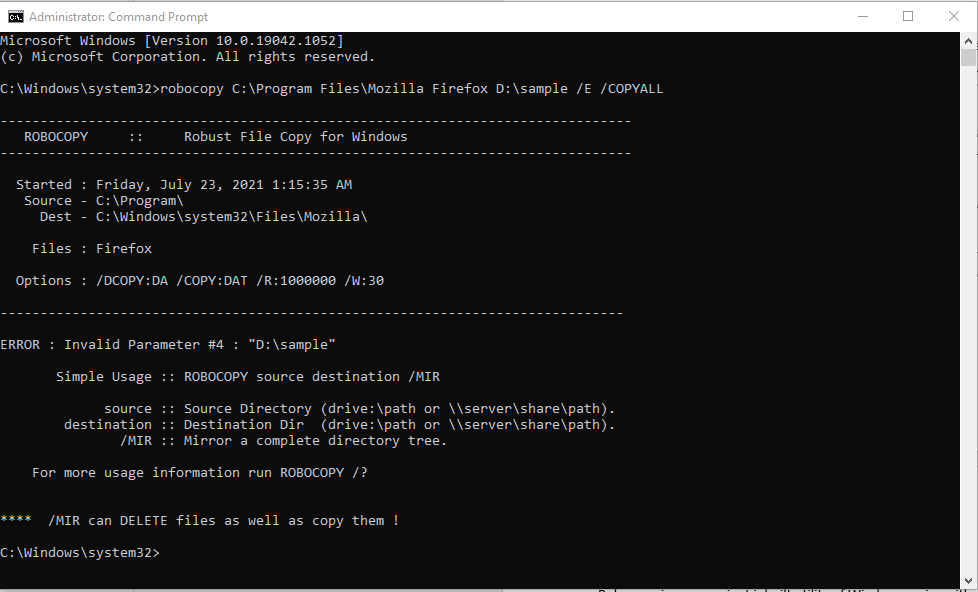
robocopyは、Windowsに標準搭載されている強力なコマンドラインツールで、ハードディスクの移行やバックアップに非常に役立ちます。この記事では、robocopyを使ったハードディスク移行の基本的な手順を解説します。特に、大量のファイルを効率的にコピーする方法や、/movや/copy:datといった便利なオプションの使い方を紹介します。また、エラーが発生した場合の対処法や、robocopyのメリットについても説明します。さらに、robocopyとxcopyの違いや、ネットワーク経由でのファイルコピーにおける注意点にも触れます。この記事を読めば、robocopyを使いこなして、ハードディスクの移行をスムーズに行うことができるようになります。
イントロダクション
robocopyは、Windowsに標準搭載されている強力なコマンドラインツールで、ハードディスクの移行やバックアップに非常に役立ちます。特に、大量のファイルやフォルダを効率的にコピーする必要がある場合、robocopyはその真価を発揮します。この記事では、robocopyを使ったハードディスク移行の基本的な手順と、便利なオプションについて解説します。
robocopyの最大の特徴は、その高速性と信頼性です。従来のコピーツールと比べて、ファイルのコピー速度が格段に速く、さらにファイルのパーミッションやタイムスタンプを維持しながらコピーすることができます。これにより、移行後の環境が元の状態とほぼ同じになるため、システムの整合性を保つことが可能です。
また、robocopyはエラーが発生した場合でも、途中から再開できる再開機能を備えています。これにより、大容量のデータを移行する際に、万が一エラーが発生しても最初からやり直す必要がなく、時間と手間を大幅に節約できます。さらに、ネットワーク経由でのファイルコピーにも対応しており、リモート環境でのデータ移行にも活用できます。
この記事では、robocopyの基本的な使い方から、便利なオプション、そしてエラー発生時の対処法までを詳しく解説します。ハードディスクの移行を検討している方や、効率的なバックアップ方法を探している方にとって、必見の内容となっています。
robocopyとは?
robocopyは、Windowsに標準で搭載されているコマンドラインツールで、ファイルやディレクトリのコピーや移動を効率的に行うことができます。特に、大量のファイルや大容量のデータを扱う際にその真価を発揮します。robocopyの最大の特徴は、ファイルのコピー速度が速いことと、ファイルのパーミッションやタイムスタンプを維持しながらコピーできる点です。これにより、システムファイルや重要なデータを移行する際にも安心して利用できます。
従来のコピーツールと比べて、robocopyはネットワーク経由でのファイル転送にも強く、接続が切れた場合でも再開可能な点が大きなメリットです。また、コピー中にエラーが発生した場合でも、エラーの詳細をログに記録し、後から確認できるため、トラブルシューティングが容易です。これらの機能を活用することで、ハードディスクの移行作業をスムーズに進めることができます。
さらに、robocopyはコマンドラインで操作するため、バッチファイルと組み合わせることで、自動化や定期的なバックアップにも活用できます。初心者にとっては少し難しく感じるかもしれませんが、基本的なコマンドを覚えるだけで、その便利さを実感できるでしょう。次のセクションでは、具体的な使い方と便利なオプションについて詳しく解説します。
ハードディスク移行の基本手順
ハードディスクの移行をrobocopyで行う際の基本手順は、まずコピー元とコピー先のフォルダーパスを確認することから始まります。robocopyは、コマンドプロンプトから使用するツールであり、指定したフォルダ間でファイルやディレクトリを効率的にコピーします。基本的なコマンドは、robocopy [コピー元フォルダ] [コピー先フォルダ]という形で、これだけで簡単にファイルのコピーが開始されます。
次に、robocopyの強力な機能であるオプションを活用することで、より高度な操作が可能になります。例えば、/Eオプションを使用すると、空のディレクトリも含めてすべてのサブディレクトリをコピーできます。また、/COPY:DATオプションを指定すると、ファイルのデータ、属性、タイムスタンプを保持したままコピーすることが可能です。これにより、移行後のファイルの整合性を保つことができます。
さらに、robocopyはエラーが発生した場合でも、処理を中断せずに続行する機能を持っています。/Rオプションでリトライ回数を指定し、/Wオプションでリトライ間隔を設定することで、ネットワーク障害や一時的なエラーに対応できます。これにより、大規模なデータ移行でも安心して作業を進めることができます。
最後に、robocopyは高速コピーが可能な点も大きなメリットです。特に大量のファイルを扱う場合、他のツールに比べて処理速度が速く、時間を大幅に節約できます。また、ファイルのパーミッションやセキュリティ情報を維持しながらコピーできるため、システム管理者にとって非常に便利なツールとなっています。
便利なオプション解説
robocopyには、ハードディスク移行をさらに効率的に行うための便利なオプションが多数用意されています。例えば、/MOVオプションを使用すると、ファイルをコピーした後に元のファイルを削除することができます。これにより、コピーが完了したファイルを手動で削除する手間を省くことが可能です。また、/COPY:DATオプションは、ファイルのデータだけでなく、属性やタイムスタンプもコピーするため、移行後のファイルが元の状態を完全に保持することができます。
さらに、/MIRオプションは、コピー元とコピー先のディレクトリを完全に同期させるために使用されます。このオプションを使うと、コピー先に存在しないファイルやフォルダを削除し、コピー元と同じ状態に保つことができます。これは、バックアップやミラーリングを行う際に非常に便利です。また、/R:nや/W:nオプションを使用すると、コピー中にエラーが発生した場合のリトライ回数や待機時間を設定することができ、ネットワーク経由でのコピー時に特に有用です。
これらのオプションを組み合わせることで、robocopyは単なるファイルコピーツールではなく、高度なファイル管理ツールとして活用することができます。特に、大量のデータを扱う場合や、ネットワーク経由での移行を行う場合には、これらのオプションを活用することで、作業効率を大幅に向上させることができるでしょう。
エラー発生時の対処法
robocopyを使用してハードディスクの移行を行う際、エラーが発生することがあります。エラーの原因はさまざまで、ファイルのアクセス権限が不足している場合や、コピー元またはコピー先のディスクに問題がある場合などが考えられます。エラーが発生した場合、まずはエラーメッセージを確認し、どのファイルやディレクトリに問題があるのかを特定することが重要です。/Rオプションを使用すると、エラーが発生した際に指定した回数だけリトライを行うことができます。これにより、一時的な問題が解消される場合もあります。
また、/LOGオプションを利用してログファイルを出力することで、エラーの詳細を後から確認することが可能です。ログファイルには、どのファイルがコピーできなかったのか、その理由などが記録されるため、問題の特定と解決が容易になります。さらに、/NPオプションを使用すると、進行状況の表示を簡素化し、エラーメッセージがより見やすくなります。
エラーが解決しない場合、コピー元のファイルやディレクトリのパーミッションを確認し、適切な権限を設定することも有効です。また、ディスクのエラーチェックを行い、物理的な問題がないか確認することも重要です。これらの対処法を試しても解決しない場合、別のツールを使用するか、専門家に相談することを検討してください。
robocopyのメリット
robocopyは、Windowsに標準搭載されている強力なコマンドラインツールで、ファイルやフォルダーのコピーや移動を効率的に行うことができます。特に、ハードディスクの移行や大量のデータを扱う際にその真価を発揮します。高速なコピー速度が特徴で、従来のコピー方法に比べて大幅に時間を短縮できます。また、ファイルのパーミッションや属性を維持しながらコピーできるため、システムファイルや重要なデータの移行にも適しています。
さらに、robocopyはエラーが発生した場合でも処理を継続できる柔軟性を持っています。例えば、ネットワークの接続が不安定な環境でも、一時的なエラーを無視してコピーを続行することが可能です。これにより、大規模なデータ移行でも安心して利用できます。また、ログファイルを生成する機能も備わっており、コピー処理の詳細な記録を残すことができます。これにより、問題が発生した際の原因究明や進捗状況の確認が容易になります。
robocopyは、xcopyなどの従来のコピーツールと比較しても、より高度な機能を提供しています。例えば、差分コピーを行うことで、変更されたファイルのみを効率的にコピーすることが可能です。これにより、既にコピー済みのデータを再度コピーする必要がなく、時間とリソースを節約できます。これらのメリットを活用することで、ハードディスクの移行作業をスムーズかつ効率的に進めることができます。
robocopyとxcopyの違い
robocopyとxcopyは、どちらもWindowsのコマンドラインツールとしてファイルのコピーや移動を行うために使用されますが、それぞれに特徴と違いがあります。まず、robocopyは、xcopyよりも高度な機能を備えており、特に大量のファイルを扱う際にその真価を発揮します。robocopyは、ファイルのコピー中にエラーが発生した場合でも、そのファイルをスキップして次のファイルに進むことができるため、中断されることなくコピーを続行できます。また、robocopyは、ファイルのパーミッションやタイムスタンプ、属性を維持しながらコピーできるため、システムファイルや重要なデータの移行に適しています。
一方、xcopyは、比較的シンプルなコマンドで、基本的なファイルコピーやディレクトリ構造の維持に適しています。しかし、xcopyは、エラーが発生した場合にコピーが中断されることがあり、大量のファイルを扱う際には効率が低下する可能性があります。さらに、xcopyは、ファイルのパーミッションを維持することができないため、システムファイルの移行には不向きです。
総合的に見ると、robocopyは、xcopyよりも柔軟性と信頼性が高く、特に大規模なデータ移行やシステムファイルのバックアップに適しています。一方、xcopyは、簡単なファイルコピーや小規模なデータ移行に適していると言えます。どちらのツールを使用するかは、作業の規模や目的に応じて選択することが重要です。
ネットワーク経由でのファイルコピーの注意点
ネットワーク経由でファイルをコピーする際には、いくつかの重要なポイントに注意する必要があります。まず、ネットワークの帯域幅が十分にあるか確認しましょう。特に大容量のファイルを転送する場合、ネットワークが混雑していると転送速度が遅くなり、時間がかかることがあります。また、ネットワークの安定性も重要です。接続が不安定だと、転送中にエラーが発生する可能性があります。
次に、セキュリティについても考慮する必要があります。ネットワーク経由でのファイル転送は、外部からの不正アクセスのリスクが高まります。特に、重要なデータを扱う場合は、暗号化やVPNを使用して、データの安全性を確保することが推奨されます。また、ファイアウォールやセキュリティソフトウェアの設定が、ファイル転送を妨げていないか確認することも大切です。
最後に、robocopyのオプションを活用することで、ネットワーク経由でのファイルコピーをより効率的に行うことができます。例えば、/Zオプションを使用すると、転送中にエラーが発生した場合でも、転送を再開することができます。また、/MTオプションを使用すると、複数のスレッドで並列にファイルを転送することができ、転送速度を向上させることが可能です。これらのオプションを適切に使用することで、ネットワーク経由でのファイルコピーをスムーズに行うことができます。
まとめ
robocopyは、Windowsに標準搭載されている強力なコマンドラインツールで、ハードディスクの移行やバックアップに非常に便利です。特に、大量のファイルを高速にコピーする際にその真価を発揮します。基本的な使い方は、コピー元とコピー先のフォルダーパスを指定し、コマンドを実行するだけです。これにより、ファイルのコピーや移動が簡単に行えます。
robocopyの便利なオプションとして、/movや/copy:datがあります。/movオプションを使用すると、ファイルをコピー後に元の場所から削除することができます。これは、ハードディスクの移行時に特に有用です。また、/copy:datオプションを使用すると、ファイルのデータ、属性、タイムスタンプを保持したままコピーすることができます。これにより、ファイルの整合性を保ちながら移行が可能です。
エラーが発生した場合でも、robocopyはログファイルを生成するため、問題の特定と解決が容易です。さらに、robocopyは高速コピーが可能で、ファイルのパーミッションを維持するため、セキュリティ面でも安心です。ネットワーク経由でのファイルコピーにおいても、robocopyは信頼性が高く、大容量のデータ移行にも適しています。
robocopyとxcopyの違いについても触れておくと、robocopyはより多くの機能と柔軟性を提供します。特に、再試行オプションやミラーリング機能が追加されており、大規模なデータ移行に適しています。これらの特徴を理解し、適切に活用することで、ハードディスクの移行をスムーズに行うことができます。
よくある質問
robocopyとは何ですか?
robocopyは、Windowsに標準で搭載されているファイルコピーツールです。大量のファイルやディレクトリを効率的にコピーするために設計されており、特にハードディスクの移行やバックアップに適しています。通常のコピー操作では難しいファイルの属性や権限を保持しながらコピーできるため、システム管理者やITプロフェッショナルに広く利用されています。
robocopyを使ったハードディスク移行の手順は?
robocopyを使ったハードディスク移行は、以下の手順で行います。
1. コマンドプロンプトを管理者権限で開きます。
2. robocopy [コピー元ディレクトリ] [コピー先ディレクトリ] /E /COPYALL /R:3 /W:5 のようなコマンドを入力します。
- /E:すべてのサブディレクトリを含めてコピーします。
- /COPYALL:ファイルの属性、権限、タイムスタンプなどをすべてコピーします。
- /R:3:エラーが発生した場合、最大3回再試行します。
- /W:5:再試行の間隔を5秒に設定します。
3. コピーが完了したら、コピー先ディレクトリを確認し、データが正しく移行されていることを確認します。
robocopyの便利なオプションは何ですか?
robocopyには、効率的なファイルコピーを実現するための便利なオプションが多数あります。
- /MIR:コピー元とコピー先を完全に同期します。削除されたファイルもコピー先から削除されます。
- /LOG:ファイル名:コピー操作のログを指定したファイルに出力します。
- /MT:マルチスレッドを使用してコピー速度を向上させます。
- /XF:指定したファイルを除外してコピーします。
これらのオプションを組み合わせることで、柔軟で効率的なファイル操作が可能になります。
robocopyでエラーが発生した場合の対処法は?
robocopyでエラーが発生した場合、以下の手順で対処します。
1. エラーメッセージを確認し、どのファイルやディレクトリで問題が発生しているかを特定します。
2. 権限の問題が原因の場合は、管理者権限でコマンドプロンプトを再度実行します。
3. ファイルが使用中の場合は、該当のファイルを閉じてから再度コピーを試みます。
4. それでも解決しない場合は、/Rや/Wオプションで再試行回数や待機時間を調整します。
5. 最終的に解決しない場合は、ログファイルを確認し、詳細な原因を特定します。
コメントを残す
コメントを投稿するにはログインしてください。
関連ブログ記事