
「Excelで「図が大きすぎます」警告を解決する5つの方法と印刷対策」

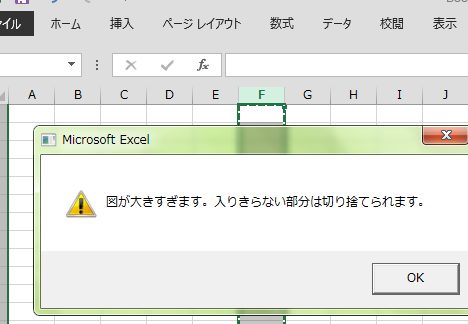
Excelで「図が大きすぎます」という警告が表示される場合、その原因はファイルサイズが大きくなりすぎていることにあります。この警告が表示されると、ファイルの保存や閉じる操作が妨げられることがあり、作業効率が低下してしまいます。本記事では、この問題を解決するための具体的な方法と、印刷時に図が適切に表示されるための対策について解説します。
まず、図のサイズを縮小することで、ファイルサイズを削減することが可能です。画像を圧縮したり、JPEG形式に変換することで、データ量を減らすことができます。また、不要な図を削除することも有効な手段です。さらに、図を外部ファイルとして保存することで、Excelファイル自体のサイズを小さくすることができます。
印刷時に図が大きすぎる場合、印刷範囲や設定を調整することで、適切に印刷することが可能です。画像が大きすぎる場合は、リサイズや圧縮を行い、リンク先イメージを使用することで問題を解消できます。これらの方法を活用することで、警告を回避し、作業をスムーズに進めることができます。
イントロダクション
Excelを使用していると、「図が大きすぎます」という警告が表示されることがあります。この警告は、ファイルに含まれる図や画像が大きすぎるために、ファイルサイズが膨れ上がり、保存や閉じる操作が妨げられることが原因で発生します。特に、高解像度の画像や複数の図を挿入している場合にこの問題が起こりやすくなります。このような状況では、作業効率が低下するだけでなく、ファイルの取り扱いが難しくなるため、早急な対策が必要です。
この問題を解決するためには、図のサイズを縮小することが最も効果的です。画像を圧縮したり、JPEG形式に変換することで、ファイルサイズを大幅に削減できます。また、不要な図を削除するだけでも、ファイルの軽量化につながります。さらに、図を外部ファイルとして保存し、Excelファイル内ではリンクとして扱う方法も有効です。これにより、Excelファイル自体のサイズを小さく保つことができます。
印刷時に図が大きすぎる場合も、同様の対策が有効です。印刷範囲や印刷設定を調整することで、適切なサイズで印刷できるようになります。画像が大きすぎる場合は、リサイズや圧縮を行い、印刷に適したサイズに調整しましょう。これらの方法を活用することで、警告を回避し、スムーズな作業環境を維持することが可能です。
図のサイズを縮小する方法
Excelで「図が大きすぎます」という警告が表示される場合、最も直接的な解決策は図のサイズを縮小することです。図を選択し、四隅のハンドルをドラッグしてサイズを調整することで、簡単に図を小さくすることができます。また、画像の圧縮機能を利用することも有効です。Excelには、図の解像度を下げてファイルサイズを削減する機能が備わっており、これにより警告を回避できます。さらに、図をJPEG形式に変換することで、ファイルサイズを大幅に削減することも可能です。これらの方法を活用することで、図のサイズを適切に調整し、警告を解消することができます。
不要な図を削除する方法
Excelで「図が大きすぎます」という警告が表示される場合、不要な図を削除することが最もシンプルで効果的な解決策の一つです。特に、過去に使用したが現在は不要となった図や、誤って挿入した図がファイル内に残っていることがあります。これらの図を削除することで、ファイルサイズを大幅に削減できます。
削除する際には、シート全体を確認し、隠れた図や小さな図も見逃さないように注意しましょう。また、図が複数のシートに分散している場合もあるため、すべてのシートをチェックすることが重要です。不要な図を削除した後は、ファイルを保存して再度開き、警告が解消されたか確認してください。
さらに、図を削除する際には、バックアップを取ることをおすすめします。万が一、必要な図を誤って削除してしまった場合でも、バックアップがあれば簡単に復元できます。この方法を活用することで、ファイルサイズを最適化し、作業効率を向上させることが可能です。
図を外部ファイルに保存する方法
Excelで「図が大きすぎます」という警告が表示される場合、図を外部ファイルとして保存することで、ファイルサイズを大幅に削減することができます。この方法は、特に大量の画像や高解像度の図を使用している場合に有効です。まず、Excelファイル内の図を右クリックし、「図として保存」を選択します。次に、保存先のフォルダを指定し、適切なファイル形式(JPEGやPNGなど)で保存します。これにより、Excelファイルから図が削除され、代わりに外部ファイルとしてリンクされるため、ファイルサイズが軽減されます。
外部ファイルとして保存した図は、必要に応じてExcelファイルに再度挿入することができます。この際、図をリンクとして挿入することで、Excelファイルのサイズをさらに小さく保つことが可能です。リンクとして挿入するには、「挿入」タブから「図」を選択し、保存した外部ファイルを指定します。この方法は、特に大規模なプロジェクトや複数の図を使用する場合に効果的です。
また、図を外部ファイルに保存することで、図の管理が容易になります。例えば、図を更新する必要がある場合、外部ファイルを編集するだけで、リンクされたExcelファイル内の図も自動的に更新されます。これにより、作業効率が向上し、ファイルサイズの増加を防ぐことができます。この方法を活用することで、「図が大きすぎます」という警告を回避し、スムーズな作業環境を維持することが可能です。
Excelの設定を変更する方法
Excelで「図が大きすぎます」という警告が表示される場合、Excelの設定を変更することで問題を解決できる場合があります。まず、自動保存の頻度を調整することが有効です。自動保存は便利な機能ですが、頻繁に保存を行うとファイルサイズが大きくなりやすくなります。そのため、自動保存の間隔を長く設定することで、ファイルサイズの増加を抑えることができます。
また、画像の圧縮設定を変更することも重要です。Excelには、画像を自動的に圧縮する機能が備わっていますが、この設定が無効になっている場合、ファイルサイズが大きくなりがちです。設定を確認し、必要に応じて画像の圧縮を有効にすることで、ファイルサイズを削減できます。さらに、高解像度の画像を使用している場合、解像度を下げることでファイルサイズを小さくすることも可能です。
これらの設定変更を行うことで、「図が大きすぎます」警告を回避し、作業効率を向上させることができます。設定変更は簡単に行えるため、まずはこれらの方法を試してみることをおすすめします。
ファイル形式を変更する方法
Excelで「図が大きすぎます」という警告が表示される場合、ファイル形式の変更が有効な解決策の一つです。Excelファイルの形式を変更することで、ファイルサイズを削減し、警告を回避することができます。特に、XLSX形式からXLS形式に変更すると、ファイルサイズが小さくなることがあります。XLSX形式はXMLベースのファイル形式で、データの圧縮率が高い反面、図や画像を含む場合にファイルサイズが大きくなりがちです。一方、XLS形式は古いファイル形式ですが、図を含む場合でもファイルサイズが比較的小さく抑えられる傾向があります。ただし、XLS形式に変更すると、一部の機能が制限される可能性があるため、注意が必要です。
また、ファイル形式を変更する際には、互換性を確認することが重要です。XLS形式は古いバージョンのExcelで使用されていた形式のため、最新のExcelで開いた場合に一部の機能が正しく動作しないことがあります。そのため、ファイル形式を変更する前に、ファイルの内容を確認し、必要な機能が損なわれないかどうかをチェックすることが推奨されます。さらに、ファイル形式を変更した後は、必ずファイルを保存し、再度開いて問題がないか確認するようにしましょう。これにより、ファイルサイズの削減と警告の回避を同時に実現することができます。
印刷時の対策
Excelで「図が大きすぎます」という警告が表示された場合、印刷時にも問題が発生することがあります。印刷範囲や印刷設定を調整することで、適切に印刷できるようになります。まず、図のサイズを縮小することが有効です。図を選択し、リサイズすることで、印刷範囲に収まるように調整できます。また、印刷プレビューを確認し、図がページからはみ出していないかチェックすることも重要です。
さらに、印刷品質を調整することで、図が適切に印刷される場合があります。例えば、高解像度の画像を使用している場合、解像度を下げることでファイルサイズを削減し、印刷時の負荷を軽減できます。また、リンク先イメージを使用することで、Excelファイル自体のサイズを小さく保ちながら、高品質な画像を印刷することも可能です。これらの対策を講じることで、警告を回避し、スムーズな印刷を実現できます。
まとめ
Excelで「図が大きすぎます」という警告が表示される場合、その原因はファイルサイズが大きくなりすぎていることにあります。この問題を解決するためには、まず図のサイズを縮小することが有効です。画像を圧縮したり、JPEG形式に変換することで、ファイルサイズを大幅に削減できます。また、不要な図を削除することも重要な対策の一つです。不要な図を削除することで、ファイル全体のサイズを軽減し、警告を回避することが可能です。
さらに、図を外部ファイルとして保存する方法も効果的です。これにより、Excelファイル自体のサイズを小さく保つことができます。また、Excelの設定を変更することも考慮すべきです。例えば、自動保存の頻度を減らすことで、ファイルサイズの増加を抑えることができます。最後に、ファイル形式をXLSXからXLSに変更することも、ファイルサイズを小さくするための有効な手段です。
印刷時に図が大きすぎる場合、図のサイズを縮小するか、印刷範囲や印刷設定を調整することで適切に印刷できます。画像が大きすぎる場合は、リサイズや圧縮、リンク先イメージを使用することで問題を解消できます。これらの方法を活用することで、警告を回避し、作業効率を向上させることが可能です。
よくある質問
1. 「図が大きすぎます」という警告が表示される原因は何ですか?
この警告は、Excelシート内の画像や図形のサイズが大きすぎる場合に表示されます。具体的には、画像の解像度が高すぎたり、図形のデータ量が多すぎたりすると、Excelが処理しきれなくなり、この警告が発生します。特に、高解像度の画像をそのまま貼り付けた場合や、複数の図形を重ねて使用している場合に起こりやすいです。メモリ不足やファイルサイズの肥大化も原因の一つとして挙げられます。
2. 警告を解消するために画像のサイズを縮小する方法はありますか?
はい、画像のサイズを縮小することで警告を解消できます。まず、画像を選択し、「図ツール」の「書式」タブから「図の圧縮」を選択します。これにより、画像の解像度を下げることができます。また、画像を右クリックして「図の書式設定」を開き、「サイズとプロパティ」から幅や高さを手動で調整することも可能です。さらに、外部の画像編集ソフトで事前にサイズを縮小してからExcelに貼り付ける方法も有効です。
3. 印刷時に図が切れてしまう問題を防ぐにはどうすればいいですか?
印刷時に図が切れてしまう問題は、ページ設定を適切に調整することで防ぐことができます。まず、「ページレイアウト」タブから「ページ設定」を開き、「拡大/縮小」オプションを確認します。ここで、用紙に合わせてシートを1ページに収める設定を行うことができます。また、「印刷範囲の設定」を行い、図が含まれるセル範囲を指定することで、図が切れずに印刷されるように調整できます。さらに、「印刷プレビュー」で確認しながら微調整を行うことをおすすめします。
4. 図形や画像を削除せずにファイルサイズを小さくする方法はありますか?
図形や画像を削除せずにファイルサイズを小さくするには、画像の圧縮や不要なデータの削除が有効です。まず、画像を選択して「図ツール」の「書式」タブから「図の圧縮」を実行し、解像度を下げます。また、「名前の管理」から不要な定義済み名前を削除したり、「クエリと接続」から未使用のデータ接続を解除したりすることで、ファイルサイズを削減できます。さらに、「ファイル」→「情報」→「ブックの最適化」を利用して、ファイル全体の最適化を行うことも効果的です。
コメントを残す
コメントを投稿するにはログインしてください。
関連ブログ記事