
「VBA ForループでStepキーワード活用!Increment++やDecrement--の代替方法」

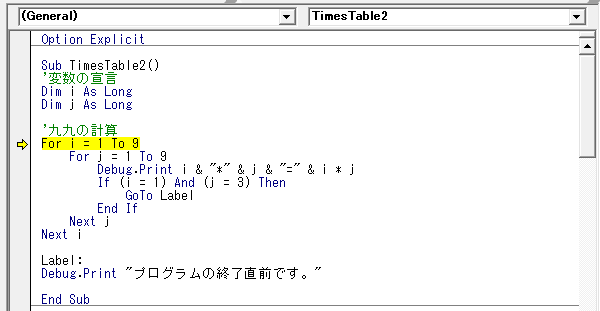
VBAのForループにおいて、Stepキーワードを活用することで、ループのステップ制御を柔軟に行うことができます。通常、ループのインデックス変数は1ずつ増減しますが、Stepキーワードを使用することで、任意の値で増減させることが可能です。これにより、Increment++やDecrement--のような操作を簡単に実現できます。
例えば、Step 2を使用すると、インデックス変数を2ずつ増やすことができ、偶数のみを処理する場合などに便利です。また、Step -1を使用すると、逆順に処理を行うことができ、配列の最後から最初に向かって処理を進めることができます。この機能は、配列の処理やファイルの読み書きなど、さまざまな場面で役立ちます。
さらに、無限ループが発生した場合のデバッグ方法や、永久ループを強制終了する方法についても解説します。これらのテクニックを理解することで、より効率的で安全なコードを書くことが可能になります。Stepキーワードを活用して、VBAのForループをより柔軟に使いこなしましょう。
イントロダクション
VBAのForループは、繰り返し処理を行う際に非常に便利な機能です。通常、ループのインデックス変数は1ずつ増加しますが、Stepキーワードを使用することで、この増加幅を自由に設定することができます。これにより、より柔軟なループ制御が可能となります。
例えば、Step 2を指定すると、インデックス変数は2ずつ増加します。これは、配列の偶数番目の要素だけを処理したい場合などに非常に役立ちます。逆に、Step -1を指定すると、インデックス変数は1ずつ減少し、逆順に処理を行うことができます。
Stepキーワードを使うことで、コードの可読性も向上します。特に、複雑なループ処理を行う場合、ステップ幅を明示することで、他の開発者がコードを理解しやすくなります。また、無限ループが発生した場合のデバッグも容易になります。
さらに、Stepキーワードは、ファイルの読み書きやデータの処理など、さまざまな場面で活用できます。例えば、大きなデータセットを処理する際に、特定の間隔でデータを抽出したい場合などに有効です。
このように、Stepキーワードを活用することで、VBAのForループをより効果的に使用することができます。次のセクションでは、具体的な使用例とそのメリットについて詳しく解説します。
Stepキーワードの基本
Stepキーワードは、VBAのForループにおいて、ループのインデックス変数をどのように増減させるかを指定するために使用されます。通常、Forループではインデックス変数が1ずつ増加しますが、Stepを使うことで、増加量を自由に設定できます。例えば、Step 2と指定すると、インデックス変数は2ずつ増加します。これにより、特定の間隔で処理を行いたい場合に非常に便利です。
また、Stepキーワードは減少方向にも使用できます。Step -1と指定すると、インデックス変数は1ずつ減少します。これは、配列やコレクションを逆順に処理したい場合に特に有用です。例えば、配列の最後の要素から最初の要素に向かって処理を行う場合、Step -1を使うことで簡単に実現できます。
Stepキーワードを使うことで、コードの可読性が向上し、意図した処理が明確になります。例えば、Step 3と指定すれば、3つおきに要素を処理することが一目でわかります。これにより、他の開発者がコードを読んだ際にも、その意図を理解しやすくなります。Stepキーワードを活用することで、VBAのForループをより柔軟に、そして効率的に使用することができるのです。
Increment++やDecrement--の代替としてのStep
VBAのForループにおいて、Stepキーワードは非常に便利な機能です。他のプログラミング言語でよく見られるIncrement++やDecrement--のような操作を、VBAではStepを使って実現できます。Stepを使うことで、ループのインデックス変数を任意の値で増減させることが可能です。例えば、Step 2と指定すると、インデックス変数が2ずつ増加します。これにより、特定の間隔で処理を行いたい場合に非常に役立ちます。
また、Stepを使うことで、ループを逆順に処理することも簡単にできます。例えば、Step -1と指定すると、インデックス変数が1ずつ減少します。これは、配列の最後から最初に向かって処理を行いたい場合や、逆順にデータを操作したい場合に非常に便利です。Stepを使うことで、コードの可読性が向上し、他の開発者がコードを理解しやすくなります。
さらに、Stepを使うことで、無限ループや永久ループを防ぐことができます。例えば、Step 0と指定すると、インデックス変数が変化しないため、ループが終了しなくなる可能性があります。このような場合、デバッグを行い、ループの終了条件を確認することが重要です。Stepを適切に使用することで、効率的で安全なコードを書くことができます。
Stepキーワードを使ったループの例
Stepキーワードを使ったループの例を紹介します。VBAのForループでは、Stepキーワードを使用することで、ループのインデックス変数を任意の値で増減させることができます。例えば、For i = 1 To 10 Step 2と記述すると、インデックス変数iは1から始まり、2ずつ増加して10までループします。これにより、偶数のみを処理するなど、特定の条件に基づいた処理が簡単に実現できます。
また、Stepキーワードを使って逆順にループすることも可能です。For i = 10 To 1 Step -1と記述すると、インデックス変数iは10から始まり、1ずつ減少して1までループします。これは、配列の最後から最初に向かって処理を行う場合などに非常に便利です。このように、Stepキーワードを使うことで、ループの制御が柔軟になり、コードの可読性も向上します。
さらに、Stepキーワードは、ループのステップ幅を自由に設定できるため、特定のパターンや規則に従った処理が必要な場合にも役立ちます。例えば、For i = 0 To 100 Step 5と記述すると、インデックス変数iは0から始まり、5ずつ増加して100までループします。これにより、5の倍数ごとに処理を行うことができます。このように、Stepキーワードを活用することで、VBAのForループの可能性が広がります。
逆順ループの実装方法
VBAのForループでStepキーワードを使用すると、ループを逆順に実行することができます。通常、Forループは指定した範囲を昇順で処理しますが、Step -1を指定することで、降順での処理が可能になります。例えば、10から1までの数値を逆順で表示する場合、For i = 10 To 1 Step -1と記述します。これにより、インデックス変数iが1ずつ減少しながらループが実行されます。
逆順ループは、配列の末尾から先頭に向かって処理を行う場合や、特定の条件に基づいて後ろからデータを確認する場合に特に有用です。また、Stepキーワードを使うことで、コードの意図が明確になり、他の開発者がコードを理解しやすくなります。例えば、Step -2と指定すれば、インデックス変数を2ずつ減少させることができ、より柔軟なループ制御が可能です。
逆順ループを実装する際には、無限ループに陥らないように注意が必要です。特に、Stepの値を正しく設定しないと、ループが終了条件を満たさずに永久に続いてしまうことがあります。そのため、デバッグ時にはループの終了条件を確認し、必要に応じて強制終了する方法も把握しておくことが重要です。これにより、効率的かつ安全なコードを書くことができます。
配列処理でのStep活用
配列処理において、Stepキーワードを活用することで、効率的なデータ操作が可能になります。例えば、配列の要素を一定の間隔で処理したい場合、Stepを使用してインデックスを指定した値で増減させることができます。これにより、特定の要素だけを抽出したり、逆順に処理したりする際にコードが簡潔になり、可読性も向上します。
また、Stepを使うことで、配列の特定の範囲だけを処理する際にも便利です。例えば、配列の偶数番目の要素だけを処理したい場合、Step 2を使用することで、インデックスを2ずつ増やしながら処理を進めることができます。これにより、不要な処理を省き、プログラムの実行速度を向上させることが可能です。
さらに、Stepを活用することで、配列の逆順処理も簡単に行えます。Step -1を使用すると、インデックスを1ずつ減らしながら配列の最後から最初に向かって処理を進めることができます。これは、データの逆順表示や特定の条件に基づいた逆順処理に非常に役立ちます。このように、Stepキーワードを活用することで、配列処理の柔軟性と効率性が大幅に向上します。
ファイル操作でのStep活用
VBAのForループにおけるStepキーワードは、ファイル操作においても非常に有用です。例えば、テキストファイルの行を逆順に読み込む場合、Step -1を使用することで、ファイルの最後の行から順に処理を行うことができます。これにより、特定の条件に基づいてファイルの内容を効率的に処理することが可能です。
また、ファイルの内容を一定の間隔で読み込む場合にもStepキーワードが役立ちます。例えば、Step 2を使用すると、ファイルの行を1行おきに読み込むことができます。これは、大量のデータを処理する際に、必要なデータのみを抽出するのに便利です。
さらに、ファイルの内容を特定の条件でフィルタリングする場合にも、Stepキーワードを活用できます。例えば、ファイルの行を3行ごとに読み込み、特定の条件に合致する行のみを処理するといったことが可能です。これにより、不要なデータをスキップし、処理の効率を向上させることができます。
Stepキーワードを使うことで、ファイル操作の柔軟性が大幅に向上し、コードの可読性も高まります。これにより、複雑なファイル操作も簡単に実装できるようになります。
無限ループのデバッグ方法
VBAのForループを使用する際、無限ループに陥ることがあります。無限ループとは、ループの終了条件が満たされず、プログラムが永遠にループし続けてしまう状態を指します。このような状況では、プログラムが応答しなくなり、強制終了する必要が出てくることもあります。無限ループをデバッグするためには、まずループの終了条件が正しく設定されているか確認することが重要です。特に、Stepキーワードを使用している場合、ステップ値がループの終了条件と矛盾していないか注意深くチェックする必要があります。
また、無限ループが発生した場合、デバッグモードを使用してプログラムの実行を一時停止し、変数の値やループの進行状況を確認することが有効です。デバッグモードでは、ブレークポイントを設定して特定の行でプログラムを停止させ、変数の値を確認したり、ステップ実行を行ったりすることができます。これにより、ループがどのように進行しているかを詳細に把握し、問題の原因を特定することが可能です。
さらに、無限ループが発生した場合に備えて、強制終了の方法も知っておくことが重要です。VBAでは、Ctrl + Breakキーを押すことで、実行中のプログラムを強制終了させることができます。ただし、この方法は最後の手段として使用し、まずはデバッグモードで問題を解決することを目指すべきです。無限ループを防ぐためには、ループの設計段階で終了条件を慎重に検討し、テストを繰り返して問題がないことを確認することが重要です。
永久ループの強制終了方法
VBAのForループで永久ループが発生した場合、プログラムが停止してしまうことがあります。このような状況では、強制終了を行う必要があります。VBAでは、Ctrl + Breakキーを押すことで、実行中のコードを中断することができます。この操作により、ループが停止し、デバッグモードに移行します。デバッグモードでは、コードの実行を一時停止し、問題の原因を特定することが可能です。
また、プログラム内でエラーハンドリングを設定しておくことも重要です。エラーハンドリングを使用することで、予期せぬ永久ループが発生した場合に、自動的に処理を終了させることができます。例えば、On Error GoToステートメントを使用して、エラーが発生した際に特定の処理を実行するように設定できます。これにより、プログラムが予期せぬ状態で停止するリスクを軽減できます。
さらに、ループ内でカウンタ変数を適切に管理することも、永久ループを防ぐための重要なポイントです。カウンタ変数が意図した通りに増減しない場合、ループが終了条件を満たさずに永久に続いてしまうことがあります。そのため、ループの終了条件を慎重に設定し、カウンタ変数が正しく更新されることを確認することが重要です。
まとめ
VBAのForループにおいて、Stepキーワードを使用することで、ループのステップ制御を柔軟に行うことができます。Stepキーワードを使うと、ループのインデックス変数を任意の値で増減させることが可能で、コードの可読性も向上します。例えば、Step 2を使用すると、インデックス変数を2ずつ増やすことができ、Step -1を使用すると逆順に処理できます。この機能は、配列の処理やファイルの読み書きなど、さまざまな場面で役立ちます。
また、無限ループが発生した場合のデバッグ方法や、永久ループを強制終了する方法についても解説されています。Stepキーワードを活用することで、ループの制御がより直感的になり、コードの保守性が高まります。特に、複雑なループ処理を行う際には、Stepキーワードの使用が効果的です。
最後に、Stepキーワードを使ったForループの例を紹介します。例えば、1から10までの数値を2ずつ増やして処理する場合、For i = 1 To 10 Step 2と記述します。これにより、iの値は1, 3, 5, 7, 9と変化し、ループが実行されます。このように、Stepキーワードを使うことで、ループの制御が簡単かつ効率的に行えるようになります。
よくある質問
VBAのForループでStepキーワードを使うメリットは何ですか?
Stepキーワードを使うことで、Forループの増分(Increment)や減分(Decrement)を柔軟に設定できます。例えば、通常のForループでは1ずつ増加または減少しますが、Stepを使うことで2ずつ、3ずつ、あるいは負の値を使って逆方向にカウントすることも可能です。これにより、特定の間隔で処理を行いたい場合や、逆順でデータを処理する必要がある場合に非常に便利です。Stepキーワードを活用することで、コードの可読性が向上し、効率的なループ処理が実現できます。
Stepキーワードを使わずに増分や減分を実現する方法はありますか?
Stepキーワードを使わずに増分(Increment)や減分(Decrement)を実現する方法もあります。例えば、ループ内でカウンタ変数を手動で操作することで、任意の増分や減分を設定できます。具体的には、i = i + 2のようにカウンタ変数を直接変更する方法があります。ただし、この方法はコードが冗長になりやすく、可読性が低下する可能性があるため、Stepキーワードを使う方が一般的には推奨されます。また、WhileループやDoループを使用して、より柔軟なループ処理を実現することも可能です。
Stepキーワードを使って逆順にループする方法は?
Stepキーワードを使って逆順にループするには、Stepに負の値を指定します。例えば、For i = 10 To 1 Step -1と記述すると、変数iが10から1まで1ずつ減少しながらループが実行されます。この方法は、配列やコレクションを後ろから処理したい場合や、特定の条件で逆順にデータを操作する必要がある場合に非常に有用です。Stepキーワードを使うことで、逆順ループの実装がシンプルかつ直感的になります。
Stepキーワードを使ったループで注意すべき点は何ですか?
Stepキーワードを使ったループでは、ループの終了条件に注意が必要です。特に、Stepに負の値を指定して逆順にループする場合、終了条件が正しく設定されていないと、無限ループに陥る可能性があります。例えば、For i = 1 To 10 Step -1と記述すると、ループが一度も実行されないため、意図した処理が行われません。また、Stepの値が0の場合も無限ループが発生するため、Stepの値が適切かどうかを確認することが重要です。さらに、Stepキーワードを使う際は、ループ内でカウンタ変数を変更しないように注意し、予期しない動作を防ぐことが推奨されます。
コメントを残す
コメントを投稿するにはログインしてください。
関連ブログ記事