
「SonarQubeローカル環境導入ガイド:コード品質向上の手順と設定方法」

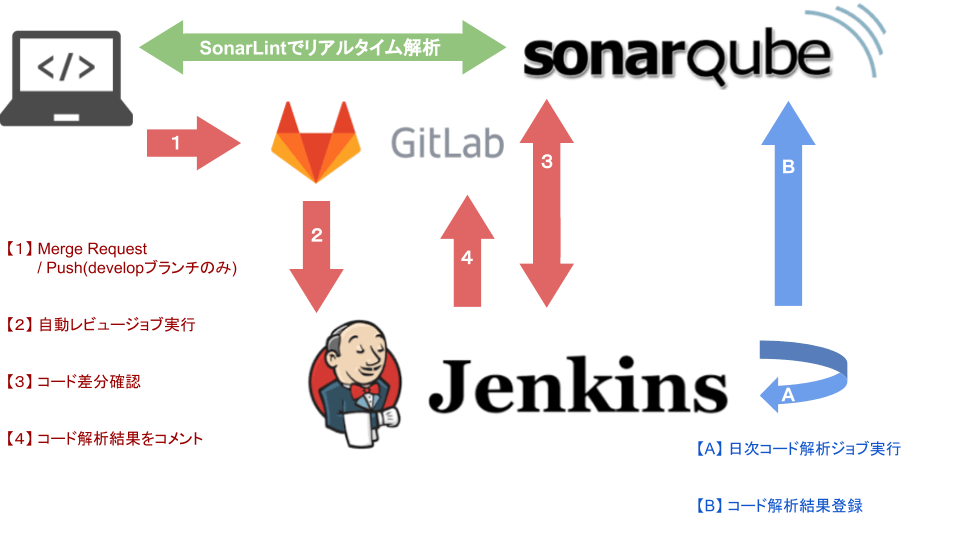
SonarQubeは、ソフトウェア開発におけるコード品質を向上させるための強力なツールです。本記事では、このツールをローカル環境に導入する手順と設定方法について詳しく解説します。静的コード分析を通じて、バグやセキュリティーの脆弱性を検出し、開発効率と品質の向上を目指します。
まず、Java 11以上のインストールと、2GB以上のメモリー、ポート9000の使用が前提条件となります。導入手順は、公式サイトからのダウンロード、ZIPファイルの展開、そしてsonar.shの実行で完了します。これにより、開発者はリアルタイムでコード品質をチェックできるようになります。
さらに、データベースの設定やプロジェクトの設定、解析結果のエクスポート方法、トークンの生成、ユーザー管理についても説明します。これらの設定を行うことで、CI/CDパイプラインとの統合も容易になり、開発プロセス全体の効率化が図れます。ローカル環境での導入は、開発者が自身のコード品質を常に監視し、改善するための第一歩となります。
イントロダクション
SonarQubeは、ソフトウェア開発におけるコード品質を向上させるための強力なツールです。このツールは、静的コード分析を行い、バグやセキュリティーの脆弱性を検出することで、開発者がより安全で信頼性の高いコードを書くことを支援します。ローカル環境にSonarQubeを導入することで、開発者はリアルタイムでコードの品質をチェックし、問題を早期に発見して修正することが可能になります。
ローカル環境での導入には、いくつかの前提条件があります。まず、Java 11以上がインストールされている必要があります。また、2GB以上のメモリーとポート9000が利用可能であることも確認してください。これらの条件を満たしていれば、公式サイトからSonarQubeをダウンロードし、ZIPファイルを展開して簡単にセットアップできます。
導入後は、データベースの設定やプロジェクトの設定を行い、解析結果をエクスポートする方法を理解することが重要です。さらに、トークンの生成やユーザー管理についても学ぶことで、チーム全体での利用がスムーズになります。ローカル環境での導入は、CI/CDパイプラインとの統合も容易にし、開発プロセスの効率化に大きく貢献します。
SonarQubeとは
SonarQubeは、ソフトウェア開発におけるコード品質を向上させるための強力なツールです。このツールは、静的コード分析を行い、コード内のバグやセキュリティーの脆弱性、コードの重複、複雑さなどを検出します。これにより、開発者は早期に問題を発見し、修正することが可能となり、結果として開発効率とコードの信頼性が向上します。SonarQubeは、Java、C#、Python、JavaScriptなど、幅広いプログラミング言語に対応しており、多様なプロジェクトで活用されています。
ローカル環境でのSonarQubeの導入は、開発者が自身のマシン上でコード品質をリアルタイムにチェックするための第一歩です。ローカル環境での利用は、CI/CDパイプラインとの統合や、チーム全体でのコード品質管理の基盤としても重要です。この記事では、SonarQubeをローカル環境に導入するための手順と設定方法を詳しく解説します。これにより、開発者はコード品質の向上を実現し、より堅牢で保守性の高いソフトウェアを開発することができるようになります。
ローカル環境の前提条件
SonarQubeをローカル環境に導入するためには、いくつかの前提条件を満たす必要があります。まず、Java 11以上がインストールされていることが必須です。SonarQubeはJavaベースのツールであるため、適切なバージョンのJavaがインストールされていないと動作しません。また、2GB以上のメモリーが必要です。特に大規模なプロジェクトを解析する場合、メモリーが不足するとパフォーマンスに影響が出る可能性があります。さらに、ポート9000が使用可能であることも確認してください。SonarQubeはデフォルトでこのポートを使用するため、他のアプリケーションと競合しないように設定する必要があります。これらの前提条件を満たすことで、スムーズにSonarQubeを導入し、コード品質の向上に役立てることができます。
SonarQubeのダウンロードと展開
SonarQubeをローカル環境に導入する最初のステップは、公式サイトからのダウンロードです。SonarQubeの公式サイトにアクセスし、最新バージョンのZIPファイルをダウンロードします。ダウンロードが完了したら、任意のディレクトリにZIPファイルを展開します。展開後のフォルダには、SonarQubeの実行に必要なファイルが含まれており、これがローカル環境でのSonarQubeサーバーの基盤となります。
展開が完了したら、次にsonar.shスクリプトを実行します。このスクリプトは、SonarQubeサーバーを起動するための重要なファイルです。ターミナルやコマンドプロンプトを開き、展開したディレクトリに移動して、sonar.sh startコマンドを実行します。これにより、SonarQubeサーバーが起動し、デフォルトでポート9000を使用してローカル環境で動作します。サーバーが正常に起動したかどうかは、ブラウザでhttp://localhost:9000にアクセスして確認できます。
この段階で、Java 11以上がインストールされていることが前提となります。Javaのバージョンが古い場合、SonarQubeの起動に失敗する可能性があるため、事前に確認しておくことが重要です。また、ローカル環境での動作には、2GB以上のメモリーが必要です。メモリーが不足している場合、サーバーのパフォーマンスに影響が出るため、環境設定を適切に行いましょう。これで、SonarQubeのダウンロードと展開、そしてサーバーの起動が完了し、次のステップである設定とプロジェクトの解析に進む準備が整います。
SonarQubeの起動手順
SonarQubeをローカル環境で起動する手順は、比較的シンプルで直感的です。まず、公式サイトから最新バージョンのSonarQubeをダウンロードします。ダウンロードが完了したら、ZIPファイルを任意のディレクトリに展開します。展開したフォルダ内には、sonar.shという起動スクリプトが含まれているため、このスクリプトを実行することでSonarQubeが起動します。起動時には、Java 11以上がインストールされていることと、ポート9000が使用可能であることを確認してください。
起動後、ブラウザでhttp://localhost:9000にアクセスすると、SonarQubeのダッシュボードが表示されます。初回起動時には、管理者アカウントの設定が必要です。デフォルトのユーザー名とパスワードはadminですが、セキュリティーを考慮してすぐに変更することをお勧めします。ダッシュボードにログインすると、プロジェクトの設定や解析の実行が可能になります。
SonarQubeの起動が完了したら、次にデータベースの設定を行います。デフォルトでは組み込みのH2データベースが使用されますが、本番環境ではPostgreSQLやMySQLなどの外部データベースを使用することを推奨します。データベースの設定は、sonar.propertiesファイルを編集することで行えます。これにより、より安定した環境でコード品質の監視が可能になります。
データベースの設定
データベースの設定は、SonarQubeをローカル環境で運用する上で重要なステップの一つです。SonarQubeは、解析結果や設定情報をデータベースに保存するため、適切なデータベースの選択と設定が求められます。デフォルトでは、組み込みのH2データベースが使用されますが、本番環境ではPostgreSQLやMySQLなどの外部データベースを利用することが推奨されています。これらのデータベースは、大規模なプロジェクトや継続的な運用に適しており、パフォーマンスと信頼性を向上させます。
データベースの設定は、sonar.propertiesファイルを編集することで行います。このファイルには、データベースの種類、接続URL、ユーザー名、パスワードなどの情報を指定します。例えば、PostgreSQLを使用する場合、sonar.jdbc.urlにデータベースの接続情報を記述し、sonar.jdbc.usernameとsonar.jdbc.passwordに認証情報を入力します。設定が完了したら、SonarQubeを再起動して変更を反映させます。
データベースの設定が正しく行われているかどうかは、SonarQubeの起動ログを確認することで確認できます。エラーが発生した場合、接続情報やデータベースの状態を再確認し、必要に応じて修正を行います。適切なデータベース設定は、コード品質の分析結果を確実に保存し、開発プロセス全体の効率化に寄与します。
プロジェクトの設定と解析
SonarQubeをローカル環境に導入した後、次のステップはプロジェクトの設定と解析です。まず、SonarQubeのダッシュボードにアクセスし、新しいプロジェクトを作成します。プロジェクト名やキーを設定し、使用するプログラミング言語を選択します。これにより、SonarQubeが適切なルールセットを適用し、コードの品質を正確に評価できるようになります。
次に、プロジェクトの解析を行うために、SonarScannerを設定します。SonarScannerは、プロジェクトのソースコードをスキャンし、SonarQubeに解析結果を送信するツールです。プロジェクトのルートディレクトリにsonar-project.propertiesファイルを作成し、必要な設定を行います。これには、プロジェクトキーやソースコードのパス、解析対象のファイルタイプなどが含まれます。
解析が完了すると、SonarQubeのダッシュボードに結果が表示されます。ここでは、バグや脆弱性、コードの重複、複雑度など、さまざまなメトリクスを確認できます。これらの結果を基に、開発者はコードの品質を向上させるための具体的なアクションを取ることができます。SonarQubeは、リアルタイムでフィードバックを提供するため、開発プロセス中に問題を早期に発見し、修正することが可能です。
解析結果のエクスポート
解析結果のエクスポートは、SonarQubeを使用して得られたコード品質の分析結果を外部に保存したり、共有したりするための重要な機能です。SonarQubeでは、解析結果をCSV形式やPDF形式でエクスポートすることが可能です。これにより、開発チームやプロジェクトマネージャーがコードの品質状況を簡単に確認し、改善策を検討するための資料として活用できます。
特に、CSV形式でのエクスポートは、データをスプレッドシートに取り込んで詳細な分析を行う際に便利です。一方、PDF形式は、報告書としての利用に適しており、プロジェクトの進捗報告や品質管理の記録として活用できます。エクスポート機能を活用することで、コード品質の可視化がさらに進み、チーム全体での品質向上に向けた取り組みがスムーズに進むでしょう。
また、エクスポートしたデータは、CI/CDパイプラインとの連携や、外部ツールとの統合にも役立ちます。これにより、開発プロセス全体での品質管理が強化され、より効率的な開発が実現できます。
トークンの生成とユーザー管理
トークンの生成は、SonarQubeを利用する上で重要なステップの一つです。トークンは、プロジェクトの解析を行う際に認証情報として使用され、セキュリティを強化する役割を果たします。トークンを生成するには、SonarQubeのユーザー設定画面にアクセスし、「セキュリティ」タブから新しいトークンを作成します。生成されたトークンは、一度しか表示されないため、必ず安全な場所に保存しておく必要があります。このトークンを使用することで、CI/CDツールやコマンドラインからSonarQubeにアクセスし、プロジェクトの解析を自動化することが可能です。
ユーザー管理も、SonarQubeを効果的に運用するために欠かせない要素です。SonarQubeでは、複数のユーザーを作成し、それぞれに異なる権限を割り当てることができます。管理者は、ユーザーの作成や削除、権限の変更を行うことができ、プロジェクトごとにアクセス権を細かく設定できます。これにより、開発チームのメンバーが適切な範囲でSonarQubeを利用できるようになります。また、ユーザーごとにロールを設定することで、セキュリティを強化し、不正アクセスを防ぐことが可能です。ユーザー管理を適切に行うことで、チーム全体のコード品質向上に貢献することができます。
CI/CDパイプラインとの統合
CI/CDパイプラインとの統合は、開発プロセスにおいて重要なステップです。SonarQubeをローカル環境に導入することで、コード品質のチェックを自動化し、継続的インテグレーション(CI)や継続的デリバリー(CD)のプロセスにシームレスに組み込むことが可能になります。これにより、開発者はコードの品質をリアルタイムで監視し、問題を早期に発見して修正することができます。
SonarQubeは、JenkinsやGitLab CI、GitHub Actionsなどの主要なCI/CDツールと簡単に連携できます。例えば、JenkinsのパイプラインスクリプトにSonarQubeのスキャンタスクを追加することで、コードのコミットやプルリクエストのたびに自動的にコード分析が実行されます。これにより、品質基準を満たさないコードが本番環境にデプロイされるリスクを大幅に低減できます。
さらに、SonarQubeのQuality Gate機能を活用することで、コードが特定の品質基準を満たしているかどうかを自動的に判定できます。Quality Gateの条件を設定しておけば、CI/CDパイプラインの中で自動的にチェックが行われ、基準を満たさない場合はビルドが失敗するように設定できます。これにより、品質の低いコードがリリースされることを防ぎ、プロジェクト全体の品質を維持することが可能です。
まとめ
SonarQubeは、ソフトウェア開発におけるコード品質を向上させるための強力なツールです。このガイドでは、ローカル環境にSonarQubeを導入する手順を詳しく解説します。まず、前提条件として、Java 11以上のインストールと、2GB以上のメモリー、ポート9000の使用が必須です。これらの条件を満たした上で、公式サイトからSonarQubeをダウンロードし、ZIPファイルを展開します。その後、sonar.shを実行することで、ローカル環境でのセットアップが完了します。
次に、データベースの設定やプロジェクトの設定を行います。SonarQubeは、デフォルトで組み込みのH2データベースを使用しますが、本番環境では外部データベースの使用が推奨されます。プロジェクトの設定では、解析対象のコードを指定し、解析結果をエクスポートする方法についても説明します。さらに、トークンの生成やユーザー管理についても触れ、セキュアな環境構築をサポートします。
ローカル環境での導入により、開発者はリアルタイムでコード品質をチェックすることが可能になります。これにより、バグやセキュリティーの脆弱性を早期に発見し、修正することが容易になります。また、CI/CDパイプラインとの統合も簡単に行えるため、開発プロセスの効率化にも大きく貢献します。このガイドを通じて、SonarQubeを活用したコード品質向上の第一歩を踏み出してください。
よくある質問
SonarQubeをローカル環境に導入するメリットは何ですか?
SonarQubeをローカル環境に導入する主なメリットは、コード品質の向上とバグの早期発見です。ローカル環境でSonarQubeを利用することで、開発者がコードを書いている段階で静的コード解析を行い、潜在的な問題を即座に特定できます。これにより、リリース前にコードの品質を高めることが可能です。また、ローカル環境での導入は、CI/CDパイプラインに組み込む前のテストとしても有効で、開発プロセスの効率化に貢献します。
SonarQubeのローカル環境構築に必要なシステム要件は何ですか?
SonarQubeのローカル環境構築には、Javaのインストールが必須です。SonarQubeはJavaベースのツールであり、Java 11以上のバージョンが推奨されています。また、データベース(PostgreSQL、MySQL、Oracleなど)の設定も必要です。さらに、メモリとディスク容量にも注意が必要で、少なくとも4GB以上のRAMと数GBのディスクスペースを確保することを推奨します。これらの要件を満たすことで、スムーズな動作が期待できます。
SonarQubeの設定ファイルをカスタマイズする方法は何ですか?
SonarQubeの設定ファイルは、sonar.propertiesというファイルで管理されます。このファイルは、SonarQubeのインストールディレクトリ内に存在し、テキストエディタで編集可能です。設定ファイルでは、データベース接続情報やポート番号、プラグインの設定などをカスタマイズできます。例えば、データベース接続情報を変更する場合、sonar.jdbc.urlやsonar.jdbc.usernameなどの項目を編集します。設定を変更した後は、SonarQubeを再起動して変更を反映させます。
SonarQubeでコード品質を向上させるための具体的な手順は何ですか?
SonarQubeでコード品質を向上させるためには、まずプロジェクトのスキャンを行います。スキャンは、SonarQubeのScannerツールを使用して実行できます。次に、スキャン結果を基に、コードの欠陥やコードスメル、セキュリティ脆弱性などを確認します。問題が検出された場合、SonarQubeのダッシュボードで詳細を確認し、優先度の高い問題から順に修正します。さらに、品質ゲートを設定することで、一定の品質基準を満たさないコードをリリース前にブロックすることも可能です。これにより、継続的なコード品質の維持が実現できます。
コメントを残す
コメントを投稿するにはログインしてください。
関連ブログ記事