
「All-in-One WP MigrationでWordPress納品を効率化する方法と手順」

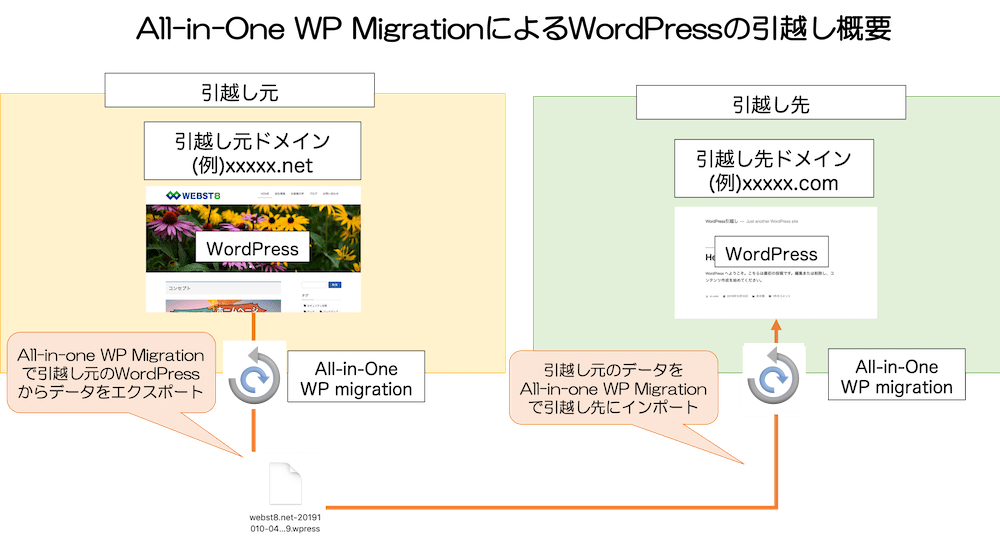
All-in-One WP Migrationは、WordPressサイトの納品プロセスを効率化するための強力なツールです。このプラグインを使用することで、サイトのバックアップ、移行、エクスポートを簡単に行うことができます。特に、ワンクリックでの操作が可能なため、時間と労力を大幅に節約できます。本記事では、このプラグインの基本的な使い方から、具体的な手順までを詳しく解説します。
まず、プラグインのインストールから始めます。WordPressのダッシュボードから簡単にインストールでき、数分で設定が完了します。次に、サイトのバックアップとエクスポートを行います。これにより、現在のサイトの状態を保存し、新しいサーバーに移行する準備が整います。特に、不要なデータの除外機能を活用することで、移行するデータ量を最適化できます。
最後に、新しいサーバーへのインポートを行います。このプロセスも非常にシンプルで、プラグインが自動的に必要な設定を行ってくれます。また、バックアップの重要性や、データサイズによる移行時間の考慮点についても触れます。さらに、無料版とプレミアム版の違いや、データの安全性についても説明します。これにより、WordPressサイトの納品がよりスムーズに行えるようになるでしょう。
イントロダクション
WordPressサイトの納品プロセスを効率化するために、All-in-One WP Migrationというプラグインを活用する方法について解説します。このプラグインは、サイトのバックアップや移行を簡単に行うことができるため、開発者やデザイナーにとって非常に便利なツールです。特に、複数のサイトを扱う場合や、クライアントに納品する際の手間を大幅に削減することができます。
All-in-One WP Migrationを使うことで、ワンクリックでサイト全体をエクスポートし、新しいサーバーにインポートすることが可能です。これにより、手動でのファイル転送やデータベースの設定といった煩雑な作業を避けることができます。さらに、プラグインはデータの安全性を確保するために、バックアップファイルを暗号化する機能も備えています。
この記事では、プラグインのインストールから、サイトのバックアップ、エクスポート、そして新しいサーバーへのインポートまでの具体的な手順を詳しく説明します。また、無料版とプレミアム版の違いや、データサイズによる移行時間の考慮点についても触れていきます。これにより、WordPressサイトの納品をよりスムーズに行うための知識を身につけることができるでしょう。
All-in-One WP Migrationとは
All-in-One WP Migrationは、WordPressサイトのバックアップ、移行、エクスポートを簡単に行うことができる便利なプラグインです。このプラグインは、特に開発者やデザイナーがクライアントにサイトを納品する際に、時間と労力を大幅に節約するために役立ちます。ワンクリック操作でサイト全体をバックアップし、新しいサーバーや環境に簡単に移行できるため、複雑な手順を踏む必要がありません。
このプラグインの最大の特徴は、その使いやすさと効率性です。通常、WordPressサイトを移行する際には、データベースやファイルのエクスポート、設定の調整など、多くの手順が必要ですが、All-in-One WP Migrationを使えば、これらの作業を自動化できます。さらに、プラグインは不要なデータを除外する機能も備えており、移行時に余計なファイルやデータを削除することで、移行プロセスをさらにスムーズにします。
また、All-in-One WP Migrationは、無料版とプレミアム版の両方が提供されています。無料版でも基本的な機能は利用できますが、プレミアム版ではエクスポートサイズの制限が解除されるなど、より高度な機能が利用可能です。これにより、大規模なサイトや複雑な構成のサイトでも、スムーズに移行を行うことができます。
プラグインのインストール方法
All-in-One WP Migrationプラグインを利用するためには、まずWordPressダッシュボードにログインし、プラグインのインストールを行います。ダッシュボードの左メニューから「プラグイン」を選択し、「新規追加」をクリックします。検索バーに「All-in-One WP Migration」と入力し、表示されたプラグインを選択します。その後、「今すぐインストール」ボタンをクリックし、インストールが完了したら「有効化」をクリックします。これでプラグインが有効になり、使用できるようになります。
プラグインが有効化されると、WordPressダッシュボードの左メニューに「All-in-One WP Migration」という項目が追加されます。ここからプラグインの設定や操作を行うことができます。インストールが完了したら、次にサイトのバックアップやエクスポートの準備に進むことができます。このプラグインは非常に直感的なインターフェースを備えており、初心者でも簡単に操作できるのが特徴です。
プラグインのインストールは、WordPressサイトの納品プロセスを効率化するための第一歩です。All-in-One WP Migrationを使うことで、サイトの移行やバックアップがワンクリックで行えるため、時間と労力を大幅に節約できます。特に、複数のサイトを管理している場合や、クライアントに納品する際に非常に便利です。
サイトのバックアップとエクスポート
All-in-One WP Migrationを使用してWordPressサイトのバックアップとエクスポートを行う方法は、非常にシンプルで効率的です。まず、WordPressダッシュボードにログインし、プラグインのセクションからAll-in-One WP Migrationをインストールして有効化します。プラグインが有効化されると、左側のメニューに「All-in-One WP Migration」という項目が表示されます。ここから「エクスポート」を選択し、バックアップを作成するためのオプションが表示されます。
バックアップを作成する際には、データのサイズやファイルの種類を考慮することが重要です。特に、大規模なサイトやメディアファイルが多い場合、バックアップに時間がかかる可能性があります。エクスポートプロセスが完了すると、サイト全体のデータが1つのファイルにまとめられ、ダウンロード可能な状態になります。このファイルは、新しいサーバーや環境に簡単に移行するために使用できます。
また、エクスポート時に不要なデータを除外するオプションも提供されています。例えば、特定のプラグインやテーマ、データベーステーブルを除外することで、バックアップファイルのサイズを削減し、移行プロセスをさらに効率化することができます。これにより、移行時間の短縮やストレージの節約が可能になります。
ファイルの転送とデータの除外
All-in-One WP Migrationを使用してWordPressサイトを納品する際、ファイルの転送とデータの除外は重要なステップです。まず、プラグインを使用してサイト全体をエクスポートすると、すべてのデータが一つのファイルにまとめられます。このファイルは、新しいサーバーやクライアントに簡単に転送できます。転送方法は、FTPやクラウドストレージ、メールなど、さまざまな手段が利用可能です。特に大容量のデータを扱う場合、クラウドストレージを使用すると効率的です。
次に、データの除外についてです。エクスポート時に不要なデータを除外することで、ファイルサイズを削減し、転送時間を短縮できます。例えば、テスト用の投稿やプラグイン、テーマの一時ファイルなどは、納品に必要ない場合が多いです。All-in-One WP Migrationでは、エクスポート前に特定のデータを除外するオプションが用意されています。これにより、クリーンで必要なデータのみを納品することが可能です。
これらの手順を踏むことで、効率的な納品プロセスを実現できます。特に、大規模なサイトや複数のサイトを扱う場合、この方法は時間と労力を大幅に節約します。また、データの安全性も確保されるため、クライアントとの信頼関係を築く上でも重要なポイントです。
新しいサーバーへのインポート手順
新しいサーバーへのインポート手順は、All-in-One WP Migrationを使用することで非常に簡単に行うことができます。まず、新しいサーバーにWordPressをインストールし、All-in-One WP Migrationプラグインを追加します。プラグインが有効化されたら、エクスポートしたサイトデータを新しいサーバーにアップロードします。この際、データの整合性を確保するために、ファイルの転送が完了したらプラグインのインポート機能を使用してデータを読み込みます。
インポートプロセスが開始されると、プラグインは自動的にデータを新しいサーバーに展開します。この過程で、データベースの設定やファイルの配置が適切に行われるため、手動での調整はほとんど必要ありません。インポートが完了したら、サイトのURLやパーマリンク設定を確認し、必要に応じて調整を行います。これにより、サイトの移行がスムーズに完了し、新しい環境での運用がすぐに開始できます。
最後に、サイトの動作確認を行い、すべての機能が正常に動作していることを確認します。特に、プラグインの互換性やテーマの表示に問題がないか重点的にチェックします。これで、新しいサーバーへのインポート手順は完了です。All-in-One WP Migrationを使うことで、複雑な手順を簡略化し、効率的にWordPressサイトを納品することが可能になります。
バックアップの重要性
バックアップは、WordPressサイトを管理する上で最も重要なプロセスの一つです。サイトのデータが失われたり、破損したりするリスクは常に存在します。特に、納品前の段階では、クライアントに渡す前に万全の状態を保つことが求められます。All-in-One WP Migrationを使えば、サイト全体を簡単にバックアップすることができ、万が一のトラブルにも迅速に対応できます。
バックアップを取ることで、データの安全性が確保されるだけでなく、作業中のミスや不具合が発生した場合でも、すぐに元の状態に戻すことが可能です。これは、納品プロセスをスムーズに進めるための重要なポイントです。All-in-One WP Migrationは、バックアップファイルを簡単に作成し、必要な時にすぐに復元できるため、作業効率が大幅に向上します。
さらに、バックアップは定期的に行うことが推奨されます。特に、納品前の最終チェック時には、必ず最新のバックアップを取っておくことが重要です。これにより、クライアントに渡す前に、サイトが正常に動作することを確認できます。All-in-One WP Migrationを使えば、このプロセスを簡単かつ迅速に行うことができ、納品の質を高めることができます。
プラグインの互換性とデータサイズの考慮点
All-in-One WP Migrationを使用する際には、まずプラグインの互換性とデータサイズについて考慮することが重要です。このプラグインは、ほとんどのWordPressサイトで問題なく動作しますが、特定のテーマやプラグインとの互換性に問題が生じる場合もあります。特に、カスタムテーマや特殊な機能を持つプラグインを使用している場合、移行後に予期しないエラーが発生する可能性があります。そのため、移行前にテスト環境で動作確認を行うことが推奨されます。
また、データサイズも重要な考慮点です。無料版のAll-in-One WP Migrationでは、エクスポートできるファイルサイズが1GBに制限されています。大規模なサイトやメディアファイルが多いサイトの場合、この制限を超えることがあります。そのような場合、プレミアム版を利用することで制限が解除され、よりスムーズな移行が可能となります。さらに、データサイズが大きいと移行に時間がかかるため、サーバーのスペックやネットワーク環境も考慮する必要があります。
最後に、データの安全性についても言及しておきます。All-in-One WP Migrationは、サイトのバックアップと移行を安全に行うためのツールですが、移行中にデータが破損するリスクを完全に排除することはできません。そのため、移行前には必ずバックアップを取ることをお勧めします。これにより、万が一のトラブルが発生した場合でも、迅速に復旧することが可能となります。
無料版とプレミアム版の違い
All-in-One WP Migrationには、無料版とプレミアム版の2つのバージョンが存在します。無料版は基本的な機能を提供しており、WordPressサイトのバックアップや移行を手軽に行うことができます。しかし、無料版ではエクスポートサイズが1GBに制限されているため、大規模なサイトや多くのメディアファイルを含むサイトの場合、制限に引っかかる可能性があります。また、無料版では一部の高度な機能が利用できないため、プロジェクトによっては制約を感じることもあるでしょう。
一方、プレミアム版では、これらの制限が解除されます。エクスポートサイズの制限がなくなるだけでなく、複数のクラウドストレージサービスへの直接バックアップや、サイトのクローン作成、自動バックアップスケジュールなどの高度な機能が利用可能です。特に、クライアントへの納品や大規模なサイト移行を頻繁に行う場合、プレミアム版の機能は非常に有用です。また、プレミアム版ではサポートが優先的に提供されるため、問題が発生した際にも迅速に対応が可能です。
無料版とプレミアム版の選択は、プロジェクトの規模や頻度、予算によって異なりますが、プレミアム版の柔軟性と機能性は、特にプロフェッショナルな環境での作業を効率化する上で大きなメリットをもたらします。
データの安全性について
データの安全性は、WordPressサイトの納品において最も重要な要素の一つです。All-in-One WP Migrationを使用することで、サイト全体を簡単にバックアップし、移行することができますが、その際にデータが安全に保護されることが不可欠です。このプラグインは、エクスポート時にデータを暗号化し、不正アクセスやデータ漏洩のリスクを最小限に抑えます。また、移行プロセス中にエラーが発生した場合でも、バックアップファイルを利用して簡単に復元できるため、安心して作業を進めることができます。
さらに、All-in-One WP Migrationは、移行時に不要なデータを除外する機能も提供しています。これにより、機密情報や不要なファイルが誤って移行されるリスクを軽減し、データのセキュリティを強化します。特に、クライアントに納品する際には、プライバシーに関わる情報やテストデータを除外することが重要です。このプラグインを使うことで、必要なデータのみを選択的に移行し、データの安全性を確保しながら効率的に納品プロセスを進めることができます。
最後に、All-in-One WP Migrationのプレミアム版では、さらに高度なセキュリティ機能が提供されています。例えば、パスワード保護や暗号化されたエクスポートファイルの作成など、より強固なデータ保護が可能です。これにより、大規模なサイトや機密性の高いデータを扱う場合でも、安心して移行作業を行うことができます。データの安全性を最優先に考えるなら、プレミアム版の利用を検討する価値があるでしょう。
まとめ
All-in-One WP Migrationは、WordPressサイトの納品プロセスを大幅に効率化するための強力なツールです。このプラグインを使用することで、サイトのバックアップ、移行、エクスポートをワンクリックで簡単に行うことができます。特に、複数のサイトを扱う場合や、クライアントに納品する際の手間を削減するのに非常に役立ちます。
まず、プラグインをインストールし、サイトのバックアップを作成します。これにより、万が一のトラブルに備えてデータを安全に保管できます。次に、エクスポート機能を使用してサイト全体をエクスポートファイルとして保存します。このファイルは、新しいサーバーや環境に簡単に移行できるため、納品プロセスがスムーズになります。
さらに、不要なデータを除外する機能も備わっており、移行するデータサイズを最適化できます。これにより、移行時間を短縮し、効率的に作業を進めることが可能です。新しいサーバーへのインポートも簡単で、プラグインの指示に従うだけで完了します。
All-in-One WP Migrationの無料版ではエクスポートサイズが1GBに制限されていますが、プレミアム版ではこの制限が解除されます。また、データの安全性も確保されており、安心して使用できます。このプラグインを活用することで、WordPressサイトの納品作業がよりスムーズかつ効率的に行えるでしょう。
よくある質問
「All-in-One WP Migration」とはどのようなプラグインですか?
「All-in-One WP Migration」は、WordPressサイトのバックアップ、移行、復元を簡単に行うことができるプラグインです。このプラグインを使用することで、データベース、テーマ、プラグイン、メディアファイルなど、サイト全体を1つのファイルにエクスポートできます。また、他のサーバーやドメインへの移行も簡単に行えるため、納品作業の効率化に役立ちます。特に、開発環境から本番環境への移行や、クライアントへのサイト納品時に重宝します。
「All-in-One WP Migration」を使ったWordPressサイトの移行手順は?
「All-in-One WP Migration」を使ったWordPressサイトの移行手順は以下の通りです。まず、エクスポート機能を使って、移行元のサイト全体を1つのファイルにまとめます。次に、移行先のWordPressサイトにプラグインをインストールし、インポート機能を使って先ほどエクスポートしたファイルをアップロードします。この際、ファイルサイズ制限に注意が必要で、大容量のサイトを移行する場合は、プラグインの拡張機能を利用するか、サーバーの設定を変更する必要があります。移行が完了したら、リンクやパーマリンクの設定を確認し、問題がないかチェックします。
「All-in-One WP Migration」でエクスポートしたファイルのサイズ制限は?
「All-in-One WP Migration」の無料版では、エクスポートファイルのサイズ制限が128MBに設定されています。これは、大規模なサイトやメディアファイルが多いサイトを移行する際に制約となる場合があります。この制限を解除するためには、拡張機能を購入するか、サーバーの設定を変更してPHPのアップロード制限を引き上げる必要があります。拡張機能を利用することで、ファイルサイズ制限がなくなり、大容量のサイトもスムーズに移行できるようになります。
「All-in-One WP Migration」を使う際の注意点は?
「All-in-One WP Migration」を使う際の主な注意点は、移行先の環境が移行元と互換性があるか確認することです。特に、PHPのバージョンやデータベースの設定が異なる場合、移行後に問題が発生する可能性があります。また、プラグインの互換性も確認する必要があります。移行前に、必ずバックアップを取っておくことを推奨します。さらに、移行後にパーマリンク設定やサイトURLが正しく反映されているか確認し、必要に応じて調整を行います。これにより、スムーズな納品が可能になります。
コメントを残す
コメントを投稿するにはログインしてください。
関連ブログ記事