
「Wiresharkで効率的にパケットキャプチャー!フィルタリングと解析のポイント」

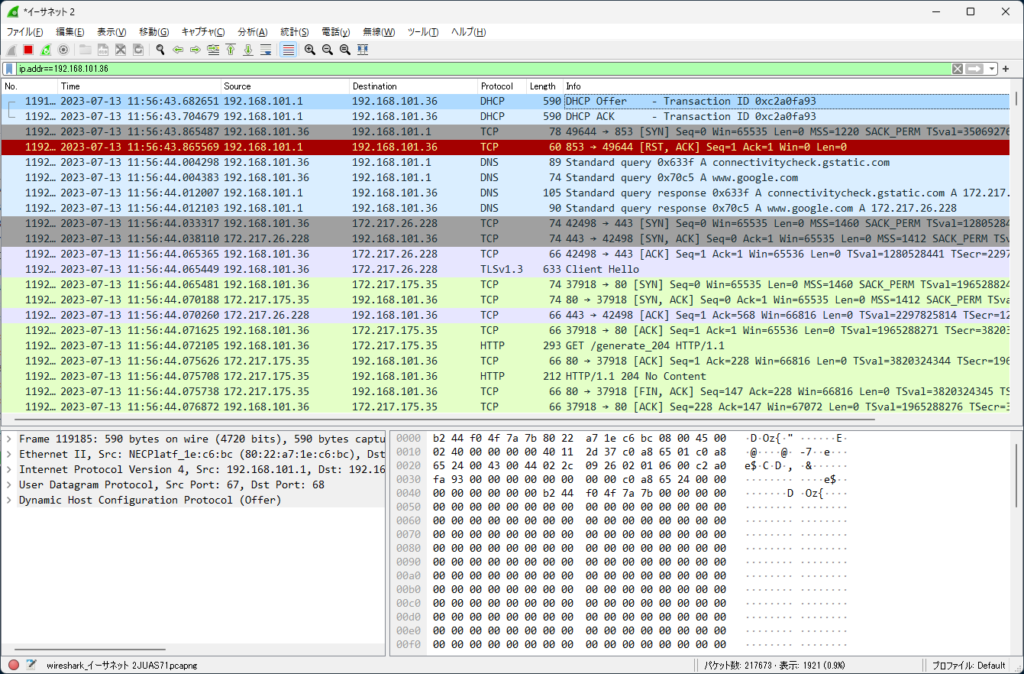
Wiresharkは、ネットワークトラフィックをキャプチャーし、分析するための強力なツールです。本記事では、パケットキャプチャーを効率的に行うためのポイントを解説します。特に、フィルタリング機能を活用して必要なデータのみを抽出する方法や、キャプチャーしたパケットを詳細に解析するためのテクニックに焦点を当てます。
ネットワークのトラブルシューティングやセキュリティ監査において、Wiresharkは欠かせないツールです。しかし、大量のパケットデータを扱う際には、適切なフィルタリングを行わないと、重要な情報を見逃す可能性があります。本記事では、IPアドレスやポート番号を指定してキャプチャー範囲を絞り込む方法や、キャプチャーしたデータを効果的に解析するためのポイントを紹介します。
さらに、パケットキャプチャーを行う際の注意点や、プライバシー保護やシステム性能への影響についても触れます。Wiresharkを活用して、ネットワークの課題を迅速に解決するための知識を身につけましょう。
イントロダクション
Wiresharkは、ネットワークトラフィックを詳細に分析するための強力なツールです。パケットキャプチャーを行うことで、ネットワーク上でやり取りされるデータの流れを可視化し、問題の特定やセキュリティ監査に役立てることができます。しかし、大量のパケットデータを扱う場合、効率的に情報を絞り込むことが重要です。そのためには、フィルタリング機能を活用し、特定のIPアドレスやポート番号に焦点を当てることが鍵となります。
さらに、キャプチャーしたデータを解析する際には、タイムスタンプやプロトコル情報を活用して、通信のタイミングや内容を詳細に把握することが重要です。これにより、ネットワークの遅延や異常な通信パターンを特定しやすくなります。また、保存形式としてpcapやpcapngを選択することで、後からデータを再解析する際にも柔軟に対応できます。
パケットキャプチャーを行う際は、プライバシーやシステム性能にも注意を払う必要があります。不必要なデータをキャプチャーしないように範囲を限定し、ネットワークやシステムに過度な負荷をかけないようにすることが重要です。Wiresharkの機能を最大限に活用し、効率的なトラブルシューティングやセキュリティ監査を実現しましょう。
キャプチャ範囲の絞り込み
Wiresharkを使用してパケットキャプチャーを行う際、最初に重要なのはキャプチャ範囲の絞り込みです。ネットワーク上を流れるパケットは膨大な量であり、すべてをキャプチャしようとすると、データ量が多すぎて解析が困難になります。そのため、ポート番号やIPアドレスを指定して、必要なデータだけをキャプチャすることが効率的です。例えば、特定のサーバーやクライアントとの通信に焦点を当てる場合、そのIPアドレスをフィルタリング条件に設定することで、不要なパケットを除外できます。
さらに、プロトコルを指定することも有効です。HTTPやDNSなど、特定のプロトコルに限定してキャプチャを行うことで、目的に応じたデータを効率的に収集できます。また、キャプチャ時間を設定することで、特定の時間帯に発生したトラフィックのみを記録することも可能です。これにより、問題が発生したタイミングのデータを集中的に分析できます。
キャプチャ範囲を絞り込む際には、ネットワークの負荷にも注意が必要です。広範囲のキャプチャを行うと、ネットワークのパフォーマンスに影響を与える可能性があります。そのため、必要なデータに焦点を当て、最小限の範囲でキャプチャを行うことが重要です。これにより、効率的なパケット解析が可能になります。
フィルター機能の活用
Wiresharkを使用する際、フィルター機能を活用することは非常に重要です。ネットワーク上を流れるパケットは膨大な量であり、その中から必要な情報だけを抽出するためには、適切なフィルターを設定する必要があります。例えば、特定のIPアドレスやポート番号を指定することで、関連するパケットのみを表示することができます。これにより、不要なデータを排除し、効率的に解析を進めることが可能です。
さらに、Wiresharkのフィルター機能は、プロトコルやパケットの内容に基づいて細かく設定することもできます。たとえば、HTTPリクエストやDNSクエリなど、特定のプロトコルに絞り込むことで、特定の通信パターンを集中的に分析することができます。このようなフィルターを活用することで、トラブルシューティングやセキュリティ監査の際に、重要な情報を素早く見つけ出すことができます。
また、フィルターは一時的なものだけでなく、保存しておくことも可能です。頻繁に使用するフィルター条件を保存しておけば、次回のキャプチャ時にすぐに適用することができ、作業効率が大幅に向上します。このように、フィルター機能を適切に使いこなすことで、パケットキャプチャーと解析のプロセスをよりスムーズに進めることができます。
パケットデータの分解と詳細情報の取得
パケットキャプチャーを行う際、パケットデータの分解は非常に重要なプロセスです。Wiresharkを使用すると、キャプチャしたパケットを詳細に解析し、各レイヤーごとの情報を確認できます。例えば、EthernetフレームやIPヘッダー、TCP/UDPセグメントなど、各プロトコルの詳細を確認することで、ネットワーク通信の仕組みを深く理解することが可能です。特に、フラグメント化されたパケットやエラーパケットを特定する際には、この分解作業が欠かせません。
さらに、タイムスタンプを活用することで、パケットの送受信時刻を正確に把握できます。これにより、ネットワーク遅延やパケットロスの原因を特定する際に役立ちます。また、パケットの順序や再送信の有無を確認することで、通信の信頼性を評価することも可能です。これらの詳細情報を活用することで、ネットワークトラブルの根本原因を迅速に特定し、効率的な解決策を見つけることができます。
最後に、パケットのペイロードを確認することで、アプリケーションレベルのデータを解析することも可能です。例えば、HTTPリクエストやレスポンスの内容を確認することで、Webアプリケーションの動作を詳細に分析できます。このように、パケットデータを分解して詳細情報を取得することで、ネットワーク監視やセキュリティ監査において大きな効果を発揮します。
タイムスタンプの活用
パケットキャプチャーにおいて、タイムスタンプは重要な情報の一つです。各パケットが送受信された正確な時刻を記録することで、ネットワーク上のイベントの順序や遅延を把握することができます。Wiresharkでは、デフォルトでパケットごとにタイムスタンプが記録されますが、これを活用することで、特定の通信の応答時間やネットワークの遅延を詳細に分析することが可能です。
特に、トラブルシューティングやパフォーマンス分析を行う際には、タイムスタンプを基にした時間軸の確認が欠かせません。例えば、特定のリクエストに対するレスポンスの遅延が発生している場合、タイムスタンプを確認することで、どの段階で時間がかかっているのかを特定できます。また、複数のパケット間の時間差を計算し、ネットワークのボトルネックを特定するのにも役立ちます。
さらに、Wiresharkではタイムスタンプの表示形式をカスタマイズすることもできます。相対時間や絶対時間、あるいは特定のパケットからの差分時間を表示することで、分析の目的に応じた柔軟な時間軸の確認が可能です。これにより、より詳細なネットワークの挙動を把握し、問題の根本原因を特定するための手がかりを得ることができます。
保存形式の選択
保存形式の選択は、パケットキャプチャーを行う上で重要なステップです。Wiresharkでは、キャプチャしたデータを保存する際に、pcapやpcapngといった形式を選択できます。pcapは古くから使われている形式で、多くのネットワーク解析ツールと互換性があります。一方、pcapngはより新しい形式で、メタデータやコメントの追加、複数のインターフェースからのキャプチャデータの保存など、柔軟性が高いことが特徴です。
特に、pcapngは、キャプチャ時のタイムスタンプやインターフェース情報を詳細に記録できるため、後から解析を行う際に役立ちます。また、大規模なキャプチャデータを扱う場合でも、ファイルサイズやパフォーマンスに優れているため、効率的な作業が可能です。ただし、使用するツールや環境によっては、互換性の問題が発生する可能性もあるため、事前に確認することが重要です。
保存形式を選ぶ際には、解析の目的や使用するツールの互換性を考慮し、適切な形式を選択しましょう。これにより、後続の解析作業がスムーズに進み、ネットワークトラブルシューティングやセキュリティ監査の効率が向上します。
パケットキャプチャーの注意点
パケットキャプチャーを行う際には、いくつかの重要な注意点があります。まず、キャプチャ範囲を適切に設定することが不可欠です。無差別にすべてのパケットをキャプチャすると、データ量が膨大になり、解析が困難になるためです。特定のポート番号やIPアドレスを指定して、必要なデータのみを取得するようにしましょう。
次に、プライバシーとセキュリティに配慮することが重要です。パケットキャプチャーでは、ネットワーク上を流れるすべてのデータを取得するため、個人情報や機密情報が含まれる可能性があります。そのため、キャプチャしたデータの取り扱いには十分な注意が必要です。また、キャプチャ中にシステムのパフォーマンスが低下しないよう、リソース使用量にも気を配りましょう。
さらに、フィルタリング機能を活用することで、効率的にデータを絞り込むことができます。Wiresharkでは、特定のプロトコルや条件に基づいてパケットをフィルタリングできるため、不要なデータを排除し、解析をスムーズに行うことが可能です。これにより、トラブルシューティングやセキュリティ監査がより効率的に行えるようになります。
最後に、キャプチャしたデータの保存形式にも注意を払いましょう。一般的には、pcapやpcapng形式が使用されますが、これらの形式は後から解析する際にも互換性が高く、便利です。適切な形式でデータを保存することで、後々の解析作業がスムーズに進むでしょう。
Wiresharkを使ったトラブルシューティングとセキュリティ監査
Wiresharkは、ネットワークトラブルの原因究明やセキュリティ監査において非常に強力なツールです。トラブルシューティングを行う際には、まず問題が発生している通信に焦点を当てることが重要です。Wiresharkのフィルタリング機能を活用し、特定のIPアドレスやポート番号に絞り込むことで、不要なデータを排除し、効率的に問題を特定できます。例えば、HTTPやDNSなどのプロトコルを指定してフィルタリングすることで、特定のアプリケーション層の問題を迅速に発見できます。
セキュリティ監査においても、Wiresharkは欠かせないツールです。不正な通信やマルウェアの活動を検出するために、パケットデータを詳細に解析することが可能です。特に、異常なパケットサイズや不審なIPアドレスからの通信を検出することで、潜在的な脅威を早期に発見できます。さらに、Wiresharkの統計機能を活用して、ネットワーク全体の通信パターンを把握し、異常な挙動を特定することも重要です。
Wiresharkを使いこなすためには、キャプチャ範囲の設定やフィルタリングの精度を高めることが鍵となります。また、キャプチャしたデータを適切に保存し、後から詳細に解析するために、pcapng形式での保存が推奨されます。これにより、トラブルシューティングやセキュリティ監査の過程で得られたデータを、後から再確認したり、他のツールと連携させたりすることが容易になります。
まとめ
Wiresharkを使用したパケットキャプチャーは、ネットワークトラフィックを詳細に分析するための強力なツールです。効率的なキャプチャーを行うためには、まずキャプチャ範囲を適切に設定することが重要です。特定のポート番号やIPアドレスを指定することで、不要なデータを除外し、必要な情報に集中できます。これにより、キャプチャデータの量を最小限に抑え、解析作業を効率化することが可能です。
フィルタリング機能は、Wiresharkの最も有用な特徴の一つです。フィルターを使用することで、大量のパケットデータの中から特定のプロトコルや通信パターンを簡単に抽出できます。例えば、HTTPやDNSといった特定のプロトコルに焦点を当てることで、問題の特定やトラブルシューティングが迅速に行えます。また、タイムスタンプを活用することで、パケットの送受信時刻を正確に把握し、ネットワークの遅延やパフォーマンスの問題を特定するのに役立ちます。
パケットデータの保存形式も重要な考慮点です。pcapやpcapng形式で保存することで、後から詳細な分析を行うことができます。これらの形式は、Wiresharkだけでなく、他のネットワーク解析ツールとの互換性も高いため、柔軟な分析が可能です。さらに、キャプチャー中はプライバシーやシステム性能に注意を払い、不要なデータの収集を避けることが重要です。
Wiresharkを活用したパケットキャプチャーと解析は、ネットワークの健全性を維持し、セキュリティ上の脅威を検出するための不可欠なスキルです。適切なフィルタリングと解析手法を身につけることで、ネットワークトラフィックの理解が深まり、より効果的なトラブルシューティングが可能になります。
よくある質問
Wiresharkでパケットキャプチャーを行う際の基本的な手順は何ですか?
Wiresharkでパケットキャプチャーを行う基本的な手順は、まずネットワークインターフェースを選択することから始まります。Wiresharkを起動すると、利用可能なネットワークインターフェースが表示されるので、キャプチャーしたいインターフェースを選択します。次に、「Start」ボタンをクリックしてキャプチャーを開始します。キャプチャー中は、リアルタイムでパケットが表示されるので、必要なデータが取得できたら「Stop」ボタンをクリックしてキャプチャーを終了します。フィルタリングを適用することで、特定のプロトコルやIPアドレスに絞り込むことも可能です。
パケットキャプチャー中にノイズを減らすためのフィルタリング方法はありますか?
パケットキャプチャー中にノイズを減らすためには、表示フィルタやキャプチャーフィルタを活用することが重要です。例えば、特定のIPアドレスやプロトコルに絞り込むことで、不要なパケットを除外できます。表示フィルタでは、「ip.addr == 192.168.1.1」のように指定することで、特定のIPアドレスに関連するパケットのみを表示できます。また、キャプチャーフィルタでは、「host 192.168.1.1」と指定することで、キャプチャー段階で不要なパケットを除外できます。これにより、効率的な解析が可能になります。
Wiresharkでキャプチャーしたパケットを解析する際のポイントは何ですか?
Wiresharkでキャプチャーしたパケットを解析する際のポイントは、プロトコルの理解とフィルタリングの活用です。まず、パケットの詳細を確認するために、各プロトコルのヘッダ情報を確認します。例えば、TCP/IPプロトコルの場合、送信元と宛先のIPアドレス、ポート番号、シーケンス番号などを確認します。次に、フィルタリングを使って特定の通信やエラーを絞り込みます。例えば、「tcp.analysis.flags」を使ってTCPの異常を検出したり、「http」フィルタを使ってHTTP通信のみを表示したりできます。これにより、問題の特定が容易になります。
Wiresharkのキャプチャーファイルを保存・共有する方法は?
Wiresharkでキャプチャーしたデータを保存するには、「File」メニューから「Save As」を選択し、ファイル形式を指定して保存します。デフォルトでは「.pcapng」形式で保存されますが、互換性を考慮して「.pcap」形式で保存することも可能です。保存したファイルは、他の分析者と共有することができます。共有する際は、ファイルサイズに注意し、必要に応じてフィルタリングを行って不要なデータを削除しておくことが推奨されます。また、暗号化された通信をキャプチャーした場合、機密情報が含まれていないか確認することも重要です。
コメントを残す
コメントを投稿するにはログインしてください。
関連ブログ記事