
「Unityスクリプト開発にVSCode導入!効率化と生産性向上のメリットと注意点」

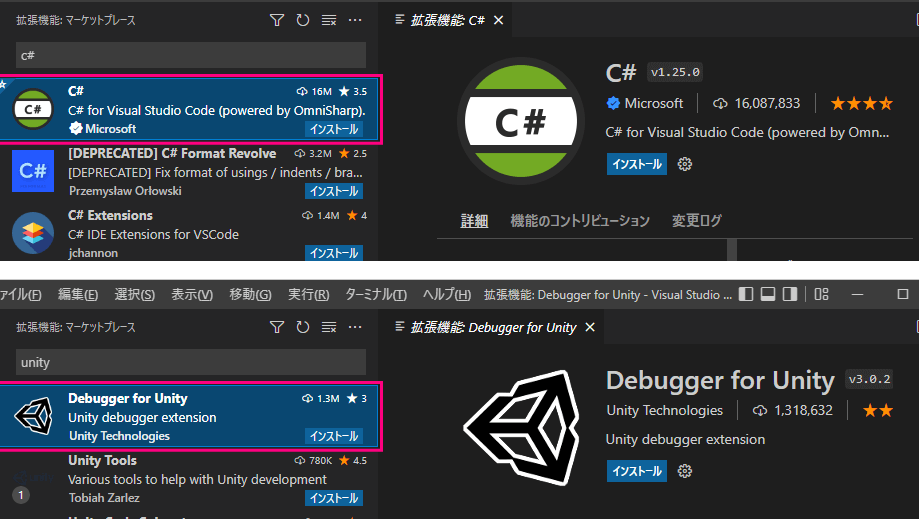
Unityスクリプト開発において、Visual Studio Code(VSCode)を導入することで、開発効率と生産性が大幅に向上します。VSCodeは、強力なコード補完機能やデバッグ機能、そして拡張性に優れており、Unityプロジェクトのスクリプト開発をよりスムーズに進めることができます。特に、コードの自動補完やエラーハイライト機能は、開発者が効率的にコードを作成・管理するための重要なツールです。
VSCodeをUnityに導入する手順は比較的簡単で、まずVSCodeをインストールし、次にUnityの拡張機能を追加して、Unityの外部エディタとしてVSCodeを設定します。これにより、Unityプロジェクトのスクリプト開発がより効率的に行えるようになります。また、VSCodeは多様なプログラミング言語をサポートしており、Unity関連の拡張機能も豊富に用意されています。
ただし、VSCodeはリソース消費量が大きいため、特に大規模プロジェクトではパフォーマンス低下が懸念されます。また、起動時間が長いことや、拡張機能の品質や互換性にばらつきがある点も課題として挙げられます。これらの点に注意しながら、VSCodeを活用することで、Unityスクリプト開発の効率化と生産性向上を実現しましょう。
イントロダクション
Unityスクリプト開発において、Visual Studio Code(VSCode)を導入することは、開発効率と生産性を向上させるための強力な手段です。VSCodeは、軽量でありながら多機能なエディタとして知られており、特にコード補完やエラーハイライトといった機能が開発者の作業を大幅にサポートします。UnityプロジェクトでVSCodeを使用することで、スクリプトの作成やデバッグがよりスムーズに行えるようになります。
VSCodeの最大の利点は、その拡張性にあります。Unity向けの拡張機能を追加することで、Unity固有の機能やショートカットを活用できるようになります。また、VSCodeは多言語対応が可能であり、Unity以外のプロジェクトでも活用できる汎用性の高さも魅力です。これにより、開発環境を統一し、プロジェクト全体の管理が容易になります。
ただし、VSCodeの導入にはいくつかの注意点もあります。特に、リソース消費量が大きいため、大規模なプロジェクトではパフォーマンスの低下が懸念されます。また、拡張機能の品質や互換性にばらつきがある点も考慮する必要があります。これらの点を踏まえつつ、VSCodeを適切に活用することで、Unityスクリプト開発の効率化を実現できるでしょう。
VSCodeのメリット
VSCodeをUnityスクリプト開発に導入することで、開発者は効率的なコーディング環境を手に入れることができます。特に、コード補完機能やシンタックスハイライトは、開発者がミスを減らし、迅速にコードを記述するのに役立ちます。さらに、デバッグ機能が充実しており、Unityプロジェクト内のエラーを迅速に特定し、修正することが可能です。これにより、開発プロセス全体の生産性が向上します。
また、VSCodeは拡張性が非常に高く、Unity関連の拡張機能を簡単に追加できます。例えば、UnityのAPIをサポートする拡張機能をインストールすることで、Unity固有のコード補完やシンタックスハイライトが強化されます。これにより、Unity開発者がより直感的に作業を進めることが可能になります。さらに、VSCodeは軽量で高速な動作が特徴であり、大規模なプロジェクトでも比較的スムーズに動作します。
しかし、VSCodeのリソース消費量には注意が必要です。特に、大規模なプロジェクトや複数の拡張機能を同時に使用する場合、パフォーマンスが低下する可能性があります。また、拡張機能の品質や互換性にばらつきがあるため、信頼性の高いものを選ぶことが重要です。これらの点を考慮しながら、VSCodeを活用することで、Unityスクリプト開発の効率化と生産性向上を実現できます。
VSCodeの導入手順
Unityスクリプト開発においてVSCodeを導入する手順は、まずVisual Studio Codeを公式サイトからダウンロードし、インストールします。インストールが完了したら、Unityエディタを開き、PreferencesメニューからExternal Toolsを選択します。ここで、外部スクリプトエディタとしてVSCodeを指定します。これにより、Unityプロジェクト内のスクリプトファイルをダブルクリックすると、自動的にVSCodeで開かれるようになります。
次に、VSCode側でUnity開発に必要な拡張機能をインストールします。C#拡張機能やUnity Toolsなど、Unity開発をサポートする拡張機能を追加することで、コード補完やデバッグ機能が強化されます。これらの拡張機能は、VSCodeの拡張機能マーケットプレイスから簡単にインストールできます。
最後に、Unityプロジェクトの設定を確認し、VSCodeとの連携が正しく行われているかをチェックします。特に、.csファイルの関連付けや、デバッグ設定が正しく行われているか確認することが重要です。これにより、VSCodeを活用した効率的なUnityスクリプト開発環境が整います。
注意点と課題
Unityスクリプト開発においてVSCodeを活用する際には、いくつかの注意点と課題が存在します。まず、VSCodeはリソース消費量が比較的大きいため、特に大規模なプロジェクトではパフォーマンスの低下が懸念されます。メモリ使用量が増加し、プロジェクトの読み込みや操作が遅くなる可能性があるため、開発環境のスペックに応じた最適化が必要です。
また、VSCodeの起動時間が長いことも課題の一つです。特に、初回起動時や拡張機能の更新後には、待ち時間が発生することがあります。これにより、開発の流れが一時的に中断される可能性があるため、効率的な作業を目指す際には注意が必要です。
さらに、VSCodeの拡張機能は豊富に提供されていますが、その品質や互換性にはばらつきがあります。一部の拡張機能は安定性に欠け、Unityとの連携が十分でない場合もあるため、導入前に十分な検証を行うことが重要です。特に、Unity固有の機能をサポートする拡張機能については、公式ドキュメントやコミュニティのフィードバックを参考にすることが推奨されます。
最後に、VSCodeは多機能であるがゆえに、設定やカスタマイズが複雑になる場合があります。開発者が自身のニーズに合わせて環境を構築するためには、ある程度の学習コストがかかることを覚悟しておく必要があります。しかし、一度適切に設定されれば、その柔軟性と拡張性が大きな強みとなるでしょう。
まとめ
Unityスクリプト開発において、Visual Studio Code(VSCode)を導入することは、開発効率と生産性を大幅に向上させるための有効な手段です。VSCodeは、強力なコード補完機能やエラーハイライト機能を備えており、これにより開発者はより迅速かつ正確にコードを作成・管理することが可能になります。特に、Unity関連の拡張機能が豊富に用意されているため、Unityプロジェクトのスクリプト開発に特化した環境を簡単に構築できます。
VSCodeをUnityに導入する手順は比較的簡単です。まず、VSCodeをインストールし、次にUnityの拡張機能を追加して、Unityの外部エディタとしてVSCodeを設定します。これにより、Unityプロジェクトのスクリプト開発がよりスムーズに行えるようになります。コードの自動補完やデバッグ機能が強化されることで、開発者はより効率的に作業を進めることができます。
しかし、VSCodeの導入にはいくつかの注意点もあります。特に、リソース消費量が大きいため、大規模なプロジェクトではパフォーマンスの低下が懸念されます。また、起動時間が長いことや、拡張機能の品質や互換性にばらつきがある点も課題として挙げられます。これらの点を考慮し、プロジェクトの規模や要件に応じて適切に設定を行うことが重要です。
総じて、VSCodeはUnityスクリプト開発において非常に有用なツールですが、その利点と注意点を理解した上で導入することが、効率的な開発を実現する鍵となります。
よくある質問
VSCodeをUnityのスクリプト開発に導入するメリットは何ですか?
VSCodeをUnityのスクリプト開発に導入する最大のメリットは、効率性と生産性の向上です。VSCodeは軽量で高速な動作が特徴であり、Unityのスクリプト編集においても快適な作業環境を提供します。さらに、豊富な拡張機能やカスタマイズ性が高く、IntelliSenseによるコード補完やデバッグ機能が充実しているため、開発者がストレスなくコーディングを行うことができます。また、VSCodeは無料で利用できるため、コスト面でも優れています。
VSCodeをUnityで使う際の注意点はありますか?
VSCodeをUnityで使用する際には、いくつかの注意点があります。まず、UnityとVSCodeの連携設定が必要です。特に、Unity側で外部スクリプトエディタとしてVSCodeを指定し、適切な拡張機能をインストールする必要があります。また、VSCodeの更新頻度が高いため、Unityのバージョンとの互換性に問題が生じる可能性があります。そのため、定期的に設定を見直すことが重要です。さらに、VSCodeは軽量ですが、大規模なプロジェクトではメモリ使用量が増えることがあるため、パフォーマンスに注意が必要です。
VSCodeのIntelliSense機能はUnity開発にどのように役立ちますか?
VSCodeのIntelliSense機能は、Unity開発において非常に役立ちます。この機能は、コードの自動補完やシンタックスハイライト、エラーチェックなどをリアルタイムで行うため、開発者が効率的にコーディングを行うことができます。特に、UnityのAPIやC#のメソッドを入力する際に、候補が表示されるため、タイピングミスを減らし、開発スピードを向上させます。また、IntelliSenseはカスタマイズ可能で、プロジェクトに応じて最適な設定を行うことができます。
VSCodeを使うことでUnityのデバッグはどのように改善されますか?
VSCodeを使用することで、Unityのデバッグプロセスが大幅に改善されます。VSCodeには統合デバッガーが搭載されており、Unityのスクリプトに対してブレークポイントの設定や変数の監視、ステップ実行などが可能です。これにより、エラーの原因を特定しやすくなり、デバッグ時間を短縮できます。また、VSCodeのデバッグコンソールは視覚的にわかりやすく、ログの確認やエラーメッセージの解析が容易です。さらに、拡張機能を活用することで、より高度なデバッグ機能を利用することも可能です。
コメントを残す
コメントを投稿するにはログインしてください。
関連ブログ記事