
CSSでli要素を横並びにする方法!display: table-cellの使い方解説

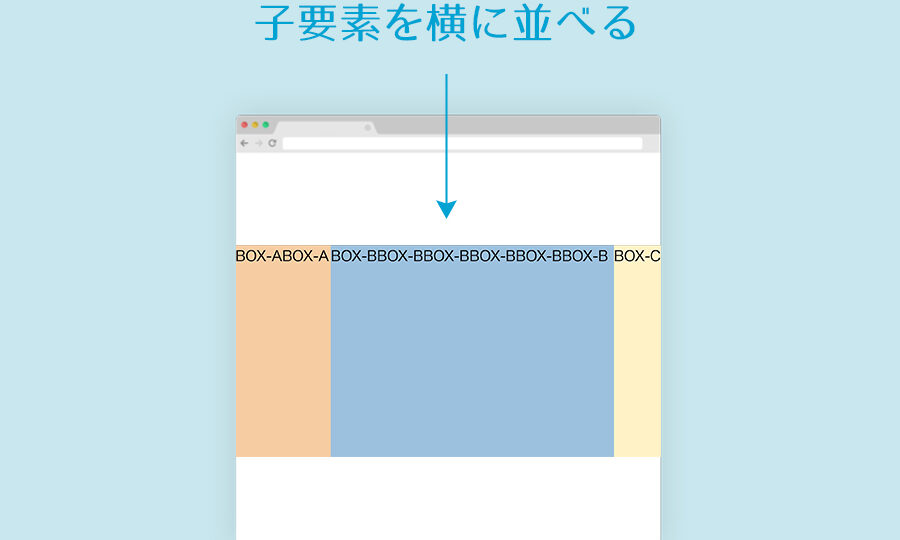
この記事では、CSSを使って<li>要素を横並びに配置する方法について解説します。特に、display: table-cellというプロパティに焦点を当て、その使い方や効果を詳しく説明します。<li>要素を横並びにする方法はいくつかありますが、display: table-cellを使うことで、簡単かつ柔軟にレイアウトを実現できます。また、他の方法との比較や、実際のコード例を通じて、初心者の方でも理解しやすいように解説します。この記事を読むことで、CSSの基本的な使い方と、display: table-cellの効果的な活用方法を学ぶことができます。
イントロダクション
CSSを使って<li>要素を横並びにレイアウトする方法は、ウェブデザインにおいて頻繁に必要とされるスキルの一つです。特に、ナビゲーションメニューや画像ギャラリーなど、リスト形式の要素を水平に並べたい場合に役立ちます。この記事では、display: table-cellというプロパティを使用して、簡単に<li>要素を横並びにする方法を解説します。
display: table-cellは、要素をテーブルのセルのように扱うことができるCSSプロパティです。これを使うことで、<li>要素を横並びに配置するだけでなく、均等な幅や高さを簡単に実現することが可能です。また、この方法は古いブラウザでも比較的安定して動作するため、互換性の面でも優れています。
この記事では、具体的なコード例を交えながら、display: table-cellの基本的な使い方から、他の方法との比較までを詳しく説明します。初心者の方でも理解しやすいように、ステップバイステップで進めていきますので、ぜひ最後までお読みください。
display: table-cellとは
display: table-cellは、CSSのプロパティの一つで、要素をテーブルのセルのように表示するために使用されます。このプロパティを使うことで、通常は縦に並ぶ<li>要素を簡単に横並びにレイアウトすることができます。display: table-cellを適用すると、要素はテーブルのセルとして振る舞い、他のセルと並んで表示されるようになります。
このプロパティは、特にフレキシブルなレイアウトを実現したい場合に便利です。例えば、ナビゲーションメニューや画像ギャラリーなど、複数の要素を横並びに配置したい場面で活用できます。display: table-cellを使うことで、要素の幅や高さを自動的に調整し、均等に配置することが可能です。
ただし、display: table-cellを使用する際には、親要素にdisplay: tableを指定する必要があります。これにより、子要素がテーブルのセルとして正しく機能します。また、table-cellを使うことで、要素間の隙間を調整したり、中央揃えや右揃えなどの配置を簡単に実現することもできます。
li要素を横並びにする基本的な方法
li要素を横並びにする基本的な方法として、CSSのdisplay: table-cellプロパティを使用する方法があります。このプロパティを使うことで、li要素をテーブルのセルのように扱い、横並びにレイアウトすることが可能です。この方法は、特にリスト項目を横並びにしたい場合に有効で、簡単に実装できるため初心者にもおすすめです。
display: table-cellを使用する際には、親要素にdisplay: tableを指定し、li要素にdisplay: table-cellを適用します。これにより、li要素がテーブルのセルのように振る舞い、自動的に横並びになります。また、この方法ではli要素の幅や高さを均等に揃えることも容易で、レイアウトの調整がしやすいという利点があります。
ただし、display: table-cellを使う場合、ブラウザによってはレンダリングの違いが生じることがあるため、注意が必要です。特に古いブラウザでは、このプロパティが正しく動作しない場合もあります。そのため、プロジェクトの要件に応じて、他の方法との比較検討を行うことが重要です。
display: table-cellの使い方
display: table-cellは、CSSで要素をテーブルのセルのように扱うためのプロパティです。このプロパティを使用することで、li要素を簡単に横並びにレイアウトすることができます。通常、li要素は縦に並ぶことが多いですが、display: table-cellを適用することで、横並びにすることが可能です。
このプロパティを使う際には、親要素にdisplay: tableを指定し、子要素であるli要素にdisplay: table-cellを指定します。これにより、li要素がテーブルのセルのように振る舞い、横並びに配置されます。また、table-cellを使用することで、各li要素の幅や高さを均等に調整することも容易です。
display: table-cellの利点は、ブラウザの互換性が高く、古いブラウザでも問題なく動作することです。さらに、flexboxやgridと比べてシンプルなコードで実装できるため、初心者にもおすすめの方法です。ただし、テーブルレイアウトを使用するため、複雑なレイアウトには向いていない点に注意が必要です。
この方法を使えば、簡単にli要素を横並びにすることができるため、ナビゲーションメニューや画像ギャラリーなど、さまざまな場面で活用できます。ぜひ、実際のプロジェクトで試してみてください。
コード例と解説
CSSを使用して<li>要素を横並びにレイアウトする方法の一つとして、display: table-cellというプロパティがあります。このプロパティを使うことで、リスト項目を簡単に横並びに配置することが可能です。以下に具体的なコード例とその解説を示します。
まず、HTML側では通常のリストを作成します。例えば、<ul>タグの中に複数の<li>要素を配置します。次に、CSSで<ul>要素にdisplay: tableを指定し、<li>要素にdisplay: table-cellを適用します。これにより、<li>要素がテーブルのセルのように振る舞い、横並びに配置されます。
この方法の利点は、ブラウザの互換性が高いことと、簡単に実装できることです。特に、古いブラウザでも問題なく動作するため、幅広い環境で利用できます。ただし、display: table-cellを使用する場合、親要素の幅に応じて子要素の幅が自動調整されるため、レイアウトの自由度が若干制限される点に注意が必要です。
さらに、この方法はレスポンシブデザインにも対応しています。メディアクエリを使用して、画面幅に応じてレイアウトを変更することも可能です。例えば、画面幅が狭い場合にはdisplay: blockに切り替えることで、縦並びにすることもできます。
このように、display: table-cellを使うことで、シンプルかつ効果的に<li>要素を横並びにレイアウトすることができます。特に、初心者でも理解しやすく、実装が簡単なため、多くの場面で活用できる方法です。
他の方法との比較
display: table-cellを使用して<li>要素を横並びにする方法は、シンプルで効果的ですが、他の方法と比較することで、それぞれのメリットとデメリットを理解することが重要です。例えば、floatプロパティを使用する方法もありますが、これは要素を浮動させて横並びにするため、クリアフィックスが必要になることがあります。また、flexboxを使用する方法もあり、これは柔軟なレイアウトを実現するために非常に強力ですが、古いブラウザではサポートされていない場合があります。
display: inline-blockもよく使われる方法で、要素をインラインブロックとして表示することで横並びにすることができます。しかし、この方法では要素間に微妙な隙間が生じることがあり、それを解消するために追加のCSSが必要になることがあります。一方、display: table-cellは、テーブルセルのように振る舞うため、隙間の問題が少なく、比較的簡単に横並びレイアウトを実現できます。
それぞれの方法には一長一短があり、プロジェクトの要件やブラウザの互換性を考慮して最適な方法を選択することが重要です。display: table-cellは、特にシンプルで直感的な横並びレイアウトを求めている場合に適していますが、他の方法も状況に応じて検討する価値があります。
まとめ
CSSで<li>要素を横並びにする方法として、display: table-cellを使用する方法は非常に便利です。このプロパティを使うことで、リスト項目を簡単に横並びにレイアウトすることができます。特に、テーブルレイアウトを模倣する際に有効で、各項目の幅を均等に揃えたい場合にも適しています。
ただし、display: table-cellを使用する際には、親要素にdisplay: tableを指定する必要があります。これにより、子要素がテーブルセルのように振る舞うことが可能になります。また、vertical-alignプロパティを使って、セル内のコンテンツの垂直方向の位置を調整することもできます。
他の方法と比較すると、display: table-cellはブラウザの互換性が高く、古いブラウザでも安定して動作する点がメリットです。しかし、フレックスボックスやグリッドレイアウトといった現代的なCSSレイアウト手法と比べると、柔軟性に欠ける部分もあります。そのため、プロジェクトの要件に応じて適切な方法を選択することが重要です。
この記事では、display: table-cellの基本的な使い方から、他のレイアウト手法との比較までを解説しました。初心者の方でも理解しやすいように、具体的なコード例を交えながら説明しています。ぜひ、実際のプロジェクトで活用してみてください。
よくある質問
1. display: table-cellを使うと、li要素を横並びにする際にどのようなメリットがありますか?
display: table-cellを使用する主なメリットは、均等な幅の列を作成できる点です。li要素を横並びにする際、floatやflexboxを使う方法もありますが、display: table-cellを使うことで、親要素の幅に応じて自動的に均等な幅が割り振られるため、手動で幅を調整する必要がありません。また、セルの高さが自動的に揃うため、レイアウトが崩れにくいという利点もあります。ただし、古いブラウザでの互換性に注意が必要です。
2. display: table-cellを使う際に注意すべき点は何ですか?
display: table-cellを使う際には、親要素にdisplay: tableを指定する必要があります。これがないと、table-cellが正しく機能しません。また、セル間の余白を調整するためにはborder-spacingやpaddingを使用する必要があります。さらに、table-cellを使うと、要素がテーブルのセルのように振る舞うため、一部のCSSプロパティが適用されないことがある点にも注意が必要です。例えば、marginは無視されるため、レイアウト調整にはpaddingを使うことが推奨されます。
3. display: table-cellとflexboxの違いは何ですか?
display: table-cellとflexboxの主な違いは、レイアウトの柔軟性にあります。table-cellは、均等な幅の列を作成するのに適していますが、複雑なレイアウトやレスポンシブデザインには不向きです。一方、flexboxは、要素の並び順やサイズを自由に調整できるため、より柔軟なレイアウトが可能です。また、flexboxはモダンブラウザでのサポートが充実しており、table-cellよりも使いやすい場合が多いです。ただし、table-cellはシンプルな横並びレイアウトに適しているため、用途に応じて使い分けることが重要です。
4. display: table-cellを使った横並びレイアウトが崩れる原因は何ですか?
display: table-cellを使った横並びレイアウトが崩れる原因として、親要素にdisplay: tableが指定されていないことが挙げられます。また、セル間の余白が適切に設定されていない場合や、要素の内容がセルの幅を超えている場合にもレイアウトが崩れることがあります。さらに、古いブラウザでのサポートが不十分な場合も、レイアウトが正しく表示されない原因となります。これらの問題を解決するためには、親要素の設定を確認し、余白や幅を適切に調整することが重要です。
コメントを残す
コメントを投稿するにはログインしてください。
関連ブログ記事