
「Windows ログインパスワード忘れた時の対処法!リセット手順を解説」

Windowsのログインパスワードを忘れてしまった場合、焦らずに対処することが重要です。この記事では、パスワードリセットのための具体的な手順を解説します。まず、インストールメディアを作成し、それを使ってPCを起動する方法を紹介します。次に、パスワードリセットツールを使用して新しいパスワードを設定する手順を説明します。また、セーフモードでの起動や、Microsoftアカウントを利用したリセット方法など、他の対処法についても触れます。リセット作業を行う前に、重要なデータのバックアップを取ることを強くお勧めします。この記事を読むことで、パスワードを忘れた場合でもスムーズにWindowsにログインできるようになるでしょう。
イントロダクション
Windowsのログインパスワードを忘れてしまった場合、焦らずに対処することが重要です。パスワードを忘れたとしても、適切な手順を踏むことで再びアクセスできるようになります。まず、インストールメディアを作成し、それを使ってPCを起動することが最初のステップです。USBやCD/DVDにWindowsのインストールメディアを作成することで、パスワードリセットのための環境を整えることができます。
次に、BIOS/UEFI設定を変更して、作成したメディアからPCを起動します。これにより、Windowsの通常の起動プロセスを回避し、パスワードリセットツールを使用できる状態にします。信頼できるツール、例えばLazesoft Recover My Password Boot CDなどを使用して、新しいパスワードを設定することが可能です。
また、他の方法として、セーフモードでの起動や、事前に作成しておいたパスワードリカバリディスクを使用する方法もあります。さらに、Microsoftアカウントを使用している場合は、オンラインでパスワードをリセットすることもできます。いずれの方法を選ぶにしても、重要なデータを失わないために、事前にバックアップを取ることが推奨されます。
インストールメディアの作成
Windowsのログインパスワードを忘れてしまった場合、まずインストールメディアの作成から始めます。これは、USBメモリやCD/DVDにWindowsのインストールファイルを保存する作業です。Microsoftの公式サイトからメディア作成ツールをダウンロードし、指示に従って進めます。このメディアは、パスワードリセットのための重要なツールとなるため、信頼性の高いデバイスを使用することが推奨されます。
次に、作成したインストールメディアを利用してPCを起動します。この際、BIOS/UEFI設定を変更し、メディアからの起動を優先させる必要があります。設定方法はPCのメーカーやモデルによって異なるため、マニュアルを参照しながら進めてください。正しく設定されると、Windowsのインストール画面が表示され、ここからパスワードリセットの手順に進むことができます。
インストールメディアの作成は、パスワードリセットの第一歩です。この手順をしっかりと行うことで、後続の作業がスムーズに進みます。また、メディア作成時に使用するUSBやCD/DVDは、データの破損を防ぐため、信頼性の高いものを選ぶことが重要です。
メディアからPCをブート
Windowsのログインパスワードを忘れてしまった場合、インストールメディアを使用してパスワードをリセットする方法があります。まず、USBメモリやCD/DVDにWindowsのインストールメディアを作成します。このメディアを使用してPCを起動することで、パスワードリセットの手順を進めることが可能です。
次に、BIOS/UEFI設定を開き、起動順序を変更します。通常、PCの電源を入れた直後に特定のキー(F2、F12、DELキーなど)を押すことで設定画面に入れます。ここで、インストールメディアを最初の起動デバイスに設定し、保存して再起動します。これにより、PCはメディアから起動し、パスワードリセットのための環境が整います。
この手順は、パスワードリセットツールを使用する前の重要なステップです。メディアからの起動が成功すれば、次のステップでパスワードをリセットするための準備が完了します。ただし、BIOS/UEFI設定の変更は慎重に行い、誤った設定を避けるように注意してください。
パスワードリセットツールのインストール
Windowsのログインパスワードを忘れてしまった場合、パスワードリセットツールを使用することで解決できることがあります。この方法は、Windowsのインストールメディアを作成し、そこからPCをブートすることで可能になります。まず、USBメモリやCD/DVDにWindowsのインストールメディアを作成し、BIOS/UEFI設定で起動順序を変更してメディアから起動します。
次に、信頼性の高いパスワードリセットツールをインストールします。例えば、Lazesoft Recover My Password Boot CDのようなツールが利用できます。これらのツールは、Windowsのパスワードをリセットするための特別な機能を提供し、新しいパスワードを設定する手順を案内してくれます。ツールを適切に使用することで、ログインできない状況から脱出できるでしょう。
ただし、パスワードリセットツールを使用する際は、データのバックアップを取ることを強く推奨します。パスワードリセットの過程でデータが失われるリスクがあるため、重要なファイルは事前に外部ストレージに保存しておくことが重要です。また、ツールの使用にはある程度の技術的な知識が必要となるため、自信がない場合は専門家の助けを借りることも検討してください。
パスワードのリセット
Windowsのログインパスワードを忘れてしまった場合、パスワードのリセットを行うことで問題を解決できます。まず、インストールメディアを作成し、USBやCD/DVDにWindowsのインストールファイルを保存します。次に、PCを再起動し、BIOS/UEFI設定を開いて起動順序を変更し、作成したメディアからPCを起動します。これにより、Windowsのインストール環境が起動し、パスワードリセットのためのツールを使用できるようになります。
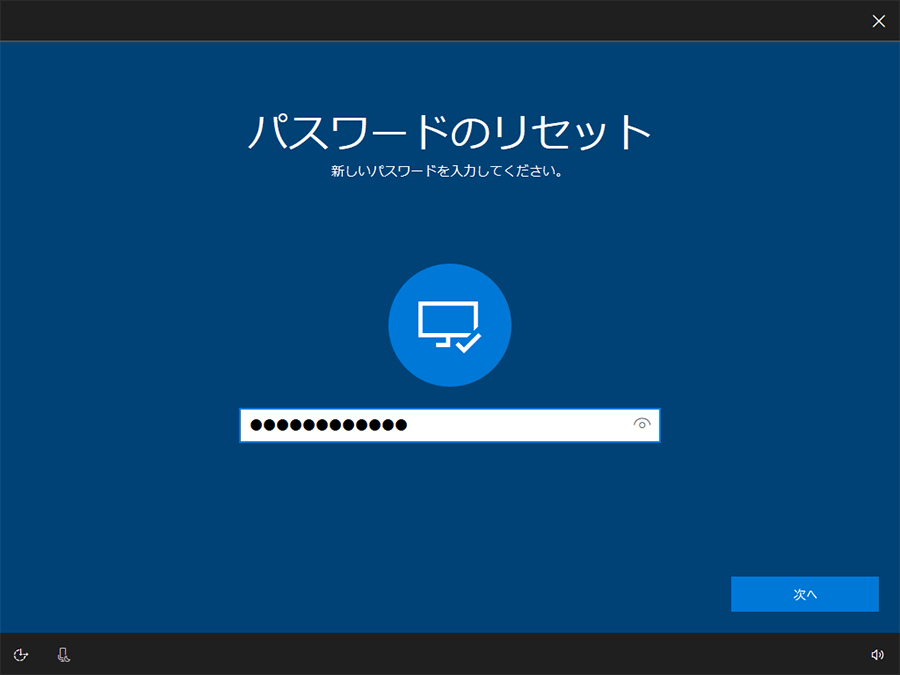
信頼できるパスワードリセットツール(例:Lazesoft Recover My Password Boot CD)を利用することで、簡単に新しいパスワードを設定できます。ツールを起動し、指示に従って新しいパスワードを入力します。このプロセスは、ユーザーアカウントのセキュリティを維持しつつ、ログインの問題を解決するための効果的な方法です。
パスワードのリセットが完了したら、PCを再起動し、新しいパスワードを使用してWindowsにログインします。この方法は、ローカルアカウントを使用している場合に特に有効です。ただし、リセット前に重要なデータのバックアップを取ることを忘れないでください。これにより、万が一のデータ損失を防ぐことができます。
リセット後のログイン
新しいパスワードを設定した後、リセット後のログインを行う手順について説明します。まず、PCを再起動し、通常モードで起動します。ログイン画面が表示されたら、先ほど設定した新しいパスワードを入力します。パスワードが正しく入力されれば、Windowsデスクトップにアクセスできるようになります。
ログインに成功したら、パスワードの管理を再度確認しましょう。特に、パスワードを忘れないようにするため、メモやパスワード管理ツールを活用することが重要です。また、セキュリティ強化のため、定期的にパスワードを変更することも推奨されます。これにより、不正アクセスやデータ漏洩のリスクを軽減できます。
最後に、重要なデータのバックアップを取ることを忘れないでください。パスワードリセットの過程でデータが失われる可能性があるため、事前にバックアップを取っておくことで、万が一の際にも安心です。これで、Windowsのログインパスワードを忘れた場合の対処法は完了です。
その他の対処法
Windowsのログインパスワードを忘れた場合、インストールメディアやパスワードリセットツールを使う方法以外にも、いくつかの対処法があります。例えば、セーフモードで起動することで、管理者アカウントにアクセスし、パスワードを変更することが可能です。セーフモードは、Windowsが最小限のドライバーとサービスで起動するモードであり、トラブルシューティングに役立ちます。
また、事前に作成しておいたパスワードリカバリディスクを使用する方法もあります。このディスクがあれば、パスワードを忘れた場合でも簡単にリセットできます。ただし、リカバリディスクはパスワードを忘れる前に作成しておく必要があるため、日頃から準備しておくことが重要です。
さらに、Microsoftアカウントを使用している場合、オンラインでパスワードをリセットすることも可能です。Microsoftの公式サイトにアクセスし、アカウントの回復手順に従うことで、新しいパスワードを設定できます。この方法は、ローカルアカウントではなくMicrosoftアカウントでログインしている場合に有効です。
いずれの方法を選ぶ場合でも、データのバックアップを取っておくことが推奨されます。パスワードリセットの過程でデータが失われるリスクを最小限に抑えるため、重要なファイルは事前に外部ストレージに保存しておきましょう。
まとめ
Windowsのログインパスワードを忘れてしまった場合でも、適切な手順を踏むことでリセットが可能です。まず、インストールメディアを作成し、それを利用してPCを起動します。この際、BIOS/UEFI設定で起動順序を変更し、メディアからブートすることが重要です。次に、パスワードリセットツールをインストールし、新しいパスワードを設定します。これにより、再びWindowsにログインできるようになります。
また、他の方法として、セーフモードでの起動や、事前に作成したパスワードリカバリディスクを使用する方法もあります。さらに、Microsoftアカウントを使用している場合は、オンラインでパスワードをリセットすることも可能です。いずれの方法を選ぶにしても、リセット前に重要なデータのバックアップを取ることを強くお勧めします。これにより、万が一のデータ損失を防ぐことができます。
これらの手順をしっかりと理解し、実行することで、パスワードを忘れた場合でも迅速に対応できるでしょう。
よくある質問
Windowsのログインパスワードを忘れた場合、どうすればリセットできますか?
Windowsのログインパスワードを忘れた場合、Microsoftアカウントを使用しているか、ローカルアカウントを使用しているかによって対処法が異なります。Microsoftアカウントの場合、パスワードリセットページにアクセスし、メールアドレスや電話番号を使ってパスワードをリセットできます。ローカルアカウントの場合は、パスワードリセットディスクがあればそれを使用するか、セーフモードやコマンドプロンプトを使ってリセットする方法があります。ただし、これらの方法は技術的な知識が必要な場合があるため、注意が必要です。
パスワードリセットディスクがない場合、どうすればいいですか?
パスワードリセットディスクがない場合、セーフモードやコマンドプロンプトを使用してパスワードをリセットする方法があります。セーフモードでは、管理者アカウントにログインし、ユーザーアカウントのパスワードを変更できます。また、コマンドプロンプトを使用する場合、Windowsインストールメディアが必要です。インストールメディアから起動し、コマンドプロンプトを開いて特定のコマンドを実行することで、パスワードをリセットできます。ただし、これらの方法はデータ損失のリスクがあるため、慎重に行う必要があります。
Microsoftアカウントのパスワードをリセットする手順は?
Microsoftアカウントのパスワードをリセットするには、まずMicrosoftのパスワードリセットページにアクセスします。次に、アカウントに関連付けられたメールアドレスや電話番号を入力し、セキュリティコードを受け取ります。このコードを入力すると、新しいパスワードを設定できるようになります。二段階認証が有効になっている場合、追加のセキュリティ手順が必要になることがあります。パスワードをリセットした後は、新しいパスワードを使用してWindowsにログインできます。
ローカルアカウントのパスワードをリセットする際の注意点は?
ローカルアカウントのパスワードをリセットする際は、データのバックアップを取ることが重要です。パスワードリセットの過程で、誤って重要なファイルや設定を削除してしまう可能性があるためです。また、セーフモードやコマンドプロンプトを使用する場合、操作を誤るとシステムが起動しなくなるリスクもあります。そのため、これらの方法を試す前に、可能であれば専門家の助けを借りるか、慎重に手順を確認することをお勧めします。さらに、パスワードリセットディスクを作成しておくことで、将来的に同じ問題が発生した際に簡単に対処できるようになります。
コメントを残す
コメントを投稿するにはログインしてください。
関連ブログ記事