
「Chrome高速化!最強flags設定15選でブラウザを最適化」

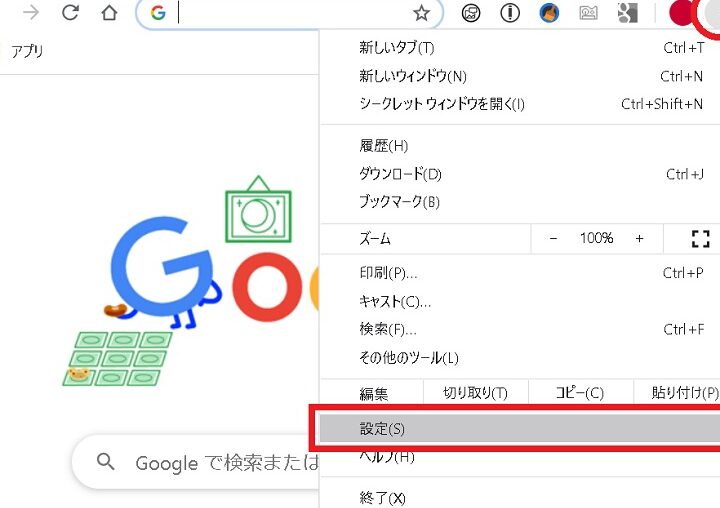
Google Chromeのパフォーマンスを向上させるためには、クローム 高速 化に役立つ様々な設定が存在します。その中でも特に効果的なのが、chrome flags 高速 化のための隠し機能です。これらの機能は、ブラウザの動作を最適化し、読み込み速度や描画性能を大幅に改善することができます。本記事では、chrome flags 設定を通じて、Chromeをより快適に使用するための具体的な方法を紹介します。
chrome flags 設定は、Google Chromeの実験的な機能を有効化するためのツールです。これらを活用することで、GPUアクセラレーションの強化やタブのプリロード、JavaScriptエンジンの高速化など、ブラウザの動作を劇的に改善することが可能です。ただし、これらの設定はまだ開発段階の機能であるため、安定性に影響を与える可能性もあります。そのため、設定を適用する際には注意が必要です。
この記事では、クローム 高速 化を実現するための15の最適なchrome flags 設定を詳しく解説します。これらの設定を適用することで、ブラウザの動作がよりスムーズになり、ストレスのないブラウジング体験を実現できるでしょう。
イントロダクション
Google Chromeは、その高速性と使いやすさから多くのユーザーに愛用されていますが、さらにクローム 高速 化を追求したい方には、隠れた機能を活用する方法があります。それがchrome flags 高速 化です。Chromeの「フラグ」と呼ばれる実験的な設定を調整することで、ブラウザのパフォーマンスを最大限に引き出すことが可能です。これらの設定は、通常の設定メニューには表示されないため、知っていると大きなアドバンテージとなります。
chrome flags 設定を活用することで、GPUアクセラレーションの強化やタブのプリロード、JavaScriptエンジンの高速化など、さまざまな面でブラウザの動作を最適化できます。これにより、ページの読み込み速度が向上し、スムーズなブラウジング体験が実現します。ただし、フラグ設定は実験的な機能であるため、安定性に影響を与える可能性もあります。設定を変更する際は、慎重に行うことが重要です。
この記事では、クローム 高速 化を実現するための具体的なchrome flags 設定を15選紹介します。これらの設定を適用することで、Chromeのパフォーマンスがさらに向上し、快適なブラウジング環境を手に入れることができるでしょう。ぜひ、この機会にChromeの隠れた力を引き出してみてください。
Chromeフラグ設定とは?
クローム 高速 化を実現するための隠し機能として、chrome flags 設定が存在します。これらの設定は、Google Chromeの実験的な機能を有効化するもので、ブラウザのパフォーマンスを大幅に向上させることが可能です。chrome flags 高速 化を目指すユーザーにとって、これらの設定は非常に有用なツールとなります。ただし、フラグ設定はまだ正式にリリースされていない機能であるため、安定性に影響を与える可能性がある点には注意が必要です。
フラグ設定を活用することで、GPUアクセラレーションの強化やタブのプリロード、JavaScriptエンジンの高速化など、さまざまな面でブラウザの動作を最適化できます。これにより、ウェブページの読み込み速度が向上し、よりスムーズなブラウジング体験が実現します。特に、重いウェブサイトや複数のタブを同時に開くことが多いユーザーにとって、これらの設定は大きな効果をもたらすでしょう。
ただし、フラグ設定を変更する際には、各設定の内容をしっかりと理解し、必要に応じてバックアップを取ることをお勧めします。実験的な機能であるため、予期せぬ不具合が発生する可能性もありますが、適切に設定を行うことで、クローム 高速 化を実現し、快適なブラウジング環境を手に入れることができるでしょう。
高速化に役立つ15のフラグ設定
クローム 高速 化を実現するためには、Google Chromeの隠れた機能を活用することが鍵となります。これらの機能は「chrome flags 高速 化」と呼ばれ、ブラウザのパフォーマンスを大幅に向上させることが可能です。特に、描画速度や読み込み時間の短縮に効果的な設定が数多く存在します。
chrome flags 設定は、Chromeの実験的な機能を有効化するためのものです。これにより、GPUアクセラレーションの強化やタブのプリロード、JavaScriptエンジンの最適化などが可能になります。これらの設定を適切に調整することで、ブラウザの動作がよりスムーズになり、ストレスのないブラウジング体験を提供します。
ただし、これらのフラグ設定は実験的なものであるため、安定性に影響を与える可能性もあります。設定を変更する際には、慎重に行い、必要に応じて元の状態に戻せるようにしておくことが重要です。適切な設定を施すことで、クローム 高速 化を実現し、より快適なインターネット利用を楽しむことができるでしょう。
GPUアクセラレーションの強化
クローム 高速 化を実現するためには、GPUアクセラレーションの強化が欠かせません。GPUアクセラレーションは、グラフィック処理をCPUではなくGPUに任せることで、ブラウザの描画性能を大幅に向上させます。特に、動画の再生や3Dグラフィックスの表示など、リソースを多く消費するタスクにおいて効果を発揮します。chrome flags 高速 化の一環として、この機能を有効にすることで、ページの読み込み速度やスクロールの滑らかさが格段に向上します。
chrome flags 設定では、GPUアクセラレーションに関連する複数のオプションが提供されています。例えば、「Override software rendering list」や「GPU rasterization」といったフラグを有効にすることで、ハードウェアアクセラレーションを最大限に活用できます。これらの設定を適用すると、特に高解像度のディスプレイや複数のタブを開いている状況でも、Chromeのパフォーマンスが安定します。ただし、これらの設定は実験的な機能であるため、場合によってはシステムの安定性に影響を与える可能性もあります。設定を変更する際は、慎重に行うことをお勧めします。
タブのプリロード
クローム 高速 化を実現するためには、タブのプリロード機能を活用することが重要です。この機能は、ユーザーがリンクをクリックする前に、そのリンク先のページを事前に読み込むことで、ページの表示速度を大幅に向上させます。特に、複数のタブを同時に開くことが多いユーザーにとって、この機能は非常に有効です。
chrome flags 高速 化の一環として、タブのプリロードを有効にするには、Chromeの設定画面から「chrome://flags」にアクセスし、関連するフラグを探します。例えば、「Enable Tab Preloading」や「Preload Pages」といったフラグを有効にすることで、タブのプリロード機能を強化できます。これにより、ブラウザの応答速度が向上し、ストレスのないブラウジング体験が可能となります。
ただし、chrome flags 設定は実験的な機能であるため、すべての環境で安定して動作するとは限りません。特に、メモリ使用量が増加する可能性があるため、リソースに余裕のあるマシンでの利用が推奨されます。また、設定を変更した後は、ブラウザの再起動が必要です。これらの点に注意しながら、最適な設定を見つけてください。
JavaScriptエンジンの高速化
クローム 高速 化を実現するためには、JavaScriptエンジンの最適化が欠かせません。Google ChromeはV8エンジンと呼ばれる高速なJavaScriptエンジンを搭載していますが、chrome flags 高速 化の設定を活用することで、さらにパフォーマンスを引き上げることが可能です。具体的には、実験的な機能を有効化することで、JavaScriptの実行速度が向上し、ウェブページのレスポンスが格段に速くなります。
chrome flags 設定の中でも、JavaScriptエンジンに関連するフラグは特に重要です。例えば、V8エンジンの最適化を強化するフラグを有効にすることで、複雑なスクリプトの処理がスムーズになります。これにより、動的なコンテンツが多いサイトでも、ストレスなく操作できるようになります。ただし、これらの設定は実験的なものであるため、安定性に影響を与える可能性もあります。設定を適用する際は、慎重にテストを行うことをお勧めします。
さらに、JavaScriptのコンパイルや実行プロセスを最適化するフラグも存在します。これにより、ページの読み込み時間が短縮され、ユーザー体験が向上します。特に、ウェブアプリケーションやゲームを利用する際に、その効果を実感できるでしょう。クローム 高速 化を目指すなら、これらのフラグ設定を試してみる価値があります。
ネットワークの高速化
クローム 高速 化を実現するためには、ネットワークの最適化が欠かせません。Google Chromeのchrome flags 高速 化設定を活用することで、ブラウザのネットワーク処理を強化し、ページの読み込み速度を向上させることが可能です。例えば、ネットワークのリクエストを効率化するフラグを有効にすることで、データの転送速度が向上し、特に画像や動画が多いサイトでのパフォーマンスが大幅に改善されます。
さらに、chrome flags 設定を活用して、DNSプリフェッチやTCP Fast Openといった機能を有効にすることで、ネットワーク接続の初期化時間を短縮できます。これにより、ウェブページの表示がよりスムーズになり、ユーザー体験が向上します。ただし、これらの設定は実験的なものであるため、安定性に影響を与える可能性もあります。設定を変更する際は、慎重に進めることが重要です。
ネットワークの高速化は、特にモバイル環境や回線速度が遅い場合に効果を発揮します。クローム 高速 化を目指すなら、これらのフラグ設定を試してみる価値があります。ただし、設定後はブラウザの動作を確認し、問題がないかチェックすることを忘れずに行いましょう。
メモリーの最適化
クローム 高速 化を実現するためには、メモリーの最適化が欠かせません。Google Chromeは多くのタブを開くことでメモリーを大量に消費しがちですが、適切なchrome flags 設定を適用することで、メモリー使用量を抑え、ブラウザのパフォーマンスを向上させることができます。特に、メモリーの効率的な管理を可能にするフラグを有効にすることで、タブの切り替えやページの読み込みがスムーズになります。
chrome flags 高速 化の一環として、メモリーの最適化に焦点を当てた設定を活用することで、ブラウザの動作が軽快になるだけでなく、長時間の使用でも安定したパフォーマンスを維持できます。例えば、メモリーの節約モードを有効にすることで、バックグラウンドで動作しているタブのリソース使用量を最小限に抑えることが可能です。これにより、メインのタブにリソースを集中させ、快適なブラウジング体験を実現します。
さらに、メモリーの最適化を図るためのフラグ設定は、特に低スペックのデバイスやメモリーが限られた環境で効果を発揮します。これらの設定を適用することで、Chromeの動作がより軽量化され、ストレスフリーなブラウジングが可能になります。ただし、フラグ設定は実験的な機能であるため、安定性に影響を与える可能性もあるため、設定の変更後は動作確認を行うことが重要です。
フラグ設定の適用方法
Google Chromeのパフォーマンスを向上させるためには、chrome flags 設定を活用することが有効です。これらの設定は、Chromeの隠れた機能を有効化し、ブラウザの動作を最適化するためのものです。特に、クローム 高速 化を目指す場合、これらのフラグを適切に設定することで、ブラウザの描画性能や読み込み速度が大幅に向上します。
chrome flags 高速 化を実現するためには、まずChromeの設定画面から「フラグ」にアクセスする必要があります。アドレスバーに「chrome://flags」と入力し、エンターキーを押すと、フラグの設定画面が表示されます。ここでは、さまざまな実験的な機能がリストアップされており、それぞれの機能を有効化または無効化することができます。
フラグ設定を適用する際には、各機能の説明をよく読み、自分の使用環境に適した設定を選択することが重要です。例えば、GPUアクセラレーションを強化するフラグや、タブのプリロードを有効にするフラグなど、クローム 高速 化に直接関連する設定が多数存在します。ただし、これらの設定は実験的なものであり、安定性に影響を与える可能性もあるため、適用後はブラウザの動作を確認し、問題が発生した場合は設定を元に戻すことが推奨されます。
フラグ設定を適用した後は、Chromeを再起動して変更を反映させます。これにより、ブラウザのパフォーマンスが向上し、より快適なブラウジング体験が実現できるでしょう。chrome flags 高速 化を活用して、Chromeの潜在能力を最大限に引き出してみてください。
注意点とリスク
クローム 高速 化を実現するためには、chrome flags 高速 化の設定が有効です。chrome flags 設定は、Google Chromeの隠れた機能を有効化し、ブラウザのパフォーマンスを最大限に引き出すための手段です。これらの設定を活用することで、ページの読み込み速度や描画性能が向上し、よりスムーズなブラウジング体験が可能になります。ただし、これらの機能は実験的なものであり、必ずしもすべての環境で安定して動作するとは限りません。
chrome flags 設定を適用する際には、いくつかの注意点があります。まず、これらの設定は開発者向けの機能であり、通常のユーザー向けに最適化されていない場合があります。そのため、設定を変更した後にブラウザが不安定になる可能性があります。また、一部の設定はハードウェアやOSのバージョンに依存するため、すべてのデバイスで同じ効果が得られるわけではありません。設定を変更する前に、重要なデータのバックアップを取ることをお勧めします。
さらに、クローム 高速 化を追求するあまり、過度にフラグを有効化すると、逆にパフォーマンスが低下したり、セキュリティリスクが高まる可能性もあります。実験的な機能は、まだ十分にテストされていない場合があるため、慎重に扱う必要があります。特に、ネットワーク関連の設定を変更する際には、接続が不安定になるリスクがあるため、注意が必要です。これらのリスクを理解した上で、chrome flags 高速 化の設定を試してみることが重要です。
まとめ
Google Chromeのパフォーマンスを向上させるためには、chrome flags 設定を活用することが有効です。クローム 高速 化を実現するためには、隠れた実験的な機能を有効化することで、ブラウザの動作を最適化できます。特に、GPUアクセラレーションやタブのプリロード、JavaScriptエンジンの高速化など、さまざまな設定を調整することで、描画性能や読み込み速度が大幅に向上します。
chrome flags 高速 化のポイントは、ネットワークやメモリーの最適化にあります。これらの設定を適用することで、ブラウザのレスポンスが改善され、快適なブラウジング体験が可能となります。ただし、フラグ設定は実験的な機能であるため、安定性に影響を与える可能性もあります。設定を変更する際は、慎重に行うことが重要です。
最後に、chrome flags 設定を活用することで、Google Chromeのパフォーマンスを最大限に引き出すことができます。これらの設定を試して、より高速で快適なブラウジング環境を手に入れましょう。
よくある質問
Chromeのflags設定とは何ですか?
Chromeのflags設定とは、Google Chromeブラウザの実験的な機能や隠された設定を有効にするためのものです。これらの設定は通常、開発者や上級ユーザー向けに提供されており、ブラウザのパフォーマンスを向上させたり、新しい機能を試したりするために使用されます。flags設定を変更することで、ブラウザの動作をカスタマイズし、高速化や最適化を図ることができます。ただし、これらの設定はまだ正式にリリースされていない機能を含むため、安定性に影響を与える可能性があることに注意が必要です。
flags設定を変更するリスクはありますか?
flags設定を変更することにはいくつかのリスクが伴います。まず、これらの設定は実験的なものであり、ブラウザの安定性やセキュリティに影響を与える可能性があります。例えば、特定のflagsを有効にすると、ブラウザがクラッシュしたり、動作が不安定になったりすることがあります。また、セキュリティ上の脆弱性が生じる可能性もあるため、信頼できる情報源から設定を確認し、慎重に変更することが重要です。変更後は、ブラウザの動作を確認し、問題が発生した場合は設定を元に戻すことをお勧めします。
どのflags設定がChromeの高速化に効果的ですか?
Chromeの高速化に効果的なflags設定はいくつかあります。例えば、「Override software rendering list」を有効にすると、GPUアクセラレーションを強制的に使用し、ページのレンダリング速度を向上させることができます。また、「Enable Parallel Downloading」を有効にすると、ファイルのダウンロードを並列化し、ダウンロード速度を向上させることが可能です。さらに、「Smooth Scrolling」を有効にすることで、ページのスクロールがよりスムーズになります。これらの設定を組み合わせることで、ブラウザ全体のパフォーマンスを最適化し、高速化を実現できます。
flags設定を元に戻す方法は?
flags設定を元に戻す方法は簡単です。Chromeの設定画面から「chrome://flags」にアクセスし、変更した設定を探します。各設定の右側にある「Reset all to default」ボタンをクリックすると、すべてのflags設定がデフォルトの状態に戻ります。また、個別の設定を元に戻したい場合は、該当する設定のドロップダウンメニューから「Default」を選択します。設定を変更した後は、ブラウザを再起動する必要があります。これにより、変更が適用され、ブラウザが以前の状態に戻ります。
コメントを残す
コメントを投稿するにはログインしてください。
関連ブログ記事