
「Xamarin.Forms XAMLでMarginを設定する方法とUIデザインのコツ」

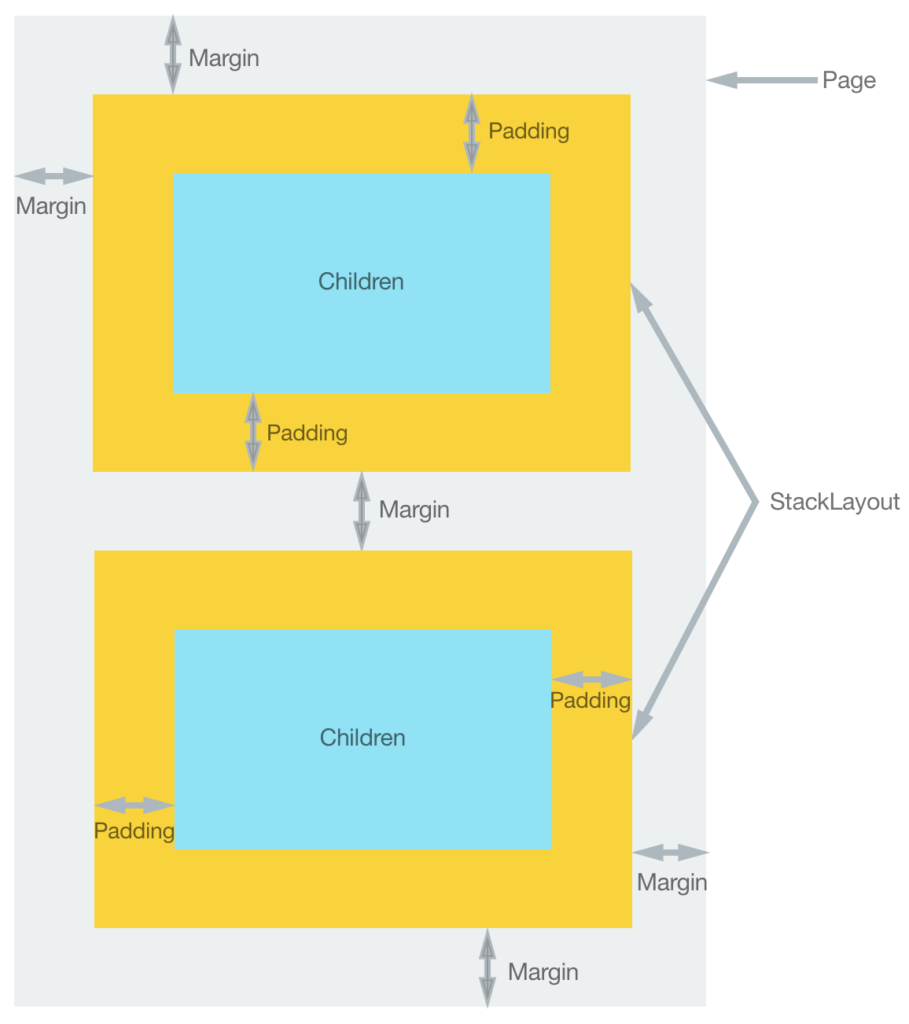
Xamarin.FormsのXAMLを使用してマージンを設定する方法と、それに伴うUIデザインのコツについて解説します。マージンは、ビューとその周囲のスペースを調整するための重要なプロパティであり、適切に設定することで視覚的に整ったインターフェースを実現できます。本記事では、マージンの基本的な設定方法から、デザインの品質向上に役立つ実践的なテクニックまでを紹介します。
また、マージンとパディングの違いについても触れます。マージンはビューと他の要素との間隔を制御するのに対し、パディングはビューの内容と境界との間隔を調整します。この違いを理解することで、より柔軟なレイアウト設計が可能になります。さらに、マージンを活用したレスポンシブデザインの考え方や、プラットフォームごとの表示の違いに対応する方法についても解説します。
Xamarin.FormsでのUIデザインにおいて、マージンの適切な使用はユーザーエクスペリエンスを向上させる鍵となります。本記事を通じて、マージンの設定方法とその効果を理解し、実践的なデザインスキルを身につけましょう。
イントロダクション
Xamarin.FormsのXAMLを使用してUIを設計する際、マージンの設定は非常に重要な要素です。マージンを適切に設定することで、ビュー間のスペースを調整し、視覚的に整ったレイアウトを実現できます。特に、マージン属性は、ビューの端と親ビューや他のビューとの間隔を制御するために使用されます。これにより、ユーザーインターフェースの見た目や操作性が大きく向上します。
マージンは、左、上、右、下の順に4つの値で指定されます。例えば、Margin="20,10,20,10"と設定すると、左と右に20のスペース、上と下に10のスペースが確保されます。このように、マージンを細かく調整することで、ビューの配置やサイズを柔軟に制御できます。また、マージンとパディングの違いを理解することも重要です。マージンはビューと周囲のスペースを制御するのに対し、パディングはビューの内容と境界との間隔を調整します。
適切なマージンの設定は、UIデザインの品質を向上させるだけでなく、ユーザーエクスペリエンスの向上にもつながります。特に、複数のビューを配置する際には、マージンを活用して視覚的なバランスを取ることが重要です。次のセクションでは、具体的なマージンの設定方法と、UIデザインにおけるコツについて詳しく解説します。
XAMLでのMarginの基本設定
XAMLにおいてMarginを設定する方法は、UIデザインの基本であり、ビューの配置やレイアウトを制御する上で重要な役割を果たします。Marginは、ビューの外側の余白を指定するためのプロパティで、ビューとその親ビューまたは他のビューとの間隔を調整します。例えば、Margin="20"と指定すると、上下左右すべてに20単位の余白が設定されます。また、Margin="10,20,30,40"のように4つの値を指定することで、左、上、右、下の順に個別に余白を設定することも可能です。
Marginの設定は、UIの視覚的なバランスを整えるために不可欠です。特に、複数のビューを並べる場合や、画面の端に近づける際に、適切な余白を設けることで、見やすく使いやすいインターフェースを実現できます。例えば、ボタンやテキストボックスなどのコントロールに余白を設定することで、ユーザーがタップしやすくなり、操作性が向上します。
また、MarginとPaddingの違いを理解することも重要です。Marginはビューの外側の余白を制御するのに対し、Paddingはビューの内側の余白を制御します。例えば、ボタンのテキストとボタンの境界線との間隔を調整する場合にはPaddingを使用し、ボタンと他の要素との間隔を調整する場合にはMarginを使用します。この違いを理解することで、より柔軟なUIデザインが可能になります。
最後に、Marginの設定は、プラットフォームごとの表示の違いにも注意が必要です。Xamarin.Formsはクロスプラットフォームフレームワークであるため、iOSとAndroidで表示が異なる場合があります。特に、デバイスの解像度や画面サイズに応じて、Marginの値を動的に調整する必要がある場合もあります。これにより、どのデバイスでも一貫したユーザー体験を提供することができます。
Marginの4つの値の指定方法
Xamarin.FormsのXAMLにおいて、Marginを設定する際には、4つの値を指定する方法が一般的です。これらの値は、左、上、右、下の順に指定され、それぞれの方向に対してビューとその親ビューとの間隔を制御します。例えば、Margin="20,10,20,10"と指定すると、左と右に20の間隔、上と下に10の間隔が設定されます。この方法を使うことで、ビューの周囲に均等なスペースを作成することが可能です。
また、すべての方向に同じ間隔を設定したい場合には、単一の値を指定することもできます。例えば、Margin="15"と指定すると、左、上、右、下のすべての方向に15の間隔が設定されます。これは、ビューの周囲に均等なスペースを確保したい場合に非常に便利です。
さらに、異なる方向に異なる間隔を設定したい場合には、2つの値を指定することも可能です。例えば、Margin="20,10"と指定すると、左と右に20の間隔、上と下に10の間隔が設定されます。この方法を使うことで、水平方向と垂直方向に異なる間隔を簡単に設定することができます。
これらの方法を活用することで、UIデザインの品質を向上させ、視覚的に魅力的で機能的なインターフェースを作成することができます。Marginの設定は、ビューの配置とサイズを調整するための重要なツールであり、適切に使用することで、ユーザーエクスペリエンスを大幅に向上させることができます。
MarginとPaddingの違い
MarginとPaddingは、Xamarin.FormsのUIデザインにおいて重要な役割を果たす概念ですが、それぞれ異なる目的を持っています。Marginは、ビューの外側のスペースを制御し、ビューとその周囲の要素との間隔を調整します。これにより、ビューが他の要素からどれだけ離れて表示されるかが決まります。一方、Paddingは、ビューの内側のスペースを制御し、ビューの内容とその境界線との間隔を調整します。これにより、ビューの内容が境界線からどれだけ離れて表示されるかが決まります。
Marginを設定することで、ビュー同士の間隔を適切に保ち、視覚的なバランスを整えることができます。例えば、ボタンとラベルの間に余白を設けることで、ユーザーが操作しやすいインターフェースを設計できます。一方、Paddingを設定することで、ビューの内容が境界線に近づきすぎないようにし、読みやすさや操作性を向上させることができます。例えば、テキストボックスの内側に余白を設けることで、テキストが枠線に接しないようにし、見やすさを確保できます。
MarginとPaddingの違いを理解し、適切に使い分けることで、より洗練されたUIデザインを実現できます。特に、複数のビューを配置する際には、Marginを活用して要素間の間隔を調整し、視覚的な階層を作成することが重要です。また、Paddingを活用してビューの内容を適切に配置することで、ユーザーが快適に操作できるインターフェースを設計できます。これらの概念を理解し、適切に適用することで、Xamarin.FormsでのUIデザインの品質を大幅に向上させることができます。
UIデザインにおけるMarginの活用例
UIデザインにおいて、Marginは要素間の余白を調整し、視覚的な階層を作り出す重要な役割を果たします。例えば、ボタンやテキストボックスなどのUI要素に適切なマージンを設定することで、ユーザーが操作しやすいインターフェースを実現できます。特に、Xamarin.FormsのXAMLでは、マージンを細かく指定することで、プラットフォームごとのデザインの違いを吸収し、統一感のあるUIを構築することが可能です。
マージンを活用する際のポイントは、余白のバランスを意識することです。例えば、ボタンとテキストボックスの間に十分なマージンを設定することで、ユーザーが誤操作を防ぎやすくなります。また、複数の要素を並べる場合、マージンを均等に設定することで、整然としたレイアウトを実現できます。特に、レスポンシブデザインを意識する場合、マージンの調整は画面サイズや解像度に応じて柔軟に対応する必要があります。
さらに、マージンを活用することで、視覚的なガイドを作成することも可能です。例えば、重要な要素の周囲に大きめのマージンを設定することで、ユーザーの視線を自然に誘導できます。これにより、ユーザーが直感的に操作できるインターフェースを設計することができます。マージンの適切な活用は、UIデザインの品質を向上させるための重要なテクニックと言えるでしょう。
よくあるミスと回避策
Xamarin.FormsのXAMLでMarginを設定する際、よくあるミスとして、マージンの値が適切でないためにUIが崩れることが挙げられます。特に、異なるデバイスや画面サイズに対応する際に、マージンの値が固定されていると、レイアウトが意図した通りに表示されないことがあります。これを回避するためには、相対的な値やデバイスに依存しない単位を使用することが重要です。例えば、Thicknessを使用して、画面の幅や高さに応じて動的にマージンを調整する方法があります。
また、MarginとPaddingの違いを理解していないために、意図しないレイアウトが発生することもよくあります。Marginはビューの外側のスペースを制御し、Paddingはビューの内側のスペースを制御します。これらを混同して使用すると、UIが予期せぬ形で表示されることがあるため、それぞれの役割をしっかりと把握しておくことが重要です。特に、複数のビューを組み合わせる場合には、MarginとPaddingの設定がUIの見た目に大きく影響するため、慎重に設定する必要があります。
さらに、ネストされたレイアウトにおいて、親ビューと子ビューのマージンが競合することがあります。例えば、親ビューにマージンが設定されている場合、子ビューにもマージンが設定されていると、意図しないスペースが生じることがあります。これを防ぐためには、親ビューと子ビューのマージンを適切に調整し、必要に応じてGridやStackLayoutなどのレイアウトコンテナを活用することが有効です。これにより、より柔軟で保守性の高いUIデザインを実現できます。
まとめ
Xamarin.FormsのXAMLにおいて、Marginの設定はUIデザインの基本であり、視覚的なバランスと操作性を向上させるために欠かせない要素です。Marginは、ビューとその親ビューや他のビューとの間隔を制御し、レイアウトの見た目を整える役割を果たします。例えば、ボタンやテキストボックスなどのUI要素に適切なMarginを設定することで、ユーザーインターフェースがより直感的で使いやすくなります。
Marginの指定方法はシンプルで、XAML内でMargin属性を使用します。この属性には、左、上、右、下の順に4つの値を指定します。例えば、Margin="10,20,10,20"と記述すると、ビューの左と右に10の間隔、上と下に20の間隔が設定されます。また、すべての方向に同じ間隔を設定する場合は、Margin="10"のように単一の値を指定することも可能です。
MarginとPaddingの違いを理解することも重要です。Marginはビューとその周囲のスペースを制御するのに対し、Paddingはビューの内容とその境界線との間隔を調整します。例えば、ボタンのテキストとボタンの境界線との間隔を調整する場合はPaddingを使用し、ボタン自体と他の要素との間隔を調整する場合はMarginを使用します。
UIデザインにおいては、Marginを適切に設定することで、要素間の余白を調整し、視覚的な階層を作り出すことができます。これにより、ユーザーが重要な情報や操作に集中しやすくなり、全体的なユーザーエクスペリエンスが向上します。特に、モバイルアプリケーションでは画面サイズが限られているため、Marginを効果的に活用することが重要です。
最後に、Marginの設定はデザインの一貫性を保つためにも役立ちます。例えば、すべてのボタンに同じMarginを適用することで、アプリ全体で統一感のあるデザインを実現できます。これにより、ユーザーがアプリを使用する際に混乱を感じることなく、スムーズに操作できるようになります。
よくある質問
Xamarin.FormsでMarginを設定する方法は?
Xamarin.FormsでMarginを設定するには、XAML内でMarginプロパティを使用します。Marginは、要素の周囲に余白を設定するために使用され、Left, Top, Right, Bottomの順で指定します。例えば、Margin="20,10,20,10"と記述すると、左と右に20の余白、上と下に10の余白が設定されます。一括指定や個別指定も可能で、Margin="20"とすると上下左右すべてに20の余白が適用されます。また、Thickness構造体を使用してプログラム側から動的に設定することもできます。
MarginとPaddingの違いは何ですか?
MarginとPaddingはどちらも余白を設定するプロパティですが、その役割が異なります。Marginは要素の外側に余白を作り、他の要素との間隔を調整します。一方、Paddingは要素の内側に余白を作り、コンテンツと要素の境界線との間隔を調整します。例えば、ボタンのテキストとボタンの境界線との間にスペースを設けたい場合はPaddingを使用し、ボタンと他の要素との間にスペースを設けたい場合はMarginを使用します。この違いを理解することで、より柔軟なUIデザインが可能になります。
Marginを動的に変更する方法は?
Xamarin.Formsでは、動的にMarginを変更するために、プログラム側でThickness構造体を使用します。例えば、ボタンのMarginをユーザーの操作に応じて変更する場合、以下のようにコードを記述します。
csharp

button.Margin = new Thickness(10, 20, 10, 20);
また、データバインディングを使用してMarginを動的に変更することも可能です。ViewModelでThickness型のプロパティを定義し、XAMLでバインドすることで、UIの状態に応じて余白を調整できます。この方法は、レスポンシブデザインや動的なレイアウト変更に特に有効です。
Marginを設定する際のデザインのコツは?
Marginを設定する際のデザインのコツとして、以下の点に注意することが重要です。
1. 一貫性を持たせる: 同じ種類の要素間の余白は統一することで、UIの見た目が整然とします。
2. レスポンシブデザインを考慮する: デバイスの画面サイズに応じてMarginを調整し、どの画面でも見やすいレイアウトを心がけます。
3. 過剰な余白を避ける: 余白が多すぎると、UIが散漫に見えることがあるため、適切なバランスを保つことが重要です。
4. デバッグツールを活用する: Xamarin.FormsのLive Visual TreeやLive Property Explorerを使用して、余白の設定をリアルタイムで確認し、微調整を行います。これらのコツを活用することで、ユーザーフレンドリーなUIデザインを実現できます。
コメントを残す
コメントを投稿するにはログインしてください。
関連ブログ記事