
VBScriptでMsgBoxの日本語表示エラーを解決!文字化け対策と代替方法

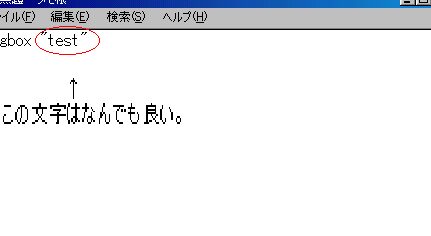
VBScriptを使用してMsgBoxで日本語を表示しようとした際に、文字化けが発生することがあります。この問題は、VBScriptがデフォルトでANSI文字コードを使用するのに対し、WindowsがUnicodeを採用していることが主な原因です。本記事では、この文字化けを解消するための具体的な対策と、MsgBoxの代替方法について解説します。
まず、StrConv関数を使用して文字列をUnicodeに変換する方法を紹介します。これにより、VBScriptがUnicodeを正しく扱えるようになり、日本語が正常に表示されるようになります。また、VBScriptファイル自体の文字コードをUnicodeに変換する方法も有効です。これにより、スクリプト内の日本語テキストが正しく解釈されます。
さらに、環境変数「LANG」を設定して文字コードを変更する方法や、Windowsの地域と言語の設定を確認し、日本語に設定する方法も解説します。これらの設定を適切に行うことで、VBScriptの日本語表示問題を解決できるでしょう。
最後に、VBScriptが古い言語であり、Windowsのみで動作し、実行速度が遅いなどの制約があることを踏まえ、MsgBoxの代替方法としてWScript.EchoやInputBox、カスタムダイアログの使用についても触れます。これらの方法を活用することで、より柔軟なユーザーインターフェースを実現できます。
イントロダクション
VBScriptを使用している際に、MsgBoxで日本語が正しく表示されない問題に遭遇したことはありませんか?この問題は、VBScriptがデフォルトでANSI文字コードを使用するのに対し、WindowsがUnicodeを採用していることが主な原因です。この文字コードの不一致により、日本語が文字化けしてしまうことがあります。この記事では、この問題を解決するための具体的な方法と、MsgBoxの代替手段について詳しく解説します。
まず、StrConv関数を使用して文字列をUnicodeに変換する方法があります。これにより、VBScriptがUnicodeを正しく扱えるようになり、日本語の表示が改善されます。また、VBScriptファイル自体の文字コードをUnicodeに変換することも有効です。これにより、スクリプト内の日本語が正しく解釈され、MsgBoxでの表示が正常に行われます。
さらに、環境変数「LANG」を設定して文字コードを変更する方法や、Windowsの地域と言語の設定を確認し、日本語に設定する方法も紹介します。これらの設定を適切に行うことで、VBScriptが日本語を正しく表示できる環境を整えることができます。
VBScriptは古い言語であり、Windowsのみで動作し、実行速度が遅いなどの制約もあります。そのため、MsgBoxの代替として、WScript.EchoやInputBox、カスタムダイアログの使用も検討する価値があります。これらの方法を活用することで、より柔軟で効率的なスクリプトを作成することが可能です。
MsgBoxの日本語表示エラーの原因
VBScriptでMsgBoxを使用する際に、日本語が正しく表示されない問題が発生することがあります。この問題の主な原因は、VBScriptがデフォルトでANSI文字コードを使用するのに対し、WindowsはUnicodeを採用しているためです。この文字コードの不一致により、日本語が文字化けしてしまうのです。
さらに、VBScriptは古いスクリプト言語であり、現代のUnicodeベースの環境との互換性に限界があることも原因の一つです。特に、Windowsの地域と言語の設定が正しく構成されていない場合や、スクリプトファイル自体の文字コードが適切でない場合にも、この問題が発生しやすくなります。これらの要因が重なることで、MsgBoxでの日本語表示がうまくいかなくなるのです。
文字化けの解決策1: StrConv関数の使用
VBScriptでMsgBoxに日本語を表示する際に文字化けが発生する主な原因は、VBScriptがデフォルトでANSI文字コードを使用するためです。この問題を解決するためには、StrConv関数を使用して文字列をUnicodeに変換する方法が有効です。StrConv関数は、指定した文字列をUnicodeに変換する機能を持っており、これにより日本語が正しく表示されるようになります。例えば、MsgBox StrConv("こんにちは", vbUnicode)と記述することで、日本語の文字化けを防ぐことができます。
この方法は、VBScriptのコード内で直接文字列を変換するため、簡単に適用できるのが利点です。ただし、すべての文字列に対してStrConv関数を使用する必要があるため、コードが冗長になる可能性があります。また、この方法はVBScriptの内部でのみ有効であり、外部ファイルやデータベースからの日本語データを扱う場合には、別の対策が必要になることもあります。
StrConv関数を使用する際には、変換する文字列の内容や長さに注意を払う必要があります。特に、長い文字列や特殊な文字が含まれる場合には、変換後の表示が期待通りにならないことがあるため、テストをしっかり行うことが重要です。この方法を活用することで、VBScriptでの日本語表示に関する問題を効果的に解決できるでしょう。
文字化けの解決策2: VBScriptファイルの文字コード変換
VBScriptでMsgBoxに日本語を表示する際に文字化けが発生する場合、VBScriptファイルの文字コードを適切に設定することが重要です。VBScriptはデフォルトでANSI文字コードを使用するため、日本語などのマルチバイト文字を正しく扱えないことがあります。この問題を解決するためには、VBScriptファイル自体の文字コードをUnicodeに変換する方法が有効です。
テキストエディタを使用して、VBScriptファイルを開き、UTF-8やUTF-16などのUnicode形式で保存し直すことで、文字化けを防ぐことができます。特に、UTF-8 with BOM(Byte Order Mark)形式で保存すると、Windowsがファイルの文字コードを正しく認識しやすくなります。これにより、MsgBox内の日本語が正しく表示されるようになります。
ただし、ファイルの文字コードを変更した後は、スクリプトを実行する環境がUnicodeをサポートしているか確認する必要があります。特に古いシステムや特定の設定が施された環境では、Unicode対応が不完全な場合もあるため、注意が必要です。この方法は、比較的簡単に実施できるため、まず試すべき解決策の一つと言えるでしょう。
文字化けの解決策3: 環境変数「LANG」の設定
VBScriptでMsgBoxに日本語を表示する際に文字化けが発生する場合、環境変数「LANG」を設定することで解決できる場合があります。環境変数「LANG」は、システムが使用する言語や文字コードを指定するための設定です。この変数を適切に設定することで、VBScriptが正しい文字コードを認識し、日本語が正しく表示されるようになります。
具体的には、コントロールパネルからシステムの環境変数を開き、「LANG」という新しい変数を追加し、その値に「jaJP.UTF-8」や「jaJP」を設定します。これにより、システムが日本語の文字コードを優先的に使用するようになり、VBScriptのMsgBoxでも日本語が正しく表示される可能性が高まります。
ただし、この方法はシステム全体に影響を与えるため、他のアプリケーションの動作に影響が出る可能性もあります。そのため、設定を変更する前に、システムのバックアップを取るか、テスト環境で確認することをお勧めします。また、環境変数の設定が正しく反映されない場合、再起動が必要になることもあるため、注意が必要です。
文字化けの解決策4: 地域と言語の設定確認
VBScriptでMsgBoxを使用する際に日本語が正しく表示されない場合、Windowsの地域と言語の設定が適切に構成されていない可能性があります。WindowsはデフォルトでUnicodeを使用するため、VBScriptがANSI文字コードを利用する場合に文字化けが発生することがあります。この問題を解決するためには、まずコントロールパネルを開き、地域と言語の設定を確認してください。
具体的には、「時刻と言語」の設定から「地域」タブを選択し、「形式」が日本語に設定されているか確認します。さらに、「管理」タブにある「システムロケールの変更」をクリックし、「Unicode対応でないプログラムの言語」が日本語に設定されていることを確認します。これにより、VBScriptが正しく日本語を表示できるようになる場合があります。
また、システムロケールを変更した後は、コンピュータの再起動が必要です。再起動後にVBScriptを再度実行し、MsgBoxの日本語表示が正しく行われるか確認してください。これで文字化けが解消されるはずです。もし問題が解決しない場合は、他の解決策を試すか、VBScriptの代替手段を検討することをお勧めします。
VBScriptの制約と代替方法
VBScriptは、Windows環境で動作するスクリプト言語として長年利用されてきましたが、いくつかの制約が存在します。特に、Unicode対応が不十分であるため、日本語の表示に問題が生じることがあります。また、VBScriptは実行速度が遅く、最新のプログラミング言語と比較して機能が限られていることも課題です。これらの制約から、VBScriptの利用は徐々に減少しており、より現代的なスクリプト言語やフレームワークへの移行が進んでいます。
VBScriptの代替方法として、PowerShellやPythonなどの言語が挙げられます。PowerShellは、Windows環境で強力なスクリプト機能を提供し、Unicodeにも完全に対応しています。Pythonは、クロスプラットフォームで動作し、豊富なライブラリとコミュニティサポートがあるため、VBScriptの代替として非常に適しています。これらの言語は、VBScriptよりも高速で柔軟性が高く、現代的な開発ニーズに対応しています。
また、VBScriptで使用されていたMsgBoxの代替として、PowerShellではWrite-HostやRead-Host、Pythonではprintやinput関数が利用できます。これらの関数は、より直感的で使いやすく、Unicode文字列の表示にも問題がありません。さらに、GUIアプリケーションを開発する場合、PythonのTkinterやPyQtなどのライブラリを使用することで、高度なダイアログボックスを作成することも可能です。
VBScriptの利用が減少しているとはいえ、既存のスクリプトを維持する必要がある場合もあります。そのような場合でも、Unicode対応や実行速度の向上を図るために、部分的に代替言語を導入することを検討することが重要です。これにより、長期的なメンテナンス性とパフォーマンスの向上が期待できます。
まとめ
VBScriptでMsgBoxを使用する際に、日本語が正しく表示されない問題は、主に文字コードの違いによって発生します。VBScriptはデフォルトでANSI文字コードを使用しますが、WindowsはUnicodeを採用しているため、この不一致が文字化けの原因となります。この問題を解決するためには、StrConv関数を使用して文字列をUnicodeに変換する方法が有効です。これにより、日本語テキストが正しく表示されるようになります。
また、VBScriptファイル自体の文字コードをUnicodeに変換することも一つの解決策です。これを行うことで、スクリプト内の日本語テキストがそのまま正しく表示されるようになります。さらに、環境変数「LANG」を設定してシステムの文字コードを変更する方法もありますが、これはシステム全体に影響を与えるため、注意が必要です。
Windowsの地域と言語の設定を確認し、日本語に設定することも重要です。これにより、システム全体で日本語が正しく扱われるようになり、VBScriptのMsgBoxでも日本語が正しく表示される可能性が高まります。
VBScriptは古い言語であり、Windowsのみで動作し、実行速度が遅いなどの制約もあります。そのため、MsgBoxの代替として、WScript.EchoやInputBox、カスタムダイアログの使用も検討することが推奨されます。これらの方法を活用することで、より柔軟で効率的なスクリプトを作成することが可能です。
よくある質問
VBScriptでMsgBoxの日本語表示が文字化けする原因は何ですか?
VBScriptでMsgBoxを使用した際に日本語が文字化けする主な原因は、文字コードの不一致です。VBScriptはデフォルトでASCIIコードを使用するため、日本語のようなマルチバイト文字を正しく表示できない場合があります。特に、スクリプトファイルの保存形式がUTF-8やShift_JIS以外の場合や、OSのロケール設定が日本語に対応していない場合にこの問題が発生しやすくなります。また、メモ帳などのテキストエディタで保存する際のエンコーディング設定も影響を与えることがあります。
VBScriptで日本語を正しく表示するための対策はありますか?
日本語を正しく表示するためには、スクリプトファイルのエンコーディングをShiftJISまたはUTF-8に設定することが重要です。特に、Windows環境ではShiftJISが推奨されます。また、スクリプトの先頭にchcp 65001を追加して、コードページをUTF-8に変更することも有効です。さらに、メモ帳でファイルを保存する際に「名前を付けて保存」を選択し、エンコーディングを指定することで、文字化けを防ぐことができます。これらの対策を実施することで、MsgBoxでの日本語表示が正しく行えるようになります。
MsgBox以外で日本語を表示する代替方法はありますか?
MsgBox以外で日本語を表示する代替方法として、WScript.Echoメソッドを使用することが挙げられます。WScript.Echoは、コマンドプロンプトやコンソールにメッセージを出力するため、文字化けのリスクが低くなります。また、HTMLやVBA(Visual Basic for Applications)を利用して、別のウィンドウやアプリケーションで日本語を表示する方法もあります。特に、VBAと連携することで、ExcelやAccessなどのアプリケーション内で日本語を表示することが可能です。これらの方法は、MsgBoxに比べて柔軟性が高く、複雑なメッセージ表示にも対応できます。
文字化けを防ぐためのベストプラクティスは何ですか?
文字化けを防ぐためのベストプラクティスとして、スクリプトファイルのエンコーディングを一貫して管理することが重要です。特に、Shift_JISまたはUTF-8を使用し、ファイルの保存時にエンコーディングを確認する習慣をつけることが推奨されます。また、OSのロケール設定が日本語に対応しているか確認し、必要に応じて設定を変更することも有効です。さらに、開発環境やテキストエディタの設定を確認し、常に正しいエンコーディングでファイルを保存するように心がけることが大切です。これらの対策を徹底することで、VBScriptでの日本語表示エラーを最小限に抑えることができます。
コメントを残す
コメントを投稿するにはログインしてください。
関連ブログ記事