
「作業効率アップ!フォント設定の重要性と最適な設定方法を解説」

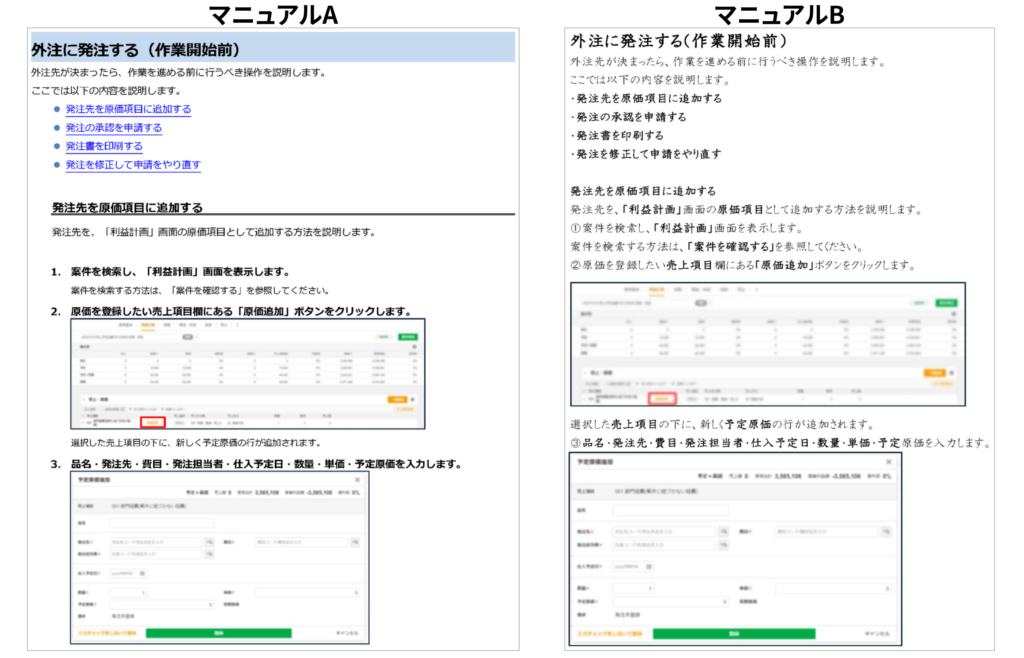
フォント設定は、コンピュータでの作業効率を大きく左右する重要な要素です。適切なフォントを選ぶことで、文書やウェブサイトの読みやすさが向上し、視覚的なデザインも洗練されます。本記事では、フォントの種類やサイズ、行間、文字色などの設定がどのように作業効率に影響を与えるのかを解説します。特に、明朝体やゴシック体の選択、ポイントサイズやピクセルサイズの調整、太字や斜体の使用、セリフ体やサンセリフ体の指定など、具体的な設定方法について詳しく説明します。また、Windowsでの字体設定の方法や、フォントのインストール先、使用方法についても触れます。フォント設定を最適化することで、作業効率を高め、メッセージの伝達効果を最大化する方法を学びましょう。
イントロダクション
フォント設定は、コンピュータでの作業効率を大きく左右する重要な要素です。適切なフォントを選ぶことで、文書やウェブサイトの読みやすさが向上し、視覚的なデザインも整います。特に、長時間の作業においては、フォントの種類やサイズ、行間などの設定が、目の疲れや集中力に直接影響を与えるため、注意が必要です。
例えば、明朝体は印刷物や長文の読みやすさに適していますが、ゴシック体はディスプレイ上での視認性が高いとされています。また、フォントのポイントサイズやピクセルサイズを調整することで、文字の大きさを最適化し、読みやすい環境を作ることができます。さらに、太字や斜体を適切に使用することで、重要な部分を強調し、情報の伝達効果を高めることが可能です。
フォント設定を適切に行うことで、作業効率が向上するだけでなく、メッセージの伝達効果も高まります。この記事では、フォント設定の重要性と、最適な設定方法について詳しく解説していきます。
フォント設定の重要性
フォント設定は、コンピュータでの作業効率を大きく左右する重要な要素です。適切なフォントを選ぶことで、文書やウェブサイトの読みやすさが向上し、長時間の作業でも疲れにくくなります。特に、明朝体やゴシック体といったフォントの種類は、視覚的な印象や情報の伝わり方に大きな影響を与えます。例えば、明朝体はフォーマルな文書に適している一方、ゴシック体は視認性が高く、プレゼンテーションやウェブサイトに適しています。
さらに、フォントサイズや行間の調整も重要です。小さすぎるフォントサイズは目に負担をかけ、逆に大きすぎると情報量が減ってしまいます。適切なサイズと行間を設定することで、テキストが読みやすくなり、作業のスピードと正確性が向上します。また、文字色やフォントファミリーの選択も、視覚的なデザインやメッセージの伝達効果に直結します。例えば、セリフ体は伝統的で落ち着いた印象を与えるのに対し、サンセリフ体はモダンでクリーンな印象を与えます。
これらの要素を考慮してフォント設定を行うことで、作業効率が向上するだけでなく、作成する文書やウェブサイトの視覚的品質も高まります。フォント設定は一見地味な作業ですが、その効果は非常に大きく、適切に行うことで作業全体の質を大きく向上させることができるのです。
フォントの種類と特徴
フォントの種類は、文書やウェブサイトの印象を大きく左右する要素の一つです。例えば、明朝体は伝統的で落ち着いた印象を与えるため、長文の読み物や正式な文書に適しています。一方、ゴシック体はシンプルでモダンな印象を与えるため、見出しや短いテキストに適しています。また、セリフ体とサンセリフ体の違いも重要です。セリフ体は文字の端に装飾が施されており、読みやすさが向上するため、印刷物や長文に適しています。サンセリフ体は装飾がなく、シンプルでクリアな印象を与えるため、ウェブサイトやデジタルコンテンツに適しています。
さらに、フォントの太さや斜体の使用も、テキストの強調やニュアンスの表現に役立ちます。太字は重要なポイントを目立たせるために使われ、斜体は引用や特別な意味を持つテキストを示すために使われます。これらのフォントの特徴を理解し、適切に使い分けることで、読み手にとってより理解しやすく、魅力的なコンテンツを作成することができます。フォントの選択は、単に見た目の問題だけでなく、情報の伝達効率にも直結するため、慎重に検討する必要があります。
フォントサイズと行間の調整
フォントサイズと行間の調整は、文書やウェブサイトの読みやすさを大きく左右する重要な要素です。適切なフォントサイズを設定することで、文字が小さすぎて読みづらい、あるいは大きすぎて視覚的に圧迫感を与えるといった問題を避けることができます。一般的に、本文のフォントサイズは12ptから14pt程度が推奨されていますが、デバイスや表示環境によって最適なサイズは異なるため、状況に応じて調整することが大切です。
行間の調整も同様に重要です。行間が狭すぎると文字が詰まって読みにくくなり、逆に広すぎると文章の流れが途切れてしまいます。適切な行間を設定することで、文章が視覚的に整理され、読み手の理解がスムーズになります。一般的には、フォントサイズの1.5倍から2倍程度の行間が良いとされていますが、これもコンテンツの種類や目的によって柔軟に調整する必要があります。
特に、長時間にわたる読書や作業を想定した場合、視覚的な疲労を軽減するために、フォントサイズと行間のバランスを最適化することが求められます。例えば、ウェブサイトの場合は、ユーザーのデバイスやブラウザの設定に応じて自動的に調整されるレスポンシブデザインを採用することも有効です。これにより、どの環境でも快適に読める文書を作成することが可能になります。
文字色とフォントファミリーの選択
文字色とフォントファミリーの選択は、文書やウェブサイトの視認性と読みやすさを大きく左右する重要な要素です。文字色は、背景色とのコントラストを考慮し、読み手の目に優しい色を選ぶことが大切です。例えば、明るい背景には暗い文字色、暗い背景には明るい文字色を選ぶことで、テキストがより見やすくなります。また、フォントファミリーの選択は、文書の雰囲気や信頼性を決定づけます。例えば、明朝体は伝統的で信頼感のある印象を与えるのに対し、ゴシック体はモダンでクリアな印象を与えます。適切なフォントファミリーを選ぶことで、読み手の興味を引きつけ、メッセージを効果的に伝えることができます。
さらに、フォントファミリーの選択は、文書の目的やターゲット層に応じて行うことが重要です。ビジネス文書では、シンプルで読みやすいフォントを選ぶことで、情報の伝達がスムーズになります。一方、デザイン性を重視するウェブサイトでは、個性的で印象的なフォントを選ぶことで、視覚的な魅力を高めることができます。文字色とフォントファミリーの組み合わせを工夫することで、文書やウェブサイトの視覚的な統一感を保ちながら、読み手にとって快適な読書体験を提供することが可能です。
最後に、文字色とフォントファミリーの選択は、作業効率にも影響を与えます。適切な設定を行うことで、長時間の作業でも目が疲れにくくなり、集中力を維持しやすくなります。また、読みやすいフォントを選ぶことで、情報の理解が早くなり、作業のスピードも向上します。これらの要素を考慮し、文字色とフォントファミリーを最適に設定することで、作業効率を大幅に向上させることができるでしょう。
太字や斜体の効果的な使用
太字や斜体は、テキスト内で特定の単語やフレーズを強調するために非常に効果的な手段です。太字を使用することで、重要な情報を目立たせ、読者の注意を引きつけることができます。例えば、キーワードや重要なポイントを太字で表示することで、読者がその部分をすぐに認識し、内容を素早く理解することが可能になります。一方、斜体は、引用や特別な用語、あるいは微妙なニュアンスを表現する際に役立ちます。斜体を使うことで、テキストに深みや多様性を与え、読者に異なる視点を提供することができます。
ただし、太字や斜体を過度に使用すると、逆に読みにくくなり、読者の集中力を削ぐ可能性があります。そのため、これらのスタイルは適切な場面で適度に使用することが重要です。例えば、見出しやサブタイトルに太字を使い、本文中の重要な単語に斜体を適用するなど、バランスを考慮した使用が求められます。これにより、テキスト全体の視覚的なバランスが保たれ、読者がスムーズに内容を理解できるようになります。
さらに、太字や斜体は、デザインの一環としても活用できます。例えば、ウェブサイトやブログのデザインにおいて、太字を使った見出しは、ページの構造を明確にし、ユーザーが情報を探しやすくします。また、斜体を使った引用文は、テキストにリズムと流れを与え、読者の興味を引きつけることができます。これらのテクニックを駆使することで、テキストの読みやすさと視覚的な魅力を同時に高めることが可能です。
Windowsでのフォント設定方法
Windowsでのフォント設定は、作業効率を大きく左右する重要な要素です。まず、フォントの種類を選ぶ際には、読みやすさと視認性を考慮することが大切です。例えば、明朝体は印刷物のようなフォーマルな印象を与える一方で、ゴシック体はシンプルで見やすいため、長時間の作業に適しています。また、フォントサイズの調整も重要で、小さすぎると目が疲れやすく、大きすぎると画面に収まりきらないため、適切なサイズを見つけることが求められます。
次に、行間や文字色の設定も、読みやすさに直結します。行間が狭すぎると文字が詰まって見づらくなり、逆に広すぎると文章の流れが途切れてしまいます。適切な行間を設定することで、視覚的なストレスを軽減し、集中力を維持することが可能です。文字色については、背景色とのコントラストを考慮し、目に優しい色を選ぶことが推奨されます。例えば、白い背景に黒い文字は基本的な組み合わせですが、長時間の作業にはやや目が疲れるため、ダークモードやカスタムカラーの活用も検討すると良いでしょう。
さらに、フォントファミリーの指定も重要なポイントです。セリフ体とサンセリフ体の使い分けによって、文書の雰囲気や読みやすさが変わります。セリフ体は伝統的でフォーマルな印象を与えるため、正式な文書に適していますが、サンセリフ体はモダンでシンプルなため、ウェブサイトやプレゼンテーション資料に適しています。これらの設定を適切に行うことで、作業効率を向上させ、メッセージの伝達効果を高めることができます。
フォントのインストールと使用方法
フォントのインストールと使用方法は、作業効率を向上させるための重要なステップです。まず、フォントのインストールは、コンピュータに新しいフォントを追加するプロセスです。多くの場合、フォントファイルはインターネットからダウンロードできます。ダウンロードしたフォントファイルを解凍し、システムのフォントフォルダにコピーすることでインストールが完了します。Windowsでは、コントロールパネルの「フォント」セクションからフォントを管理できます。Macでは、フォントブックアプリケーションを使用してフォントを追加・管理します。
インストールしたフォントを使用するには、アプリケーション内でフォントを選択する必要があります。例えば、Microsoft WordやAdobe Photoshopなどのソフトウェアでは、フォント選択メニューからインストール済みのフォントを選ぶことができます。フォントの選択は、文書の読みやすさや視覚的な印象に大きく影響するため、適切なフォントファミリーを選ぶことが重要です。例えば、明朝体は正式な文書に適しており、ゴシック体は見出しや強調部分に適しています。
さらに、フォントのサイズや行間、文字色などの設定も、読みやすさやデザインに影響を与えます。ポイントサイズやピクセルサイズを調整することで、テキストの視認性を高めることができます。また、太字や斜体を使用することで、重要な部分を強調することも可能です。これらの設定を適切に行うことで、作業効率が向上し、メッセージの伝達効果も高まります。
まとめ
フォント設定は、コンピュータでの作業効率を大きく左右する重要な要素です。適切なフォントを選ぶことで、文書やウェブサイトの読みやすさが向上し、視覚的なデザインも整います。例えば、明朝体はフォーマルな文書に適しており、ゴシック体は見出しや強調したい部分に効果的です。フォントのサイズや行間を調整することで、長時間の作業でも目が疲れにくくなります。
さらに、太字や斜体を使い分けることで、重要な情報を強調したり、文書の構造を明確にしたりすることが可能です。セリフ体とサンセリフ体の違いを理解し、適切に使い分けることも、読み手にとっての理解度を高めるポイントです。Windowsでの字体設定や、フォントのインストール方法をマスターすることで、より快適な作業環境を構築できます。
適切なフォント設定を行うことで、作業効率が向上し、メッセージの伝達効果も高まります。この記事では、その具体的な方法を解説していきます。
よくある質問
1. フォント設定が作業効率にどのように影響するのですか?
フォント設定は、視認性や読みやすさに直接影響を与えるため、作業効率に大きく関わります。例えば、適切なフォントを選択することで、長時間の作業でも目が疲れにくくなり、集中力が持続します。また、フォントの大きさや行間を適切に設定することで、情報を素早く理解しやすくなり、作業スピードが向上します。特に、デジタル環境での作業では、画面の解像度や表示サイズに合わせたフォント設定が重要です。
2. 最適なフォントの選び方とは?
最適なフォントを選ぶためには、目的と使用環境を考慮する必要があります。例えば、ビジネス文書では、サンセリフフォント(例:ArialやMeiryo)が読みやすく、プロフェッショナルな印象を与えます。一方、デザインやクリエイティブな作業では、セリフフォント(例:Times New Roman)や独自のフォントを使用することで、視覚的な魅力を高めることができます。また、可読性と視認性のバランスを取ることが重要で、特に小さな文字でも読みやすいフォントを選ぶことがポイントです。
3. フォントサイズや行間の最適な設定方法は?
フォントサイズや行間の設定は、視認性と読みやすさを最大化するために重要です。一般的に、本文のフォントサイズは10~12ptが推奨されますが、使用するデバイスや画面サイズに応じて調整が必要です。行間は、フォントサイズの1.2~1.5倍が目安とされています。これにより、テキストが密集せず、読みやすくなります。また、余白を適切に設定することで、視覚的なストレスを軽減し、情報をスムーズに理解できるようになります。
4. フォント設定を変更する際の注意点は?
フォント設定を変更する際は、一貫性を保つことが重要です。例えば、文書内で複数のフォントを使用すると、視覚的な混乱を招く可能性があります。また、互換性にも注意が必要で、特に他の人と共有する文書では、相手の環境でも正しく表示されるフォントを選ぶことが大切です。さらに、アクセシビリティを考慮し、色覚障害者や視力の低い人にも読みやすいフォントを選択することが推奨されます。最後に、変更後のフォント設定が実際に作業効率を向上させるかどうかを定期的に確認し、必要に応じて調整することが重要です。
コメントを残す
コメントを投稿するにはログインしてください。
関連ブログ記事