
【VBA】Excelセルのパスをエクスプローラーで開く方法とトラブル解決

この記事では、VBAを使用してExcelのセルに記載されたパスをWindowsエクスプローラーで開く方法について解説します。具体的には、Shell関数を用いて指定したパスをエクスプローラーで開くVBAコードの基本的な形を紹介し、その実行手順やトラブルシューティングについても説明します。また、VBAとエクスプローラーの連携メカニズムや、コードの再利用性や保守性を高めるためのTipsも提供します。さらに、エクスプローラーを開く際のエラーハンドリングや、VBAのScreenUpdatingプロパティの使用方法についても触れます。
イントロダクション
VBAを使用して、Excelのセルに記載されたパスをWindowsエクスプローラーで開く方法について解説します。この機能は、ファイルやフォルダのパスが大量に記載されているExcelシートを扱う際に非常に便利です。Shell関数を活用することで、指定したパスを簡単にエクスプローラーで開くことができます。本記事では、その基本的なコードの形から、実際の実行手順、そして発生しやすいトラブルとその解決方法までを網羅的に説明します。
また、VBAとエクスプローラーの連携メカニズムについても触れ、コードの再利用性や保守性を高めるためのTipsを提供します。例えば、エクスプローラーを開く際に発生するエラーを適切にハンドリングする方法や、ScreenUpdatingプロパティを使用して処理を効率化する方法についても解説します。これにより、よりスムーズでエラーの少ないVBAコードを作成することが可能になります。
VBAでエクスプローラーを開く基本コード
VBAを使用してExcelのセルに記載されたパスをWindowsエクスプローラーで開くためには、Shell関数を利用します。この関数は、指定されたパスに基づいて外部アプリケーションを起動するためのもので、エクスプローラーを開く際にも活用できます。基本的なコードの形は以下のようになります。Shell "explorer.exe " & Range("A1").Value, vbNormalFocus このコードでは、A1セルに記載されたパスをエクスプローラーで開くことができます。explorer.exeの後に半角スペースを入れることが重要で、これがないと正しく動作しません。
このコードを実行すると、指定したパスがエクスプローラーで開かれます。ただし、パスが存在しない場合や、セルに無効な文字列が含まれている場合にはエラーが発生する可能性があります。そのため、エラーハンドリングを適切に行うことが重要です。例えば、On Error Resume Nextを使用してエラーを無視するか、If Dir(Range("A1").Value, vbDirectory) <> "" Thenのような条件分岐を追加して、パスが存在するかどうかを事前に確認することも有効です。
さらに、ScreenUpdatingプロパティを活用することで、VBAの実行中に画面の更新を一時的に停止し、処理速度を向上させることができます。Application.ScreenUpdating = Falseと設定しておくことで、エクスプローラーが開くまでの間、画面のちらつきを抑えることが可能です。処理が終了したら、Application.ScreenUpdating = Trueに戻すことを忘れないようにしましょう。これにより、ユーザー体験を向上させることができます。
Shell関数の使い方と実行手順
Shell関数は、VBAから外部アプリケーションやコマンドを実行するための強力なツールです。この関数を使用することで、Excelのセルに記載されたパスをWindowsエクスプローラーで簡単に開くことができます。具体的には、Shell "explorer.exe " & セルの値, vbNormalFocusという形でコードを記述します。ここで、explorer.exeはエクスプローラーを起動するためのコマンドであり、vbNormalFocusはウィンドウを通常の状態で表示するための定数です。
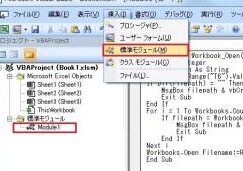
実行手順としては、まずVBAエディタを開き、新しいモジュールを作成します。次に、上記のコードを記述し、セルの値を指定する部分を適切に調整します。例えば、Range("A1").Valueのようにセルの参照を指定することで、A1セルに記載されたパスをエクスプローラーで開くことが可能です。このコードを実行すると、指定したパスがエクスプローラーで表示されます。
ただし、パスの形式に注意が必要です。パスが正しくない場合や、存在しないディレクトリを指定した場合、エクスプローラーは正しく動作しません。そのため、事前にパスの妥当性を確認するためのエラーハンドリングを実装することが推奨されます。これにより、ユーザーが誤ったパスを入力した場合でも、適切なエラーメッセージを表示することができます。
トラブルシューティングとエラーハンドリング
VBAを使用してExcelのセルに記載されたパスをエクスプローラーで開く際、いくつかのトラブルが発生する可能性があります。例えば、パスが存在しない場合や、アクセス権限が不足している場合などが考えられます。これらの問題に対処するためには、エラーハンドリングを適切に実装することが重要です。VBAでは、On Errorステートメントを使用してエラーが発生した際の処理を定義できます。これにより、パスが無効な場合にユーザーに警告を表示したり、ログを記録したりすることが可能です。
また、パスの形式が正しくない場合もエクスプローラーが開かない原因となります。特に、ネットワークドライブや特殊な文字が含まれるパスでは、正しく認識されないことがあります。このような場合、Dir関数を使用してパスの存在を事前に確認するか、パスの正規化を行うことで問題を回避できます。さらに、ScreenUpdatingプロパティを一時的に無効にすることで、処理中の画面のちらつきを防ぎ、ユーザー体験を向上させることができます。
最後に、環境依存の問題にも注意が必要です。例えば、異なるOSやExcelのバージョンで動作させる場合、パスの扱いが異なることがあります。これに対処するためには、互換性テストを実施し、必要に応じてコードを調整することが推奨されます。これらの対策を講じることで、VBAとエクスプローラーの連携をより安定して利用できるようになります。
コードの再利用性と保守性を高めるTips
コードの再利用性と保守性を高めるためには、いくつかの重要なポイントを押さえることが必要です。 まず、モジュール化を意識することが挙げられます。特定の機能を独立したプロシージャや関数として切り出すことで、他のプロジェクトでも容易に再利用できるようになります。また、コメントの適切な記述も重要です。コードの意図や処理内容を明確にすることで、後から見直した際や他の開発者がコードを読んだ際に理解しやすくなります。
さらに、変数名やプロシージャ名の命名規則を統一することも保守性を高めるための重要な要素です。意味のある名前を付けることで、コードの可読性が向上し、バグの発生を防ぐことができます。また、エラーハンドリングを適切に実装することで、予期せぬエラーが発生した場合でもプログラムがクラッシュすることを防ぎ、問題の特定と修正が容易になります。
最後に、定数の使用も再利用性と保守性を高めるための有効な手段です。頻繁に使用する値やパスを定数として定義しておくことで、後から値を変更する必要が生じた場合でも、一箇所を修正するだけで済みます。これらのポイントを意識することで、VBAコードの品質を向上させ、長期的なメンテナンスを容易にすることができます。
ScreenUpdatingプロパティの活用方法
ScreenUpdatingプロパティは、VBAコードの実行中に画面の更新を一時的に停止するために使用されます。これにより、コードの実行速度が向上し、ユーザーにとっての視覚的なちらつきを防ぐことができます。特に、大量のデータを処理する際や、複数の操作を連続して行う場合に有効です。このプロパティを活用することで、ユーザー体験を向上させることができます。
ScreenUpdatingプロパティを無効にするには、コードの冒頭でApplication.ScreenUpdating = Falseと設定します。これにより、VBAが実行されている間、Excelの画面が更新されなくなります。コードの最後でApplication.ScreenUpdating = Trueと設定することで、画面の更新を再開します。この方法は、特にエクスプローラーでパスを開くような操作を行う際に有効で、ユーザーが不要な画面の変化を目にすることなく、スムーズに操作を進めることができます。
ただし、ScreenUpdatingプロパティを無効にしたままにすると、エラーが発生した場合に画面が更新されない状態が続いてしまうことがあります。そのため、エラーハンドリングを適切に行い、エラーが発生した場合でも必ずApplication.ScreenUpdating = Trueが実行されるようにすることが重要です。これにより、コードの安定性と信頼性を高めることができます。
まとめ
VBAを使用してExcelのセルに記載されたパスをWindowsエクスプローラーで開く方法について解説しました。この記事では、Shell関数を用いて指定したパスをエクスプローラーで開く基本的なVBAコードの形を紹介し、その実行手順やトラブルシューティングについても説明しました。また、VBAとエクスプローラーの連携メカニズムや、コードの再利用性や保守性を高めるためのTipsも提供しました。
さらに、エクスプローラーを開く際のエラーハンドリングや、VBAのScreenUpdatingプロパティの使用方法についても触れました。これらの知識を活用することで、より効率的にExcelとエクスプローラーを連携させ、作業の効率化を図ることができます。この記事が、VBAを使った自動化に興味のある方々の参考になれば幸いです。
よくある質問
VBAでExcelセルのパスをエクスプローラーで開く方法は?
VBAを使用してExcelセルに記載されたパスをエクスプローラーで開くには、Shell関数やApplication.FollowHyperlinkメソッドを利用します。例えば、Shell "explorer.exe " & Range("A1").Value, vbNormalFocusというコードを記述することで、セルA1に記載されたパスをエクスプローラーで開くことができます。パスの形式が正しいか確認し、スペースや特殊文字が含まれている場合は適切にエスケープ処理を行うことが重要です。
パスが正しいのにエクスプローラーで開けない場合の原因は?
パスが正しいにもかかわらずエクスプローラーで開けない場合、パスにスペースや特殊文字が含まれていることが原因である可能性があります。特に、パスが長い場合やネットワークドライブを指している場合、Chr(34)でパスを囲むことで解決することがあります。また、ユーザーのアクセス権限やファイルシステムの制限も原因として考えられるため、管理者権限での実行やパスの再確認を行ってください。
ネットワークパスを開く際の注意点は?
ネットワークパスを開く際には、ネットワーク接続が確立されているかを確認する必要があります。また、UNCパス(サーバー名共有フォルダ)を使用する場合、エクスプローラーが正しく認識できるように、Shell関数やFollowHyperlinkメソッドの引数を適切に設定することが重要です。さらに、ファイアウォールやセキュリティソフトの設定が原因でアクセスがブロックされることもあるため、設定の見直しも検討してください。
エラーが発生した場合のトラブルシューティング方法は?
エラーが発生した場合、まずはエラーメッセージを確認し、どの部分で問題が起きているかを特定します。デバッグモードを使用して、コードの実行をステップごとに確認することで、問題の箇所を特定しやすくなります。また、パスの形式が正しいか、ファイルやフォルダが存在するか、アクセス権限に問題がないかを確認してください。さらに、VBAの参照設定が正しく行われているかも確認することをお勧めします。
コメントを残す
コメントを投稿するにはログインしてください。
関連ブログ記事