
「Excelシートコピー時のエラー「名前は既に存在します」の原因と解決策」

Excelシートをコピーする際に、「名前は既に存在します」というエラーメッセージが表示されることがあります。このエラーは、コピー先のブックに同じ名前のシートが既に存在している場合に発生します。この記事では、このエラーの原因と解決策について詳しく解説します。具体的には、シート名の重複を防ぐための方法や、シート名を変更する際の注意点について説明します。また、シート名の一覧表示やランダムな名前生成といった便利なテクニックも紹介します。これらの情報を活用することで、エラーを効果的に回避し、スムーズに作業を進めることができるでしょう。
イントロダクション
Excelを使用していると、シートをコピーする際に「名前は既に存在します」というエラーメッセージが表示されることがあります。このエラーは、コピー先のブックに同じ名前のシートが既に存在する場合に発生します。Excelでは、シート名が一意である必要があるため、重複が許されません。この問題を解決するためには、コピー先のシート名を確認し、重複しない名前を指定するか、コピーするシートの名前を変更する必要があります。
このエラーの原因は、シート名の重複だけではありません。場合によっては、隠しシートや非表示のシートが存在し、それが原因でエラーが発生することもあります。そのため、シート名を変更する前に、すべてのシートを表示して確認することが重要です。また、Excelの「シート名の変更」機能を使用することで、簡単にシート名を変更し、エラーを回避することができます。
さらに、シート名をランダムに生成する方法や、コピー先のファイルパスを動的に変更する方法も有効です。これらの方法を活用することで、エラーを効果的に回避し、スムーズにシートのコピーを行うことができます。この記事では、これらの解決策について詳しく解説します。
エラーの原因
Excelシートをコピーする際に「名前は既に存在します」というエラーメッセージが表示される主な原因は、コピー先のワークブックに同じ名前のシートが既に存在していることです。Excelでは、シート名が重複することを許可していないため、コピーしようとしたシートの名前が既に使用されている場合、このエラーが発生します。特に、複数のシートを一度にコピーする場合や、他のファイルからシートをインポートする際にこの問題が起こりやすくなります。
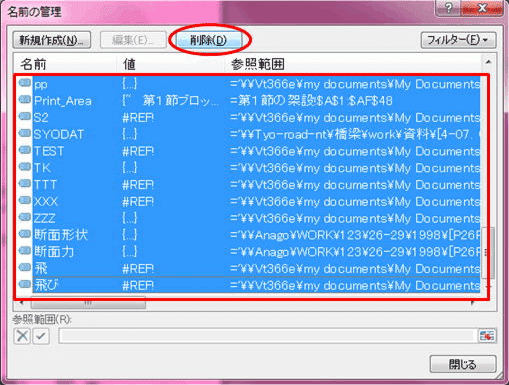
さらに、名前付き範囲や定義された名前がコピー先のワークブックに既に存在している場合も、同様のエラーが発生する可能性があります。これらの名前は、数式やマクロで使用されることが多く、シート名と同様に一意である必要があります。そのため、コピー元とコピー先の両方で名前が重複していると、エラーが発生してしまいます。
このエラーを防ぐためには、コピー先のワークブックを事前に確認し、シート名や名前付き範囲が重複していないかチェックすることが重要です。特に、大規模なワークブックや複数のファイルを扱う場合、名前の重複が起こりやすいため、注意が必要です。
エラーの発生条件
Excelシートをコピーする際に「名前は既に存在します」というエラーが発生するのは、コピー先のブックに同じ名前のシートが既に存在している場合です。Excelでは、シート名はブック内で一意である必要があります。そのため、コピー元のシート名がコピー先のブック内の既存シート名と重複していると、このエラーが表示されます。特に、複数のシートを一度にコピーする場合や、複数のブック間でシートを移動する際にこの問題が発生しやすくなります。
このエラーが発生する具体的なシナリオとしては、例えば、同じ名前のシートを含む複数のブックを扱っている場合や、定期的にシートをコピーして更新する作業を行っている場合が挙げられます。また、テンプレートシートを複数回コピーする際にも、同じ名前のシートが生成されるため、エラーが発生しやすくなります。さらに、VBAマクロを使用してシートをコピーする場合にも、プログラム内でシート名の重複チェックが行われていないと、このエラーが発生する可能性があります。
エラーの発生を防ぐためには、コピー前にシート名の重複を確認することが重要です。Excelのシート名は、ブック内で一意である必要があるため、コピー先のブックに同じ名前のシートが存在しないか事前に確認しましょう。また、シート名を変更する際には、既存のシート名と重複しないように注意することが必要です。特に、自動化されたプロセスでシートをコピーする場合には、シート名にユニークな識別子を追加するなどの工夫が有効です。
基本的な解決策
Excelシートのコピー時に「名前は既に存在します」というエラーが発生した場合、まずコピー先のシート名を確認することが重要です。このエラーは、コピー先に同じ名前のシートが既に存在するために発生します。シート名の重複を避けるためには、コピーするシートの名前を変更するか、コピー先のシート名を変更する必要があります。
シート名の変更は、Excelのシートタブを右クリックし、「名前の変更」を選択することで簡単に行えます。また、シート名を一覧表示して確認する方法もあります。これにより、どのシート名が重複しているのかを一目で確認することができます。
さらに、シート名をランダムに生成する方法も有効です。これにより、自動的にユニークなシート名が生成され、エラーを回避することができます。また、コピー先のファイルパスを動的に変更する方法も提案されています。これにより、異なるファイルにコピーする際に、シート名の重複を防ぐことができます。
これらの基本的な解決策を実施することで、Excelシートのコピー時に発生する「名前は既に存在します」というエラーを効果的に回避することが可能です。
シート名の確認方法
Excelシートをコピーする際に「名前は既に存在します」というエラーが発生した場合、まずはシート名の重複を確認することが重要です。Excelでは、同じブック内に同じ名前のシートを複数作成することはできません。そのため、コピー先のブックに既に同じ名前のシートが存在していると、このエラーが発生します。
シート名を確認するには、Excelの画面下部にあるシートタブを確認します。各シートの名前が表示されているため、コピーしようとしているシート名と重複がないかをチェックできます。また、シート名が長すぎたり、特殊文字が含まれている場合もエラーの原因となることがあるため、注意が必要です。
さらに、シート名を変更する場合は、シートタブを右クリックして「名前の変更」を選択し、新しい名前を入力します。この際、他のシートと重複しない名前を付けることがポイントです。シート名を変更することで、コピー時のエラーを簡単に回避できます。
シート名の変更方法
Excelでシートをコピーする際に「名前は既に存在します」というエラーが発生した場合、最も簡単な解決策はシート名を変更することです。Excelでは、同じ名前のシートを複数持つことができないため、コピー先に既に同じ名前のシートが存在するとエラーが発生します。この問題を回避するためには、コピーするシートの名前を変更する必要があります。
シート名を変更する方法は非常に簡単です。まず、変更したいシートのタブを右クリックし、「名前の変更」を選択します。その後、シート名を直接編集し、重複しない新しい名前を入力します。例えば、「Sheet1」という名前のシートをコピーする場合、「Sheet1Copy」や「Sheet1Backup」など、一意の名前を付けることができます。
また、シート名を変更する際には、命名規則を考慮することも重要です。例えば、日付やバージョン番号をシート名に含めることで、後でシートを識別しやすくなります。例えば、「2023年10月データ」や「V2売上データ」といった名前を付けることで、シートの内容や更新履歴を一目で把握することが可能です。
さらに、シート名を変更する際には、他のシートとの整合性にも注意を払う必要があります。特に、複数のシート間でデータを参照している場合、シート名を変更すると参照が壊れる可能性があります。そのため、シート名を変更した後は、関連する数式や参照が正しく機能しているか確認することが重要です。
これらの手順を踏むことで、「名前は既に存在します」というエラーを回避し、スムーズにシートをコピーすることができます。シート名の変更は簡単な作業ですが、Excelの操作効率を大きく向上させる重要なステップです。
シート名をランダムに生成する方法
Excelシートをコピーする際に「名前は既に存在します」というエラーが発生した場合、シート名の重複が主な原因です。この問題を解決するための一つの方法として、シート名をランダムに生成するという手法があります。ランダムなシート名を生成することで、既存のシート名との重複を避けることが可能です。
ランダムなシート名を生成するためには、VBA(Visual Basic for Applications)を使用することが一般的です。VBAを使えば、シート名にランダムな文字列や数字を組み合わせて、ユニークな名前を自動的に作成することができます。例えば、シート名に「Sheet」という文字列にランダムな数字を追加するコードを記述することで、簡単に重複を防ぐことができます。
また、ランダムなシート名を生成する際には、タイムスタンプを利用する方法もあります。タイムスタンプは常に一意の値を持つため、シート名に組み込むことで重複を完全に回避することが可能です。この方法は、特に大量のシートを扱う場合や、頻繁にシートをコピーする必要がある場合に有効です。
さらに、ランダムなシート名を生成する際には、ユーザーが理解しやすい形式を心がけることも重要です。ランダムな文字列だけでは、後でシートを識別するのが難しくなる可能性があります。そのため、ランダムな要素に加えて、シートの内容や目的を示すプレフィックスやサフィックスを追加することで、使いやすさを向上させることができます。
これらの方法を活用することで、Excelシートのコピー時に発生する「名前は既に存在します」というエラーを効果的に回避し、スムーズな作業を実現することができます。
ファイルパスの動的変更方法
ファイルパスの動的変更方法は、Excelシートのコピー時に発生する「名前は既に存在します」エラーを回避するための有効な手段の一つです。この方法では、コピー先のファイルパスをプログラムやスクリプトを使用して動的に変更することで、シート名の重複を防ぎます。例えば、VBA(Visual Basic for Applications)を使用して、コピー先のファイル名にタイムスタンプやユニークな識別子を追加することができます。これにより、同じ名前のシートが既に存在する場合でも、自動的に新しい名前が生成され、エラーが発生しなくなります。
また、PowerShellやPythonなどのスクリプト言語を利用して、ファイルパスを動的に変更することも可能です。これらのスクリプトを使用すると、ファイル名にランダムな文字列や日付を追加するなど、柔軟な命名規則を適用できます。これにより、手動でシート名を変更する手間を省き、効率的にエラーを回避することができます。特に、大量のシートを扱う場合や、定期的にシートをコピーする必要がある場合には、この方法が非常に有用です。
さらに、クラウドストレージや共有フォルダを使用している場合、ファイルパスの動的変更はさらに重要になります。これらの環境では、複数のユーザーが同時にファイルにアクセスする可能性があるため、ファイル名の重複が発生しやすくなります。動的にファイルパスを変更することで、他のユーザーとの競合を防ぎ、スムーズに作業を進めることができます。このように、ファイルパスの動的変更は、Excelシートのコピー時のエラーを効果的に回避するための強力なツールと言えます。
まとめ
Excelシートをコピーする際に「名前は既に存在します」というエラーメッセージが表示されることがあります。このエラーの主な原因は、コピー先のワークブックに同じ名前のシートが既に存在していることです。Excelでは、シート名が重複することを許可していないため、このようなエラーが発生します。特に、複数のシートを一度にコピーする場合や、同じ名前のシートが複数存在するファイルを扱う際に、この問題が起こりやすくなります。
このエラーを解決するためには、まずコピー先のシート名を確認し、重複がないかチェックすることが重要です。もし重複している場合は、コピーするシートの名前を変更するか、コピー先のシート名を変更することで問題を回避できます。また、シート名の一覧を表示して確認する方法や、Excelの「シート名の変更」機能を活用することも有効です。さらに、シート名をランダムに生成するツールやスクリプトを使用する方法や、コピー先のファイルパスを動的に変更する方法も検討できます。これらの対策を実施することで、エラーを効果的に回避し、スムーズに作業を進めることが可能です。
よくある質問
1. 「名前は既に存在します」というエラーメッセージが表示される原因は何ですか?
このエラーメッセージは、Excelシートをコピーする際に、既に存在する名前(名前付き範囲や定義された名前)が重複している場合に発生します。Excelでは、シート内の特定のセル範囲や数式に名前を付けることができますが、同じ名前が複数のシートやブックで使用されていると、このエラーが表示されます。特に、シートをコピーすると、元のシートに定義されていた名前も一緒にコピーされるため、コピー先のシートで同じ名前が既に存在している場合にエラーが発生します。
2. このエラーを解決するための具体的な手順はありますか?
このエラーを解決するためには、以下の手順を試すことができます。まず、「数式」タブから「名前の管理」を開き、重複している名前を確認します。次に、重複している名前を削除するか、名前を変更することで問題を解決できます。また、シートをコピーする前に、元のシートで不要な名前を削除しておくことも有効です。さらに、コピー先のシートで既に存在する名前を事前に確認し、必要に応じて変更することで、エラーを未然に防ぐことができます。
3. 名前の重複を防ぐための予防策はありますか?
名前の重複を防ぐためには、シートやブックを作成する際に、名前付き範囲や定義された名前を一意にすることが重要です。特に、シートをコピーする前に、名前の管理画面で既存の名前を確認し、必要に応じて名前を変更することで、エラーを回避できます。また、名前を付ける際に、シート名やブック名を含めるなど、一意性を保つための命名規則を設けることも有効です。これにより、シートをコピーしても名前が重複するリスクを減らすことができます。
4. このエラーが発生した場合、データに影響はありますか?
このエラーが発生しても、既存のデータが直接的に削除されたり、変更されたりすることはありません。ただし、エラーが発生した状態でシートをコピーすると、名前が重複している部分が正しく機能しなくなる可能性があります。例えば、名前付き範囲を参照している数式が正しく動作しなくなることがあります。そのため、エラーが発生した場合は、早めに対処することが重要です。エラーを無視して作業を続けると、後々の計算やデータ処理に影響が出る可能性があるため、注意が必要です。
コメントを残す
コメントを投稿するにはログインしてください。
関連ブログ記事