
「UbuntuでNICが認識されない問題の解決策とドライバ更新方法」

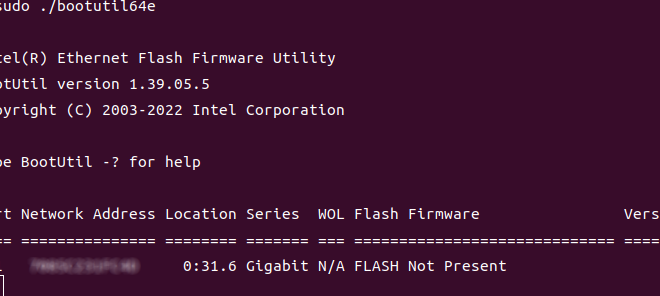
Ubuntuを使用している際に、ネットワークインターフェースカード(NIC)が認識されないという問題に直面することがあります。この問題は、ドライバの不具合やシステムソフトウェアの更新不足が主な原因として挙げられます。本記事では、これらの問題を解決するための具体的な手順を解説します。
まず、フレームワークのアップデートが重要です。sudo apt-get updateとsudo apt-get upgradeを使用して、Linuxカーネルや関連するフレームワークを最新版に更新することで、問題が解消される場合があります。次に、ドライバのチェックと更新を行います。Driver ManagerやAdditional Driversを使用して、現在のドライバの状態を確認し、必要に応じて更新します。
さらに、ネットワークマネージャーのリセットやネットワークサービスの再起動も有効な手段です。dbus-sendコマンドを使用してネットワークマネージャーの設定をリセットしたり、service networking restartコマンドでネットワークサービスを再起動したりすることで、問題が解決する可能性があります。また、カーネルパニックのような深刻な問題が発生した場合には、システムの再起動やカーネルの再インストールを検討する必要があります。
これらの手順は、Ubuntuのバージョンに関係なく効果的であるとされています。本記事では、これらの方法を詳しく解説し、NICが認識されない問題を解決するための具体的な手順を提供します。
イントロダクション
Ubuntuを使用している際に、ネットワークインターフェースカード(NIC)が認識されないという問題に直面することがあります。この問題は、ドライバの不具合やシステムソフトウェアのバグが主な原因として挙げられます。特に、新しいハードウェアを使用している場合や、Ubuntuのバージョンが古い場合に発生しやすいです。ネットワーク接続ができない状態では、作業が大幅に遅れるため、迅速な対応が求められます。
この記事では、NICが認識されない問題を解決するための具体的な手順を紹介します。まず、フレームワークのアップデートを行うことで、Linuxカーネルや関連するソフトウェアを最新の状態に保つことが重要です。これにより、互換性の問題が解消されることがあります。次に、ドライバの状態を確認し、必要に応じて更新することで、ハードウェアとの互換性を確保します。さらに、ネットワークマネージャーのリセットやネットワークサービスの再起動を行うことで、一時的な不具合を解消することができます。
これらの手順は、Ubuntuのどのバージョンでも有効であり、初心者から上級者まで簡単に実行できるものです。問題が解決しない場合でも、カーネルの再インストールやハードウェアスイッチの確認といった追加の対策を試すことで、より深いレベルでの解決が可能です。この記事を参考に、NICが認識されない問題を迅速に解決し、快適なUbuntu環境を維持してください。
NICが認識されない主な原因
UbuntuでNIC(ネットワークインターフェースカード)が認識されない問題は、さまざまな要因によって引き起こされることがあります。最も一般的な原因の一つは、ドライバの不具合です。特に、新しいハードウェアを使用している場合や、Ubuntuのバージョンが古い場合、適切なドライバがインストールされていないことがあります。ドライバが正しく機能しないと、システムがNICを検出できず、ネットワーク接続ができなくなります。
また、Linuxカーネルや関連するシステムソフトウェアのバージョンが古いことも原因として考えられます。カーネルはハードウェアとの通信を管理する重要な部分であり、これが最新でない場合、新しいNICや特定の機能がサポートされないことがあります。さらに、ネットワークマネージャーの設定が正しくない場合や、何らかの理由で設定が破損している場合も、NICが認識されない原因となります。
最後に、ハードウェアの問題も無視できません。NIC自体が故障している、またはBIOS/UEFI設定で無効化されている可能性もあります。特に、ラップトップや一部のデスクトップでは、ハードウェアスイッチやキーボードショートカットで無線LANが無効になっていることがあるため、確認が必要です。これらの原因を特定し、適切な対処を行うことで、NICが正常に認識されるようになるでしょう。
フレームワークのアップデート
UbuntuでNICが認識されない場合、まず最初に試すべき解決策は、フレームワークのアップデートです。Linuxカーネルや関連するシステムソフトウェアが古くなっていると、ハードウェアの認識に問題が生じることがあります。sudo apt-get updateコマンドを使用して、システムのパッケージリストを最新の状態に更新し、その後sudo apt-get upgradeを実行して、インストールされているパッケージを最新版にアップグレードします。これにより、カーネルやネットワーク関連のドライバが最新の状態になり、NICが正しく認識される可能性が高まります。
また、アップデート後にシステムを再起動することも重要です。再起動することで、新しいカーネルやドライバが適切に読み込まれ、NICが正常に動作するようになる場合があります。特に、UbuntuのLTS(長期サポート)バージョンを使用している場合、定期的なアップデートが推奨されます。これにより、セキュリティパッチやバグ修正が適用され、システム全体の安定性が向上します。
ドライバのチェックと更新
UbuntuでNICが認識されない場合、まずドライバの状態を確認することが重要です。ドライバが適切にインストールされていないか、古いバージョンが使用されていると、ネットワークインターフェースが正しく機能しないことがあります。Driver ManagerやAdditional Driversを使用して、利用可能なドライバの一覧を確認し、推奨されるドライバを選択してインストールします。特に、新しいハードウェアを使用している場合や、Ubuntuのバージョンアップ後に問題が発生した場合には、ドライバの更新が有効な解決策となることが多いです。
ドライバの手動更新が必要な場合もあります。メーカーの公式サイトから最新のドライバをダウンロードし、ターミナルを使用してインストールする手順を踏むことができます。この際、カーネルモジュールの再ビルドや、システムの再起動が必要になる場合もあるため、手順に従って慎重に作業を進めることが重要です。また、ドライバの互換性や依存関係にも注意を払い、システム全体の安定性を確保することが求められます。
ネットワークマネージャーのリセット
UbuntuでNICが認識されない問題が発生した場合、ネットワークマネージャーのリセットが有効な解決策の一つです。ネットワークマネージャーは、システムのネットワーク設定を管理する重要な役割を担っていますが、設定ファイルの不具合やキャッシュの問題が原因で正常に動作しなくなることがあります。このような場合、dbus-sendコマンドを使用してネットワークマネージャーをリセットすることで、問題が解消されることがあります。
具体的には、ターミナルを開き、dbus-send --system --print-reply --dest=org.freedesktop.NetworkManager /org/freedesktop/NetworkManager org.freedesktop.NetworkManager.Reloadというコマンドを実行します。これにより、ネットワークマネージャーが再起動され、設定がリセットされます。この操作は、ネットワーク設定のリフレッシュを目的としており、NICの認識問題が解決する可能性があります。
また、ネットワークマネージャーのリセット後、ネットワークサービスの再起動を行うことも推奨されます。service networking restartコマンドを使用して、ネットワークサービスを再起動することで、システム全体のネットワーク設定が再初期化されます。これにより、NICが正しく認識されるようになるケースが多いです。これらの手順は、Ubuntuのバージョンに関係なく適用可能であり、比較的簡単に実行できるため、最初に試すべき解決策の一つとして覚えておくと良いでしょう。
ネットワークサービスの再起動
UbuntuでNICが認識されない場合、ネットワークサービスの再起動が有効な解決策の一つです。ネットワークサービスが正しく動作していないと、NICが認識されないことがあります。この問題を解決するためには、ターミナルを開き、sudo service networking restartコマンドを実行します。これにより、ネットワークサービスが再起動され、NICが正常に認識される可能性があります。
また、NetworkManagerが原因で問題が発生している場合もあります。NetworkManagerはUbuntuのネットワーク設定を管理する重要なサービスです。NetworkManagerの設定をリセットするために、dbus-sendコマンドを使用することも検討してください。これにより、ネットワーク設定が初期化され、NICが再認識されることがあります。
さらに、システムの再起動も試してみる価値があります。再起動により、一時的なシステムエラーが解消され、NICが正常に動作する可能性があります。これらの手順を試しても問題が解決しない場合は、ドライバの更新やカーネルの再インストールなど、より詳細なトラブルシューティングが必要になるかもしれません。
カーネルパニックの対応
UbuntuでNICが認識されない問題が発生した場合、カーネルパニックが原因となっている可能性があります。カーネルパニックは、システムの重要な部分が機能しなくなる深刻な問題で、ネットワークインターフェースの認識にも影響を及ぼすことがあります。このような状況では、まずシステムを再起動してみることが最初のステップです。再起動によって一時的な不具合が解消される場合があります。
再起動しても問題が解決しない場合、カーネルの再インストールを検討する必要があります。Ubuntuでは、複数のカーネルバージョンが利用可能な場合があり、現在のカーネルに問題がある可能性があります。sudo apt-get install --reinstall linux-image-$(uname -r)コマンドを使用して、現在のカーネルを再インストールすることで、問題が解決する場合があります。
さらに、カーネルパニックが頻繁に発生する場合、ハードウェアの互換性やドライバの安定性に問題がある可能性もあります。特に、新しいハードウェアを使用している場合、Ubuntuの標準カーネルが完全にサポートしていないことがあります。そのような場合は、LTS(Long Term Support)バージョンのカーネルを使用するか、ハードウェアメーカーが提供する専用ドライバをインストールすることを検討してください。これにより、システムの安定性が向上し、NICが正常に認識される可能性が高まります。
ドライバの手動インストール方法
UbuntuでNICが認識されない場合、ドライバの手動インストールが有効な解決策となることがあります。まず、使用しているNICのモデルを確認し、対応するドライバをメーカーの公式サイトからダウンロードします。ドライバのソースコードが提供されている場合、ターミナルを開いて必要な依存パッケージをインストールし、ソースコードをビルドしてインストールします。この際、makeやmake installコマンドを使用することが一般的です。
ドライバのインストールが完了したら、システムを再起動してNICが認識されるか確認します。もし認識されない場合は、modprobeコマンドを使用してドライバを手動でロードすることも可能です。さらに、dmesgコマンドでシステムログを確認し、ドライバのロード時にエラーが発生していないかチェックすることも重要です。これらの手順を踏むことで、多くの場合NICが正常に認識されるようになります。
ハードウェアスイッチの確認
UbuntuでNICが認識されない場合、まず確認すべきはハードウェアスイッチの状態です。特にノートパソコンを使用している場合、機種によっては物理的なスイッチやキーボードショートカットで無線LANが無効になっていることがあります。このようなケースでは、スイッチがオンになっているか、またはキーボードのファンクションキー(Fnキーと組み合わせたキー)で無線LANが有効になっているかを確認してください。
また、デスクトップPCの場合でも、NICが正しくマザーボードに接続されているかを確認することが重要です。ケーブルが緩んでいたり、接触不良が起きていると、NICが認識されない原因となります。さらに、BIOS/UEFI設定でネットワークインターフェースが無効になっている可能性もあるため、BIOS/UEFI画面に入り、ネットワーク関連の設定が有効になっているかを確認しましょう。
ハードウェア的な問題が疑われる場合、別のNICやUSBアダプタを接続して動作を確認することも有効です。これにより、問題がハードウェア自体にあるのか、それともソフトウェア側にあるのかを切り分けることができます。
まとめ
UbuntuでNIC(ネットワークインターフェースカード)が認識されない場合、その原因はドライバの問題やシステムソフトウェアの不具合であることが多いです。まずは、システム全体のフレームワークを最新版に更新することが重要です。sudo apt-get updateとsudo apt-get upgradeを実行することで、Linuxカーネルや関連するパッケージを最新の状態に保つことができます。これにより、互換性の問題が解消される可能性があります。
次に、ドライバの状態を確認し、必要であれば更新を行いましょう。UbuntuにはDriver ManagerやAdditional Driversというツールが用意されており、これらを使用して適切なドライバを選択または更新できます。特に、NICのドライバが古い場合や、適切なドライバがインストールされていない場合に有効です。
さらに、ネットワークマネージャーのリセットも効果的な対策の一つです。dbus-sendコマンドを使用してネットワークマネージャーの設定をリセットすることで、設定の不具合が解消されることがあります。また、service networking restartコマンドでネットワークサービスを再起動し、システムの状態をリフレッシュすることも重要です。
最後に、深刻な問題が発生している場合、カーネルパニックやシステムの不安定さが原因となっている可能性があります。その際は、システムの再起動やカーネルの再インストールを検討してください。これらの手順は、Ubuntuのバージョンに関係なく適用可能であり、多くの場合で問題の解決に役立ちます。
よくある質問
UbuntuでNICが認識されない場合、どのようにして問題を特定すればよいですか?
UbuntuでNICが認識されない場合、まずlspciやlsusbコマンドを使用して、ハードウェアが正しく検出されているか確認します。次に、ifconfigやip addrコマンドでネットワークインターフェースが表示されるか確認します。もし表示されない場合、カーネルログ(dmesgコマンド)を確認し、ドライバ関連のエラーメッセージがないかチェックします。これにより、ハードウェアの問題かドライバの問題かを特定できます。
NICドライバが正しくインストールされていない場合、どうすればよいですか?
NICドライバが正しくインストールされていない場合、まずmodinfoコマンドを使用して、必要なドライバモジュールが利用可能か確認します。もしドライバが不足している場合、追加ドライバのインストールが必要です。Ubuntuでは、additional-driversツールを使用して、プロプライエタリドライバを簡単にインストールできます。また、手動でドライバをコンパイルしてインストールする場合、カーネルヘッダーとビルドツールを事前にインストールしておく必要があります。
ドライバを更新するにはどのような手順が必要ですか?
ドライバを更新するには、まず現在のドライババージョンを確認します。ethtoolコマンドを使用して、NICの詳細情報を取得できます。次に、メーカーの公式サイトから最新のドライバをダウンロードし、手動でインストールします。インストール手順はドライバによって異なりますが、一般的にはmakeやmake installコマンドを使用します。更新後は、システムを再起動して新しいドライバが正しく読み込まれるか確認します。
ドライバを更新してもNICが認識されない場合、他にどのような対策がありますか?
ドライバを更新してもNICが認識されない場合、カーネルのバージョンが原因である可能性があります。特に、新しいハードウェアを使用している場合、古いカーネルではサポートされていないことがあります。そのため、カーネルのアップグレードを検討してください。また、BIOS/UEFI設定でNICが無効になっていないか確認し、必要に応じて有効にします。さらに、ネットワークマネージャーの再設定や、nmcliコマンドを使用して接続を再試行することも有効です。
コメントを残す
コメントを投稿するにはログインしてください。
関連ブログ記事