
「Excel VBAでフォルダ内のファイル・サブフォルダを一覧化する方法」

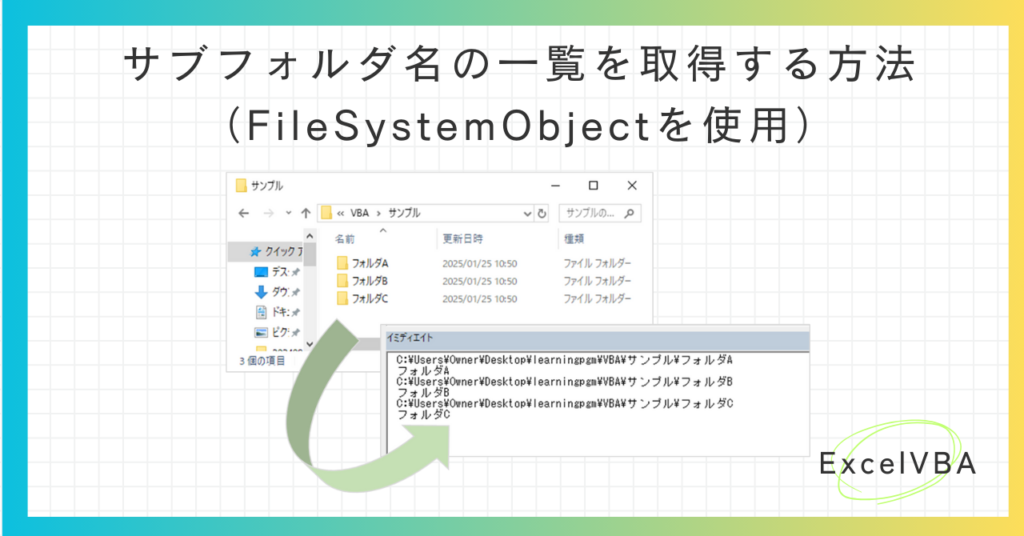
Excel VBAを使用して、フォルダ内のファイルやサブフォルダを一覧化する方法について解説します。この記事では、FileSystemObjectやDir関数を活用し、複雑なフォルダ構造や大量のファイルを効率的に管理するための具体的な手順を紹介します。特に、VBAの基本的な知識を持っている方にとって、フォルダ内のデータを整理・検索する際の強力なツールとなるでしょう。
また、エラー対応方法や前提条件についても触れます。これにより、実際にコードを実行する際に発生しやすい問題を未然に防ぎ、スムーズに作業を進めることができます。このツールを活用することで、時間の節約や手動ミスの削減、さらにはデータ分析の効率化が実現できます。フォルダ内のファイルやサブフォルダを一覧化する方法を学び、日常業務の効率を向上させましょう。
イントロダクション
Excel VBAを使用してフォルダ内のファイルやサブフォルダを一覧化する方法は、特に大量のデータを扱う際に非常に有用です。FileSystemObjectやDir関数を活用することで、複雑なフォルダ構造の中から必要なファイルやサブフォルダを簡単に抽出し、整理することができます。この方法は、手動での作業に比べて大幅な時間の節約とミスの削減につながります。
前提条件として、VBAの基本的な知識と、対象となるフォルダのパスがわかっていることが必要です。また、エラー処理を適切に行うことで、予期せぬ問題が発生した場合でもスムーズに対応できます。この記事では、具体的なコード例とともに、フォルダ内のファイルやサブフォルダを一覧化する手順を詳しく説明します。
さらに、このツールを使用することで、データ分析やレポート作成の効率化が図れます。例えば、特定の条件に合致するファイルを自動的にリストアップしたり、フォルダ構造を視覚的に確認したりすることが可能です。これにより、業務の生産性が向上し、より高度なデータ管理が実現できます。
VBAの基本設定と準備
Excel VBAを使用してフォルダ内のファイルやサブフォルダを一覧化するためには、まず基本的な設定と準備が必要です。VBAを利用するためには、Excelの開発タブを有効にする必要があります。開発タブが表示されていない場合は、Excelのオプションから「リボンのユーザー設定」を開き、開発タブにチェックを入れて有効にします。これにより、VBAエディタにアクセスできるようになります。
次に、FileSystemObjectを使用するための準備を行います。FileSystemObjectは、ファイルやフォルダを操作するための強力なツールです。VBAエディタを開き、ツールメニューから「参照設定」を選択し、「Microsoft Scripting Runtime」にチェックを入れて参照設定を行います。これにより、FileSystemObjectを利用してファイルやフォルダの操作が可能になります。
さらに、Dir関数を使用する場合も、事前に適切な設定が必要です。Dir関数は、指定したパス内のファイルやフォルダを検索するために使用されますが、正しいパスを指定しないとエラーが発生する可能性があります。そのため、事前にフォルダのパスを確認し、正しい形式で指定することが重要です。これらの準備をしっかりと行うことで、スムーズにファイルやフォルダの一覧化が可能になります。
FileSystemObjectの使い方
FileSystemObjectは、Excel VBAでフォルダやファイルを操作するための強力なツールです。このオブジェクトを使用することで、フォルダ内のファイルやサブフォルダを簡単に一覧化することができます。まず、FileSystemObjectを利用するためには、VBAの参照設定で「Microsoft Scripting Runtime」を有効にする必要があります。これにより、フォルダやファイルの操作に必要なメソッドやプロパティにアクセスできるようになります。
FileSystemObjectを使用してフォルダ内のファイルを一覧化するには、まず対象のフォルダを指定し、そのフォルダ内のファイルやサブフォルダを取得します。具体的には、GetFolderメソッドでフォルダを取得し、FilesコレクションやSubFoldersコレクションを使ってファイルやサブフォルダの情報を取得します。これにより、ファイル名やフォルダ名、サイズ、更新日時などの詳細情報を簡単に取得できます。
さらに、FileSystemObjectは再帰的な処理にも対応しており、深い階層のフォルダ構造も簡単に一覧化できます。例えば、For Eachループを使用して、サブフォルダ内のファイルやフォルダを順次取得し、リストに追加することが可能です。これにより、複雑なフォルダ構造でも効率的に整理・管理することができます。
Dir関数によるファイル・フォルダの取得
Dir関数は、Excel VBAでフォルダ内のファイルやサブフォルダを取得するための基本的な方法の一つです。この関数を使用すると、指定したパス内の最初のファイルやフォルダの名前を取得できます。その後、再度Dir関数を呼び出すことで、次のファイルやフォルダの名前を順次取得することが可能です。この方法は、シンプルで使いやすいため、小規模なフォルダ構造の一覧化に適しています。
Dir関数を使用する際には、ワイルドカード文字を活用することで、特定の拡張子や名前パターンに一致するファイルのみを取得することもできます。例えば、*.xlsxと指定すると、Excelファイルのみを対象にすることが可能です。また、フォルダ内のすべてのファイルやサブフォルダを取得するためには、Dir関数をループ処理と組み合わせて使用します。これにより、フォルダ内のすべての要素を網羅的に取得できます。
ただし、Dir関数は再帰処理に対応していないため、サブフォルダ内のファイルやフォルダを取得するためには、独自に再帰的な処理を実装する必要があります。この点がDir関数の限界であり、複雑なフォルダ構造を扱う場合には、他の方法を検討する必要があります。それでも、Dir関数はそのシンプルさと使いやすさから、多くの場面で重宝されるツールです。
フォルダ内のファイル・サブフォルダを一覧化するコード例
Excel VBAを使用して、フォルダ内のファイルやサブフォルダを一覧化する方法について解説します。この方法は、FileSystemObjectやDir関数を活用することで、フォルダ内のすべてのファイルやサブフォルダを効率的に取得し、Excelシートに一覧表示することができます。特に、複雑なフォルダ構造や大量のファイルを管理する場合に役立ちます。
まず、FileSystemObjectを使用する場合、フォルダ内のファイルやサブフォルダを再帰的に取得するコードを記述します。これにより、指定したフォルダ内のすべてのファイルやサブフォルダを取得し、Excelシートに一覧化することが可能です。この方法は、フォルダ構造が深い場合でも対応できるため、柔軟性が高いです。
一方、Dir関数を使用する場合、フォルダ内のファイルやサブフォルダを順次取得する方法があります。Dir関数はシンプルで使いやすいため、比較的簡単なフォルダ構造を一覧化する際に適しています。ただし、再帰的にサブフォルダを取得するためには、追加の処理が必要です。
これらの方法を活用することで、フォルダ内のファイルやサブフォルダを効率的に整理し、手動での作業を大幅に削減できます。また、取得したデータをExcelシートに一覧化することで、データ分析やレポート作成の効率化にもつながります。
エラー処理とデバッグ方法
エラー処理とデバッグ方法は、VBAを使用してフォルダ内のファイルやサブフォルダを一覧化する際に非常に重要な要素です。特に、複雑なフォルダ構造や大量のファイルを扱う場合、予期せぬエラーが発生する可能性があります。そのため、On Errorステートメントを使用してエラーを捕捉し、適切に対処することが求められます。例えば、ファイルが存在しない場合やアクセス権限がない場合に、プログラムが停止しないようにするための処理を記述します。
デバッグに関しては、Debug.Printやブレークポイントを活用することで、コードの実行状況を確認し、問題箇所を特定することができます。特に、再帰処理を使用してサブフォルダを探索する場合、処理が正しく行われているかどうかを逐次確認することが重要です。また、イミディエイトウィンドウを使用して変数の値を確認することで、予期しない動作の原因を特定しやすくなります。
さらに、エラーメッセージをユーザーに分かりやすく表示するために、MsgBox関数を活用することも有効です。これにより、ユーザーが問題を理解し、適切な対応を取ることができるようになります。エラー処理とデバッグを適切に行うことで、VBAプログラムの信頼性と効率性を大幅に向上させることができます。
注意点と前提条件
Excel VBAを使用してフォルダ内のファイルやサブフォルダを一覧化する際には、いくつかの注意点と前提条件を理解しておくことが重要です。まず、VBAのFileSystemObjectやDir関数を利用するためには、適切な参照設定が必要です。特に、FileSystemObjectを使用する場合は、「Microsoft Scripting Runtime」ライブラリを参照設定に追加する必要があります。これにより、ファイルやフォルダの操作が可能になります。
また、フォルダ内のファイルやサブフォルダを一覧化する際には、パスの指定方法に注意が必要です。相対パスと絶対パスのどちらを使用するかによって、スクリプトの動作が変わることがあります。特に、異なる環境でスクリプトを実行する場合、パスの指定が正しくないとエラーが発生する可能性があります。そのため、絶対パスを使用するか、または実行時にパスを動的に取得する方法を検討することが推奨されます。
さらに、大量のファイルや複雑なフォルダ構造を扱う場合、処理速度やメモリ使用量にも注意が必要です。特に、再帰的な処理を行う場合、深い階層のフォルダを探索すると、処理が遅くなったり、メモリ不足に陥ることがあります。そのため、必要に応じて処理を最適化し、エラーハンドリングを適切に行うことが重要です。これにより、スクリプトの安定性と効率性を向上させることができます。
まとめ
Excel VBAを使用してフォルダ内のファイルやサブフォルダを一覧化する方法は、ファイル管理やデータ整理において非常に有用です。特に、複雑なフォルダ構造や大量のファイルを扱う場合、手動で整理するのは時間がかかり、ミスも発生しやすくなります。VBAのFileSystemObjectやDir関数を活用することで、これらの作業を自動化し、効率的に行うことが可能です。
FileSystemObjectは、ファイルやフォルダの操作に特化したオブジェクトで、フォルダ内のファイルやサブフォルダを再帰的に探索することができます。これにより、深い階層のフォルダ構造も簡単に一覧化できます。一方、Dir関数は、指定したパターンに一致するファイルやフォルダを順番に取得するために使用されます。これらの機能を組み合わせることで、フォルダ内のすべての要素を網羅的にリストアップすることができます。
また、この方法を活用することで、時間の節約や手動ミスの削減が実現できます。さらに、一覧化したデータをExcelシートに出力することで、データ分析やレポート作成の効率化にもつながります。ただし、フォルダ構造が非常に複雑な場合や、ファイル数が膨大な場合には、処理速度に注意が必要です。適切なエラー処理を実装し、プログラムの安定性を確保することも重要です。
このように、Excel VBAを活用したフォルダ内のファイル・サブフォルダの一覧化は、業務効率化に大きく貢献するツールとなります。ぜひ、この方法を試して、日々の作業をよりスムーズに進めてください。
よくある質問
1. Excel VBAでフォルダ内のファイルやサブフォルダを一覧化するにはどうすればいいですか?
Excel VBAを使用してフォルダ内のファイルやサブフォルダを一覧化するには、FileSystemObjectを利用する方法が一般的です。まず、VBAエディタで「Microsoft Scripting Runtime」ライブラリを参照設定に追加します。その後、FileSystemObjectオブジェクトを作成し、GetFolderメソッドで対象のフォルダを指定します。次に、FilesコレクションとSubFoldersコレクションをループ処理して、ファイル名やサブフォルダ名を取得します。取得した情報は、Excelのセルに出力することで一覧化できます。この方法は、大量のファイルやフォルダを効率的に処理するのに適しています。
2. 特定の拡張子のファイルだけを一覧化するにはどうすればいいですか?
特定の拡張子のファイルだけを一覧化するには、FileSystemObjectを使用してファイル名を取得した後、Like演算子やInStr関数を使って拡張子をフィルタリングします。例えば、.xlsxファイルだけを抽出したい場合、If Right(file.Name, 5) = ".xlsx" Thenのような条件文を追加します。これにより、指定した拡張子に一致するファイルのみをリストアップできます。この方法を使えば、不要なファイルを除外し、必要な情報だけを効率的に取得できます。
3. サブフォルダ内のファイルも再帰的に一覧化するにはどうすればいいですか?
サブフォルダ内のファイルも再帰的に一覧化するには、再帰処理を利用します。具体的には、フォルダ内の各サブフォルダに対して、同じ処理を繰り返す関数を作成します。この関数内で、SubFoldersコレクションをループし、各サブフォルダに対して再び同じ関数を呼び出します。これにより、すべての階層のファイルを一覧化できます。再帰処理を使うことで、深い階層のファイルも漏れなく取得できます。
4. ファイルの更新日時やサイズも一緒に取得するにはどうすればいいですか?
ファイルの更新日時やサイズも一緒に取得するには、FileSystemObjectのDateLastModifiedプロパティとSizeプロパティを利用します。Filesコレクションをループする際に、各ファイルオブジェクトからこれらのプロパティを取得し、Excelのセルに出力します。例えば、file.DateLastModifiedで最終更新日時を、file.Sizeでファイルサイズを取得できます。これにより、ファイルの詳細情報を一覧に追加し、より充実したリストを作成できます。
コメントを残す
コメントを投稿するにはログインしてください。
関連ブログ記事