
ラズパイIPアドレス確認方法!ターミナルや設定ファイルで簡単チェック

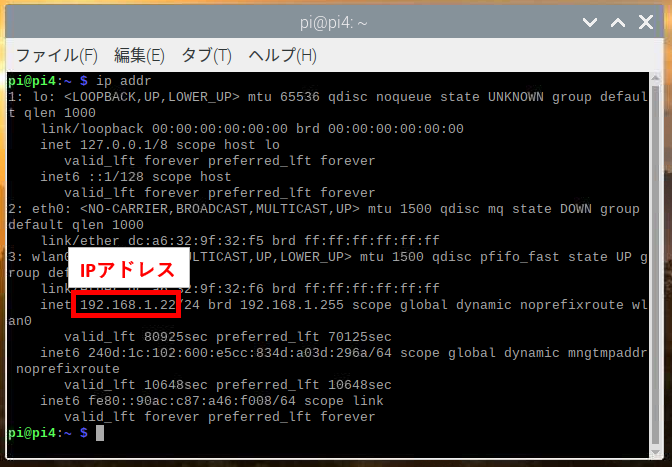
ラズパイを使用する際、IPアドレスの確認は重要なステップです。ラズパイは通常、ネットワークに接続すると自動的にIPアドレスを取得しますが、リモートアクセスやネットワーク設定を行うためには、そのIPアドレスを知る必要があります。この記事では、ターミナルコマンドや設定ファイルを利用して、ラズパイのIPアドレスを簡単に確認する方法を紹介します。また、有線LAN(eth0)と無線LAN(wlan0)のインターフェースごとにIPアドレスを確認する方法や、静的IP設定の重要性についても触れます。これらの知識を活用して、ラズパイのネットワーク設定をスムーズに行いましょう。
イントロダクション
ラズパイを使用する際、IPアドレスの確認は非常に重要な作業です。特に、リモートアクセスやネットワーク設定を行う場合には、正確なIPアドレスを知ることが不可欠です。ラズパイは通常、DHCPによって自動的にIPアドレスを取得しますが、そのアドレスを確認する方法はいくつかあります。この記事では、ターミナルや設定ファイルを用いた簡単な確認方法を紹介します。
まず、ターミナルを使用する方法が最も一般的です。hostname -Iコマンドを実行すると、現在のIPアドレスが表示されます。また、ifconfigやip addr showコマンドを使うと、より詳細なネットワーク情報を確認できます。これらのコマンドは、有線LAN(eth0)や無線LAN(wlan0)のインターフェースごとにIPアドレスを表示するため、ネットワーク環境に応じて適切な情報を取得できます。
さらに、設定ファイルを直接確認する方法もあります。/etc/network/interfacesファイルを開くと、ネットワーク設定やIPアドレスの情報が記載されています。この方法は、設定ファイルを編集して静的IPを設定する際にも役立ちます。
これらの方法を活用することで、ラズパイのIPアドレスを簡単に確認し、ネットワーク環境を最適化することができます。特に、リモートアクセスを頻繁に行う場合や、ネットワーク設定を変更する際には、これらの手順を覚えておくと便利です。
ターミナルでの確認方法
ラズパイのIPアドレスを確認する最も簡単な方法の一つは、ターミナルを使用することです。ターミナルを開き、hostname -Iコマンドを入力すると、現在のIPアドレスが表示されます。このコマンドは、ラズパイに割り当てられたすべてのIPアドレスを簡潔に表示するため、非常に便利です。
さらに詳細な情報を確認したい場合は、ifconfigコマンドを使用します。このコマンドを実行すると、ネットワークインターフェースの詳細な設定情報が表示されます。特に、eth0(有線LAN)やwlan0(無線LAN)の項目に注目することで、それぞれのインターフェースに割り当てられたIPアドレスを確認できます。
また、ip addr showコマンドも有用です。このコマンドは、ifconfigと同様にネットワークインターフェースの詳細情報を表示しますが、より現代的な形式で情報を提供します。特に、複数のネットワークインターフェースが存在する場合に、どのインターフェースがどのIPアドレスを使用しているかを明確に把握できます。
最後に、routeコマンドを使用して、ルーティングテーブルを確認することもできます。これにより、ラズパイがどのようにネットワークトラフィックをルーティングしているかを理解し、IPアドレスの確認に役立てることができます。これらのコマンドを活用することで、ラズパイのIPアドレスを簡単に確認することが可能です。
設定ファイルでの確認方法
ラズパイのIPアドレスを確認するもう一つの方法は、設定ファイルを直接確認することです。特に、/etc/network/interfacesファイルを開くことで、ネットワークインターフェースの設定情報を確認できます。このファイルには、有線LAN(eth0)や無線LAN(wlan0)の設定が記述されており、IPアドレスやサブネットマスク、ゲートウェイなどの情報が含まれています。
設定ファイルを確認する際は、ターミナルでsudo nano /etc/network/interfacesと入力してファイルを開きます。ここで、iface eth0 inet staticやiface wlan0 inet dhcpといった行を見つけることができます。これらの行は、それぞれ有線LANと無線LANの設定を示しており、staticと記載されている場合は固定IPアドレスが設定されていることを意味します。一方、dhcpと記載されている場合は、動的にIPアドレスが割り当てられていることを示します。
さらに、設定ファイル内にaddressやnetmask、gatewayといったキーワードが含まれている場合、それらの値が現在のネットワーク設定を表しています。これらの情報を確認することで、ラズパイがどのようなネットワーク設定で動作しているのかを詳細に把握することが可能です。設定ファイルを編集してIPアドレスを固定することもできるため、ネットワーク環境に応じて適切な設定を行うことが推奨されます。
その他の確認方法
ラズパイのIPアドレスを確認する方法は、ターミナルや設定ファイル以外にもいくつかあります。例えば、raspi-configツールを使用することで、ネットワーク設定ページからIPアドレスを簡単に確認することができます。このツールは、初心者にも使いやすいインターフェースを提供しており、設定変更も容易に行えます。
また、有線LAN(eth0)と無線LAN(wlan0)のインターフェースごとにIPアドレスを確認することも可能です。特に、複数のネットワークインターフェースを使用している場合、それぞれのIPアドレスを個別に確認することが重要です。これにより、どのインターフェースがどのIPアドレスを使用しているかを明確に把握できます。
さらに、静的IP設定を行うことで、IPアドレスを固定することも推奨されています。これにより、ラズパイが再起動しても同じIPアドレスを使用し続けることができ、リモートアクセスやネットワーク設定がより安定します。静的IP設定は、設定ファイルを編集するか、raspi-configツールを使用して行うことができます。
まとめ
ラズパイのIPアドレスを確認する方法はいくつかありますが、最も一般的なのはターミナルを使用する方法です。hostname -Iコマンドを実行すると、現在のIPアドレスが表示されます。また、ifconfigコマンドやip addr showコマンドを使うと、より詳細なネットワーク設定情報を確認できます。これらのコマンドは、ラズパイのネットワークインターフェースに関する情報を提供し、有線LAN(eth0)や無線LAN(wlan0)のIPアドレスを簡単に確認することができます。
設定ファイルを直接確認する方法もあります。/etc/network/interfacesファイルを開くと、ネットワーク設定情報やIPアドレスが記載されています。このファイルを編集することで、IPアドレスを固定する静的IP設定を行うことも可能です。
さらに、raspi-configツールを使用してネットワーク設定ページからIPアドレスを確認する方法もあります。このツールは、初心者にも使いやすいインターフェースを提供しており、設定変更が簡単に行えます。
これらの方法を活用することで、ラズパイのIPアドレスを簡単に確認し、必要に応じて設定を変更することができます。特に、IPアドレスを固定する静的IP設定は、ネットワーク環境を安定させるために推奨されています。
よくある質問
ラズパイのIPアドレスを確認する方法は?
ラズパイのIPアドレスを確認する方法はいくつかあります。ターミナルを使用する場合、hostname -Iコマンドを実行すると、現在のIPアドレスが表示されます。また、ifconfigコマンドを使用すると、ネットワークインターフェースの詳細情報が表示され、その中にIPアドレスも含まれています。設定ファイルを直接確認する方法もあります。/etc/dhcpcd.confファイルを開くと、固定IPアドレスが設定されている場合、その情報が記載されています。これらの方法を使えば、簡単にIPアドレスを確認できます。
ラズパイのIPアドレスが表示されない場合の対処法は?
ラズパイのIPアドレスが表示されない場合、まずネットワーク接続が正しく行われているか確認してください。LANケーブルが接続されているか、Wi-Fiが正しく設定されているかを確認します。次に、ifconfigコマンドでネットワークインターフェースがアクティブになっているか確認します。もしインターフェースがダウンしている場合、sudo ifconfig eth0 up(有線接続の場合)やsudo ifconfig wlan0 up(無線接続の場合)でインターフェースを起動できます。それでも解決しない場合は、ルーターの設定やDHCPサーバーの状態を確認することをおすすめします。
ラズパイのIPアドレスを固定する方法は?
ラズパイのIPアドレスを固定するには、/etc/dhcpcd.confファイルを編集します。ファイルを開き、以下のような設定を追加します:
interface eth0

static ip_address=192.168.1.100/24

static routers=192.168.1.1

static domain_name_servers=8.8.8.8 8.8.4.4
ここで、static ip_addressには固定したいIPアドレスを、static routersにはデフォルトゲートウェイのIPアドレスを、static domain_name_serversにはDNSサーバーのアドレスを指定します。編集後、ラズパイを再起動すると、設定が反映されます。これで、IPアドレスが固定され、再起動後も変わらなくなります。
ラズパイのIPアドレスを確認するためのGUIツールはありますか?
ラズパイのIPアドレスを確認するためのGUIツールもあります。デスクトップ環境を使用している場合、画面右上のネットワークアイコンをクリックすると、現在のネットワーク接続の詳細が表示されます。そこにIPアドレスが表示されることがあります。また、「設定」アプリを開き、「ネットワーク」セクションを選択すると、接続されているネットワークの詳細情報が表示され、IPアドレスも確認できます。GUIツールを使うことで、コマンドライン操作が苦手なユーザーでも簡単にIPアドレスを確認できます。
コメントを残す
コメントを投稿するにはログインしてください。
関連ブログ記事