
「Raspberry PiでCUPSを使いサーマルプリンタをネットワーク共有する方法」

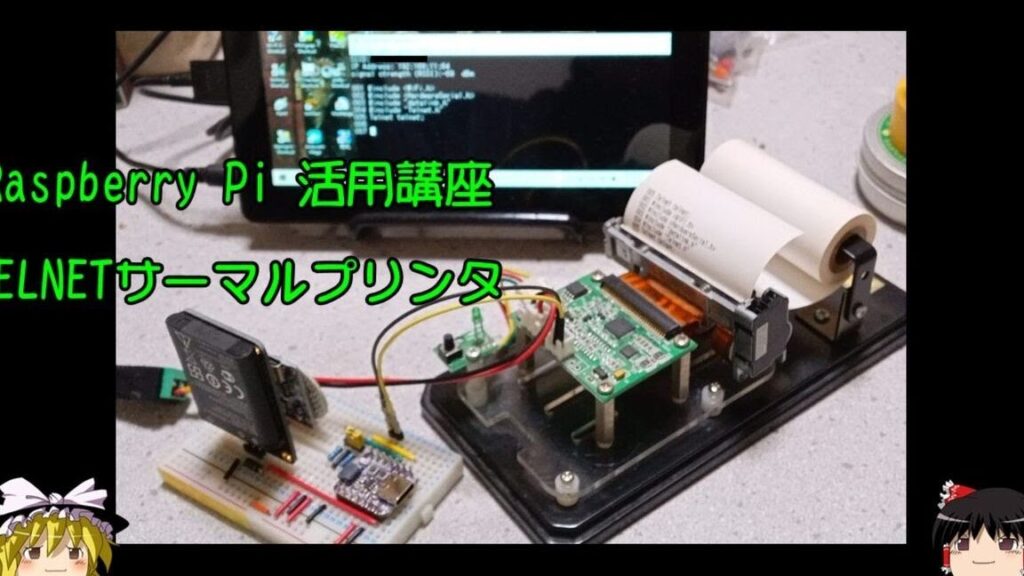
Raspberry Piを使用して、CUPS(Common UNIX Printing System)を介してサーマルプリンタをネットワークプリンタとして共有する方法について解説します。CUPSは、UNIX系OSで広く利用されているプリンタ共有の標準規格であり、Raspberry PiにCUPSをインストールすることで、サーマルプリンタをネットワーク上で簡単に共有できるようになります。
この記事では、CUPSのインストールから始まり、サーマルプリンタ用のドライバ(escposパッケージ)の設定、CUPSのWebインターフェースを利用したプリンタの追加と設定、そしてパーミッション設定や印刷テストの手順を詳しく説明します。また、印刷速度や品質はプリンタの性能や設定に依存する点についても触れます。
Raspberry PiとCUPSを活用することで、サーマルプリンタをネットワークプリンタとして利用するための基本的な手順を理解し、実際に設定するためのガイドとなる内容です。
イントロダクション
Raspberry Piを使用して、CUPS(Common UNIX Printing System)を介してサーマルプリンタをネットワークプリンタとして共有する方法について解説します。CUPSは、UNIX系OSで広く利用されているプリンタ共有の標準規格であり、Raspberry PiにCUPSをインストールすることで、サーマルプリンタをネットワーク上で簡単に共有できるようになります。これにより、複数のデバイスから同一のプリンタを利用できるため、オフィスや小規模なビジネス環境での運用が効率化されます。
この記事では、CUPSのインストールから始まり、サーマルプリンタ用のドライバ(escposパッケージ)の設定、CUPSのWebインターフェースを利用したプリンタの追加と設定、そして印刷テストまでの手順を詳しく説明します。特に、サーマルプリンタは通常のプリンタとは異なる特性を持つため、適切なドライバと設定が重要です。また、印刷速度や品質はプリンタの性能や設定に大きく依存するため、最適な設定を見つけることが鍵となります。
このガイドを通じて、Raspberry PiとCUPSを活用してサーマルプリンタをネットワークプリンタとして利用する方法を習得し、効率的な印刷環境を構築するための知識を身につけましょう。
Raspberry PiとCUPSの概要
Raspberry Piは、小型で低消費電力のシングルボードコンピュータであり、さまざまなプロジェクトに活用されています。その中でも、CUPS(Common UNIX Printing System)を利用することで、Raspberry Piをネットワークプリンタサーバーとして利用することが可能です。CUPSは、UNIX系OSにおける標準的な印刷システムであり、プリンタの管理や印刷ジョブの処理を効率的に行うことができます。特に、サーマルプリンタのような特殊なプリンタをネットワーク上で共有する場合に非常に有用です。
CUPSをRaspberry Piにインストールすることで、ローカルネットワーク上の複数のデバイスからプリンタにアクセスできるようになります。これにより、オフィスや小規模なビジネス環境での印刷作業が大幅に効率化されます。また、CUPSはWebインターフェースを提供しており、ブラウザから簡単にプリンタの設定や管理を行うことが可能です。このインターフェースを利用して、サーマルプリンタのドライバを設定し、印刷ジョブの監視やトラブルシューティングを行うことができます。
サーマルプリンタは、レシートやラベルの印刷に適しており、特に小売業や飲食業で広く利用されています。Raspberry PiとCUPSを組み合わせることで、これらのプリンタをネットワーク上で共有し、複数の端末から利用できるようになります。これにより、印刷作業の効率が向上し、業務の生産性が高まります。ただし、印刷速度や品質はプリンタの性能や設定に依存するため、適切な設定を行うことが重要です。
必要な機材とソフトウェア
Raspberry Piを使用してサーマルプリンタをネットワーク共有するためには、まず必要な機材とソフトウェアを準備する必要があります。Raspberry Piは、このプロジェクトの中心となるデバイスです。Raspberry Piのモデルは特に指定されていませんが、安定した動作を期待するならば、比較的新しいモデルを選ぶと良いでしょう。また、サーマルプリンタは、ESC/POSコマンドに対応しているものを選ぶことが重要です。ESC/POSは、多くのサーマルプリンタで使用されている標準的なコマンドセットであり、これに対応しているプリンタであれば、後述するドライバのインストールがスムーズに進みます。
ソフトウェア面では、CUPS(Common UNIX Printing System)が鍵となります。CUPSは、UNIX系OSでのプリンタ管理を標準化するためのシステムで、Raspberry Piにインストールすることで、サーマルプリンタをネットワークプリンタとして共有することが可能になります。さらに、CUPSの設定を簡単に行うために、escposパッケージと呼ばれるドライバも必要です。このパッケージは、ESC/POSコマンドをサポートするサーマルプリンタとの互換性を確保するために使用されます。
最後に、Raspberry Piとサーマルプリンタを接続するためのUSBケーブルや、ネットワーク環境を整えるためのルーターも必要です。これらの機材とソフトウェアを揃えることで、Raspberry Piを介してサーマルプリンタをネットワーク共有する準備が整います。
CUPSのインストール手順
Raspberry PiでCUPSをインストールするには、まずターミナルを開き、以下のコマンドを実行します。CUPSはUNIX系OSにおける標準的な印刷システムであり、ネットワークプリンタの共有に最適です。インストールが完了したら、CUPSの設定ファイルを編集して、外部からのアクセスを許可する必要があります。これにより、Raspberry Piを介してサーマルプリンタをネットワーク上で共有できるようになります。
次に、CUPSのWebインターフェースにアクセスして、プリンタの設定を行います。ブラウザでhttp://localhost:631にアクセスし、管理者権限でログインします。ここで、サーマルプリンタを追加し、適切なドライバを選択します。特に、サーマルプリンタ用のescposドライバをインストールしておくことが重要です。これにより、プリンタが正しく認識され、印刷が可能になります。
最後に、CUPSの設定が正しく行われているか確認するために、テストページを印刷します。これで、Raspberry Piを介してサーマルプリンタをネットワーク上で共有する準備が整いました。印刷速度や品質はプリンタの性能に依存しますが、CUPSの柔軟な設定により、最適な印刷環境を構築できます。
サーマルプリンタドライバのインストール
Raspberry Piでサーマルプリンタをネットワーク共有するためには、まずサーマルプリンタドライバをインストールする必要があります。サーマルプリンタは一般的にESC/POSコマンドをサポートしており、このコマンドを扱うためのドライバとしてescposパッケージが利用されます。このパッケージは、CUPSと連携してサーマルプリンタを制御するための重要な役割を果たします。
ドライバのインストールは、Raspberry Piのターミナルから簡単に行うことができます。まず、必要なパッケージをインストールするために、apt-getコマンドを使用します。その後、escposパッケージをダウンロードしてインストールします。このプロセスは、サーマルプリンタが正しく動作するための基盤を整える重要なステップです。
インストールが完了したら、CUPSの設定に進むことができます。ドライバのインストールが正しく行われているかどうかは、後続のステップでプリンタを設定する際に確認できます。escposパッケージが正しくインストールされていれば、サーマルプリンタはCUPSを通じてネットワーク上で共有可能な状態になります。
CUPS Webインターフェースでのプリンタ設定
Raspberry PiにCUPSをインストールした後、CUPSのWebインターフェースを使用してサーマルプリンタを設定します。まず、ブラウザでhttp://localhost:631にアクセスし、CUPSの管理画面を開きます。ここでは、プリンタの追加や設定を行うことができます。画面上部の「Administration」タブを選択し、「Add Printer」をクリックして新しいプリンタを追加します。この際、プリンタがUSB接続されている場合は、自動的に認識されるはずです。
次に、プリンタの名前や説明を入力し、プリンタの共有設定を行います。ネットワーク共有を有効にすることで、同じネットワーク上の他のデバイスからもプリンタを利用できるようになります。その後、プリンタのドライバを選択する画面が表示されます。サーマルプリンタの場合、escposドライバを選択するか、プリンタメーカーが提供する専用ドライバをインストールします。ドライバの選択が完了したら、設定を保存します。
最後に、印刷テストを行い、プリンタが正しく動作するか確認します。CUPSのWebインターフェースから「Print Test Page」を選択し、サーマルプリンタがテストページを印刷するか確認します。これで、Raspberry Piを介してサーマルプリンタをネットワークプリンタとして利用する準備が整いました。
パーミッション設定
Raspberry PiでCUPSを利用してサーマルプリンタをネットワーク共有する際、パーミッション設定は重要なステップです。CUPSのWebインターフェースにアクセスするためには、適切な権限が必要です。デフォルトでは、CUPSの管理画面にアクセスできるユーザーが制限されているため、設定を変更する必要があります。まず、lpadminグループにユーザーを追加し、CUPSの設定ファイルを編集してアクセス権を調整します。これにより、プリンタの追加や設定変更が可能になります。
さらに、印刷ジョブの管理やプリンタのステータス確認を行うためには、CUPSのサービスを再起動する必要があります。これにより、設定が反映され、ネットワーク上の他のデバイスからもプリンタにアクセスできるようになります。パーミッション設定が正しく行われていないと、プリンタの共有が機能しないため、このステップは慎重に行うことが重要です。
最後に、セキュリティにも注意を払う必要があります。CUPSの設定ファイルを編集する際には、不要なアクセスを防ぐために、適切な権限を設定することが推奨されます。これにより、ネットワーク上の不正なアクセスを防ぎ、プリンタの安全な運用が可能になります。
印刷テストの実施
印刷テストの実施は、設定が正しく行われているかを確認するための重要なステップです。まず、Raspberry Piに接続されたサーマルプリンタが正しく認識されているかを確認します。CUPSのWebインターフェースにアクセスし、プリンタのステータスを確認しましょう。次に、テストページを印刷してみます。CUPSの管理画面から「Print Test Page」を選択し、印刷が正常に行われるかを確認します。印刷が成功すれば、設定は正しく行われています。
もし印刷が行われない場合、ドライバの設定やパーミッションに問題がある可能性があります。ドライバが正しくインストールされているか、また、CUPSの設定ファイルに適切なパーミッションが設定されているかを再度確認しましょう。特に、/etc/cups/cupsd.confファイルの設定が正しいか、lpadminグループにユーザーが追加されているかを確認することが重要です。
最後に、ネットワーク上の他のデバイスからも印刷が可能かを確認します。Raspberry PiのIPアドレスを指定して、他のコンピュータやスマートフォンから印刷ジョブを送信してみましょう。これにより、ネットワークプリンタとしての機能が正常に動作しているかを確認できます。印刷速度や品質はプリンタの性能に依存しますが、設定が正しければ、スムーズに印刷が行われるはずです。
印刷速度と品質の調整
印刷速度と品質の調整は、サーマルプリンタを使用する際に重要な要素です。Raspberry PiとCUPSを利用してネットワークプリンタを設定した後、プリンタの性能を最大限に引き出すためには、適切な設定が必要です。印刷速度は、プリンタの性能や使用する紙の種類によって大きく変わります。特に、高速で印刷を行う場合、紙詰まりや印字の乱れが発生する可能性があるため、速度を調整することが推奨されます。
また、印刷品質も重要なポイントです。サーマルプリンタは、熱を利用して印字を行うため、温度設定や印字密度を調整することで、より鮮明な印刷結果を得ることができます。CUPSの設定画面では、これらのパラメータを細かく調整できるため、プリンタの特性に合わせて最適な設定を見つけることが可能です。特に、長時間の連続印刷を行う場合、適切な温度管理が印刷品質を維持する鍵となります。
さらに、ネットワーク環境も印刷速度と品質に影響を与える要因の一つです。Raspberry Piを介してプリンタを共有する場合、ネットワークの帯域幅や遅延が印刷処理に影響を与えることがあります。特に、複数のデバイスから同時に印刷リクエストが送信される場合、ネットワークの負荷が高まるため、適切な帯域幅の確保や優先度の設定が重要です。これらの要素を考慮し、印刷速度と品質のバランスを取ることが、効率的な印刷環境を構築するための鍵となります。
まとめ
Raspberry Piを使用して、CUPS(Common UNIX Printing System)を介してサーマルプリンタをネットワークプリンタとして共有する方法について解説します。CUPSは、UNIX系OSで広く利用されているプリンタ共有の標準規格であり、Raspberry PiにCUPSをインストールすることで、サーマルプリンタをネットワーク上で簡単に共有できるようになります。これにより、複数のデバイスから同一のプリンタを利用する環境を構築できます。
まず、Raspberry PiにCUPSをインストールし、サーマルプリンタのドライバとしてescposパッケージを導入します。escposは、サーマルプリンタとの互換性が高く、印刷コマンドを適切に処理するために必要です。次に、CUPSのWebインターフェースを利用してプリンタを設定します。このインターフェースは直感的で、プリンタの追加や設定変更を簡単に行えます。設定が完了したら、適切なパーミッションを設定し、印刷テストを行います。
印刷速度や品質は、使用するサーマルプリンタの性能や設定に大きく依存します。CUPSの設定を調整することで、印刷速度や解像度を最適化することも可能です。この方法を活用すれば、Raspberry Piを介してサーマルプリンタを効率的にネットワーク共有できるようになります。
よくある質問
1. CUPSとは何ですか?また、どのようにRaspberry Piで使用できますか?
CUPS(Common UNIX Printing System)は、UNIX系オペレーティングシステムで印刷を管理するためのオープンソースの印刷システムです。Raspberry PiでCUPSを使用することで、サーマルプリンタをネットワーク経由で共有し、複数のデバイスから印刷できるようになります。CUPSをインストールし、設定を行うことで、Raspberry Piを印刷サーバーとして機能させることが可能です。具体的には、CUPSのWebインターフェースを使用してプリンタを追加し、設定を行うことが一般的です。
2. サーマルプリンタをネットワーク共有するメリットは何ですか?
サーマルプリンタをネットワーク共有する主なメリットは、複数のデバイスから同じプリンタを使用できることです。これにより、オフィスや家庭内で複数の人が同じプリンタを利用する際に、個別にプリンタを接続する必要がなくなります。また、Raspberry Piを使用することで、低コストでネットワーク印刷環境を構築できる点も大きな利点です。さらに、CUPSを使用することで、印刷ジョブの管理やプリンタの状態監視も容易になります。
3. Raspberry PiでCUPSを設定する際の注意点はありますか?
Raspberry PiでCUPSを設定する際には、いくつかの注意点があります。まず、Raspberry PiのOSが最新であることを確認してください。古いバージョンのOSでは、CUPSのインストールや設定が正常に行えない場合があります。また、CUPSの設定中にプリンタドライバが正しくインストールされているか確認することも重要です。サーマルプリンタのドライバが適切にインストールされていないと、印刷が正常に行えない可能性があります。さらに、ネットワーク設定が正しく行われているかも確認してください。IPアドレスやポートの設定が間違っていると、他のデバイスからプリンタにアクセスできなくなります。
4. CUPSを使用してサーマルプリンタを共有する際のセキュリティ対策はどうすれば良いですか?
CUPSを使用してサーマルプリンタをネットワーク共有する際には、セキュリティ対策が重要です。まず、CUPSのWebインターフェースにアクセスするためのユーザー名とパスワードを設定し、不正アクセスを防ぐことが推奨されます。また、ネットワーク上の他のデバイスからプリンタにアクセスできるようにするためには、ファイアウォールの設定を適切に行う必要があります。特定のIPアドレスからのみアクセスを許可するなど、アクセス制限を設けることで、セキュリティを強化できます。さらに、定期的にCUPSのアップデートを行い、セキュリティパッチを適用することも重要です。これにより、既知の脆弱性を修正し、システムの安全性を維持することができます。
コメントを残す
コメントを投稿するにはログインしてください。
関連ブログ記事