
VirtualBoxでCentOSからインターネット接続する手順と設定方法

この記事では、VirtualBox上で動作するCentOSからインターネットに接続するための手順と設定方法について説明します。ホストマシンのネットワーク設定から始まり、VirtualBoxのネットワークアダプター設定、そしてCentOS自体のネットワーク設定まで、段階的に解説します。特に、NATやブリッジアダプターといったネットワークモードの違いや、IPアドレス、デフォルトゲートウェイ、DNSサーバーの設定方法に焦点を当てます。最後に、ファイアウォール設定の確認方法や、実際にインターネット接続を確認するための手順についても触れます。これにより、VirtualBox上のCentOSからスムーズにインターネットにアクセスできるようになるでしょう。
イントロダクション
VirtualBox上でCentOSを利用する際、インターネット接続がうまくいかないことがあります。この記事では、VirtualBoxとCentOSの設定を適切に行い、インターネットに接続するための手順を詳しく解説します。まず、ホストマシンのネットワーク設定が正しく行われているか確認することが重要です。ホストマシンがインターネットに接続できているか、ファイアウォールが適切に設定されているかを確認しましょう。
次に、VirtualBoxのネットワーク設定を確認します。仮想マシンのネットワークアダプターが有効になっているか、適切な種類(NATまたはブリッジアダプター)に設定されているかを確認します。これらの設定が正しく行われていないと、仮想マシンからインターネットに接続することができません。
さらに、CentOS側のネットワーク設定も確認する必要があります。IPアドレス、デフォルトゲートウェイ、DNSサーバーが正しく設定されているか確認しましょう。これらの設定が間違っていると、インターネット接続ができなくなります。また、CentOSのファイアウォール設定も確認し、必要なポートが開放されているか確認します。
最後に、ブラウザやpingコマンドを使用して、インターネット接続が正しく行われているか確認します。これらの手順を一つずつ確認することで、VirtualBox上のCentOSからインターネットに接続することができるようになります。
ホストマシンのネットワーク設定確認
ホストマシンのネットワーク設定確認は、VirtualBox上のCentOSからインターネット接続を行うための最初のステップです。ホストマシンがインターネットに接続されているかどうかを確認することが重要です。ホストマシンのネットワーク接続が正常であれば、VirtualBox上の仮想マシンもインターネットにアクセスできる可能性が高まります。特に、ファイアウォール設定やネットワークアダプターの状態を確認し、インターネット接続を妨げる要因がないかチェックします。
次に、ホストマシンのIPアドレスやデフォルトゲートウェイ、DNSサーバーの設定が正しいかどうかを確認します。これらの設定が誤っていると、仮想マシンからインターネットに接続することが難しくなります。また、ホストマシンが使用しているネットワークアダプターが有効であるかどうかも確認します。特に、無線LANアダプターを使用している場合、接続が不安定になることがあるため、注意が必要です。
最後に、ホストマシンのネットワーク共有設定を確認します。VirtualBoxがホストマシンのネットワーク接続を利用できるように、適切な設定が行われているかどうかをチェックします。これにより、仮想マシンがホストマシンのネットワーク接続を介してインターネットにアクセスできるようになります。これらの確認が完了したら、次のステップに進むことができます。
VirtualBoxのネットワーク設定確認
VirtualBoxでCentOSからインターネット接続するためには、まずVirtualBoxのネットワーク設定を確認する必要があります。VirtualBoxのネットワーク設定は、仮想マシンが外部ネットワークと通信するための重要な要素です。特に、ネットワークアダプターが有効になっているか、そして適切な種類(NATまたはブリッジアダプター)に設定されているかを確認します。NATモードは、ホストマシンのネットワークを介してインターネットに接続するための一般的な設定です。一方、ブリッジアダプターモードは、仮想マシンがホストマシンと同じネットワーク上にあるかのように動作し、直接インターネットに接続することができます。
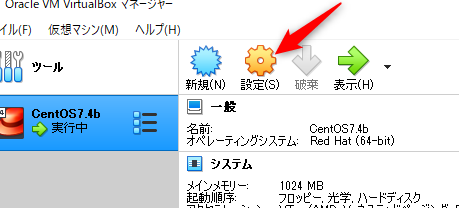
次に、ネットワークアダプターの設定が正しく行われているかどうかを確認します。VirtualBoxの設定画面で、該当する仮想マシンを選択し、「設定」→「ネットワーク」を開きます。ここで、アダプターが有効になっていること、そして適切な接続方法が選択されていることを確認します。特に、NATモードを使用する場合、仮想マシンは自動的にIPアドレスを取得し、インターネットに接続できるようになります。ブリッジアダプターモードを使用する場合、仮想マシンはホストマシンと同じネットワーク上のIPアドレスを取得するため、ネットワーク環境によっては追加の設定が必要になることがあります。
最後に、ネットワーク設定の適用が正しく行われているかを確認します。設定を変更した後、仮想マシンを再起動して、変更が反映されていることを確認します。これにより、CentOSがインターネットに接続できるかどうかをテストすることができます。これらの手順を踏むことで、VirtualBox上のCentOSからスムーズにインターネット接続を行うことが可能になります。
CentOSのネットワーク設定確認
CentOSのネットワーク設定確認は、VirtualBox上のCentOSからインターネットに接続するための重要なステップです。まず、CentOSのネットワークインターフェースが正しく設定されているか確認します。ifconfigコマンドを使用して、ネットワークインターフェースの状態を確認し、IPアドレスが割り当てられているかどうかを確認します。IPアドレスが割り当てられていない場合、手動で設定する必要があります。
次に、デフォルトゲートウェイの設定を確認します。デフォルトゲートウェイは、外部ネットワークへの接続を可能にするために必要です。route -nコマンドを使用して、デフォルトゲートウェイが正しく設定されているかどうかを確認します。設定されていない場合、適切なゲートウェイを設定する必要があります。
さらに、DNSサーバーの設定も確認します。DNSサーバーが正しく設定されていないと、ドメイン名を解決できず、インターネットに接続できません。/etc/resolv.confファイルを確認し、正しいDNSサーバーが指定されているかどうかを確認します。必要に応じて、DNSサーバーのアドレスを追加または修正します。
最後に、ファイアウォールの設定を確認します。ファイアウォールが有効になっている場合、必要なポートが開放されているかどうかを確認します。firewalldやiptablesを使用して、ファイアウォールの設定を確認し、必要なポートを開放します。これにより、CentOSからインターネットへの接続が可能になります。
CentOSのファイアウォール設定確認
CentOSのファイアウォール設定を確認することは、インターネット接続を確立する上で重要なステップです。ファイアウォールは、システムのセキュリティを強化するために設計されていますが、誤った設定はインターネット接続を妨げる可能性があります。まず、firewalldが有効になっているかどうかを確認します。systemctl status firewalldコマンドを使用して、ファイアウォールの状態を確認できます。有効になっている場合は、必要なポートが開放されているかどうかを確認します。
HTTPやHTTPSなどの基本的なインターネット接続に必要なポートが開放されているかどうかを確認するために、firewall-cmd --list-portsコマンドを使用します。もし必要なポートが開放されていない場合は、firewall-cmd --add-port=ポート番号/プロトコル --permanentコマンドを使用してポートを開放し、その後firewall-cmd --reloadコマンドで設定を再読み込みします。これにより、CentOSがインターネットにアクセスできるようになります。
また、SELinuxが有効になっている場合も、インターネット接続に影響を与える可能性があります。getenforceコマンドを使用してSELinuxの状態を確認し、必要に応じて設定を調整します。これらの設定を適切に行うことで、CentOSからのインターネット接続がスムーズに行えるようになります。
インターネット接続の確認方法
VirtualBox上のCentOSからインターネット接続が正しく行われているかどうかを確認するためには、いくつかの方法があります。まず、pingコマンドを使用して外部のサーバーに接続できるかどうかをテストします。例えば、ping google.comと入力し、応答があるかどうかを確認します。応答があれば、インターネット接続は正常に機能していると判断できます。
次に、ブラウザを使用してウェブサイトにアクセスできるかどうかを確認します。CentOSにインストールされているブラウザ(例: Firefox)を開き、任意のウェブサイトにアクセスしてみます。ページが表示されれば、インターネット接続は問題なく動作していると言えます。
さらに、ネットワーク設定を確認するために、ifconfigまたはip addrコマンドを使用して、IPアドレスやデフォルトゲートウェイが正しく設定されているかを確認します。これにより、ネットワークアダプターが適切に設定されているかどうかを確認できます。
最後に、ファイアウォール設定を確認し、必要なポートが開放されているかどうかをチェックします。特に、HTTPやHTTPSの通信が許可されているかどうかを確認することが重要です。これにより、外部との通信がブロックされていないことを確認できます。
これらの手順を踏むことで、VirtualBox上のCentOSからインターネット接続が正しく行われているかどうかを確認することができます。
まとめ
VirtualBox上でCentOSからインターネットに接続するためには、いくつかの重要な設定と確認が必要です。まず、ホストマシンのネットワーク設定が適切であることを確認します。ホストマシンがインターネットに接続されていること、およびファイアウォールが適切に設定されていることが前提となります。ホストマシンの設定が完了したら、次にVirtualBoxのネットワーク設定を確認します。ここでは、仮想マシンのネットワークアダプターが有効であり、適切な種類(NATまたはブリッジアダプター)に設定されていることを確認します。
次に、CentOSのネットワーク設定を確認します。CentOSのIPアドレス、デフォルトゲートウェイ、およびDNSサーバーが正しく設定されていることが重要です。これらの設定が正しく行われていない場合、インターネット接続ができない可能性があります。また、CentOSのファイアウォール設定も確認し、必要なポートが開放されていることを確認します。特に、HTTPやHTTPSなどの通信に必要なポートが開放されているかどうかを確認することが重要です。
最後に、設定が完了したら、ブラウザやpingコマンドを使用してインターネット接続を確認します。ブラウザでウェブサイトにアクセスできるか、またはpingコマンドで外部のサーバーに接続できるかを確認することで、設定が正しく行われているかどうかを確認できます。これらの手順を踏むことで、VirtualBox上のCentOSからインターネットに接続することが可能になります。
よくある質問
VirtualBoxでCentOSをインストールしたが、インターネットに接続できないのはなぜですか?
VirtualBoxでCentOSをインストール後、インターネットに接続できない場合、ネットワーク設定が正しく構成されていない可能性があります。VirtualBoxのネットワークアダプタが「NAT」や「ブリッジアダプタ」に設定されているか確認してください。また、CentOS内のネットワーク設定ファイル(例: /etc/sysconfig/network-scripts/ifcfg-eth0)が正しく記述されているかも確認が必要です。特に、ONBOOT=yesと設定されているか、IPアドレスが自動取得(BOOTPROTO=dhcp)になっているかを確認しましょう。
VirtualBoxのネットワーク設定で「NAT」と「ブリッジアダプタ」の違いは何ですか?
NATは、ホストOSを介してインターネットに接続する方式で、仮想マシンが外部ネットワークから独立して動作します。一方、ブリッジアダプタは、仮想マシンがホストOSと同じネットワーク上に直接接続されるため、外部ネットワークから仮想マシンにアクセス可能になります。NATは簡単にインターネット接続を実現できますが、外部からのアクセスが必要な場合はブリッジアダプタを選択する必要があります。
CentOSでネットワーク設定を確認するコマンドはありますか?
CentOSでネットワーク設定を確認するには、ifconfigやip addrコマンドを使用します。これらのコマンドを実行すると、ネットワークインターフェースの状態やIPアドレスが表示されます。また、pingコマンドを使用して、外部サーバー(例: ping google.com)に接続できるかどうかをテストすることも重要です。接続できない場合は、ファイアウォール設定やDNS設定に問題がある可能性があります。
VirtualBoxでCentOSのインターネット接続を設定する際に注意すべき点は何ですか?
VirtualBoxでCentOSのインターネット接続を設定する際には、ホストOSのネットワーク環境やVirtualBoxのバージョンに注意が必要です。特に、ネットワークアダプタの設定が正しく行われているか、CentOS内でネットワークサービスが有効になっているか(systemctl restart networkで再起動可能)を確認してください。また、ゲスト追加ツールをインストールすることで、ネットワーク性能が向上する場合があります。
コメントを残す
コメントを投稿するにはログインしてください。
関連ブログ記事