
「WordPressでSVG画像を安全にアップロードする方法とプラグイン活用術」

WordPressでは、デフォルトでSVG画像のアップロードが制限されています。これは、SVGファイルがセキュリティリスクを伴う可能性があるためです。しかし、プラグインを活用することで、この制限を解除し、SVG画像を安全に使用することが可能です。本記事では、SVG画像をWordPressにアップロードする方法と、その際に役立つプラグインについて解説します。また、ベクターフォーマットであるSVGの特徴や、編集の柔軟性についても触れます。安全にSVGを使用するためのベストプラクティスや、信頼できるソースからのファイルアップロードの重要性についても説明します。
イントロダクション
WordPressはデフォルトでSVG画像のアップロードを制限していますが、その理由はセキュリティリスクにあります。SVGはXMLベースのフォーマットであり、悪意のあるコードが埋め込まれる可能性があるためです。しかし、SVG画像はベクターフォーマットであるため、拡大縮小しても画質が劣化しないという大きな利点があります。この特性を活かすため、多くのサイトでSVGの使用が求められています。
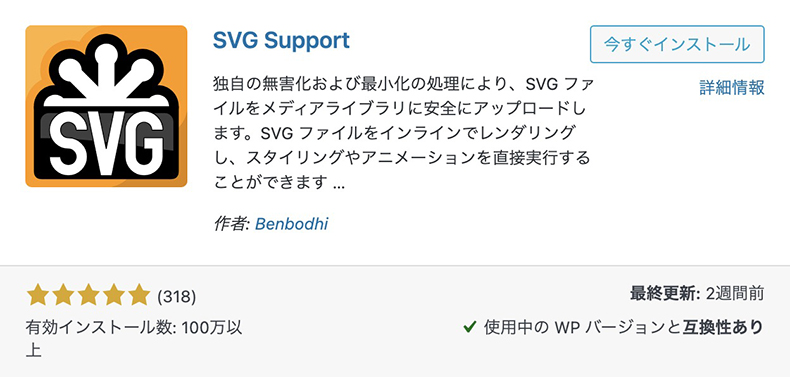
安全にSVG画像を利用するためには、信頼できるプラグインを活用することが重要です。例えば、「WP SVG Images」や「SVG Support」といったプラグインは、SVGのアップロード制限を解除するだけでなく、ファイルの安全性をチェックする機能も提供しています。これらのプラグインを適切に設定することで、セキュリティリスクを最小限に抑えつつ、SVGの柔軟性を最大限に活かすことが可能です。
さらに、SVG画像をサイトに挿入する際には、ブロックエディタやHTMLコードを活用することで、サイズや色の編集が容易に行えます。ただし、信頼できないソースからのファイルはアップロードしないように注意し、定期的にプラグインやWordPress本体を更新することで、常に最新のセキュリティ対策を維持することが重要です。
SVG画像とは
SVG(Scalable Vector Graphics)は、ベクターベースの画像フォーマットであり、拡大縮小しても画質が劣化しないことが特徴です。この形式は、XMLベースのテキスト形式で記述されており、軽量で編集が容易であるため、Webデザインやアイコン、ロゴなどで広く利用されています。特に、レスポンシブデザインが求められる現代のWebサイトにおいて、SVGはデバイスに依存しない表示を実現するための重要なツールとなっています。
しかし、SVGファイルはテキストベースであるため、悪意のあるコードが埋め込まれるリスクがあります。そのため、WordPressではデフォルトでSVGのアップロードが制限されています。この制限を解除するためには、適切なプラグインやセキュリティ対策を講じることが不可欠です。SVGを安全に活用することで、高品質なビジュアル表現を維持しながら、サイトのパフォーマンスを向上させることが可能です。
WordPressでのSVGアップロード制限
WordPressでは、デフォルトでSVG画像のアップロードが制限されています。これは、SVGファイルがXMLベースのフォーマットであり、悪意のあるコードが埋め込まれる可能性があるためです。特に、セキュリティリスクを考慮して、WordPressはSVGファイルのアップロードをブロックしています。この制限は、サイトの安全性を保つための重要な措置ですが、デザインの柔軟性やパフォーマンスの向上を求めるユーザーにとっては不便な点でもあります。
しかし、SVG画像はベクターフォーマットであるため、拡大縮小しても画質が劣化しないという大きな利点があります。この特性を活かすためには、SVGファイルを安全にアップロードする方法を理解し、適切な対策を講じることが重要です。プラグインを活用することで、この制限を解除し、安全にSVG画像を使用することが可能になります。ただし、信頼できるソースからのみファイルをアップロードし、定期的にセキュリティチェックを行うことが推奨されます。
また、サーバー側の設定を変更することで、SVGファイルのアップロードを許可することもできますが、これには一定の技術的な知識が必要です。セキュリティを最優先に考えながら、SVG画像を効果的に活用する方法を模索することが、WordPressユーザーにとっての課題と言えるでしょう。
プラグインの選び方
WordPressでSVG画像を安全にアップロードするためには、適切なプラグインの選び方が重要です。まず、SVGファイルを扱うプラグインは、セキュリティ対策がしっかりと施されているものを選ぶことが基本です。例えば、「SVG Support」や「WP SVG Images」といったプラグインは、SVGファイルのアップロードを許可するだけでなく、悪意のあるコードの実行を防ぐためのフィルタリング機能を備えています。これらのプラグインは、ユーザーフレンドリーなインターフェースを提供し、初心者でも簡単に設定できる点が特徴です。
また、プラグインの選定においては、更新頻度やユーザーレビューも重要な判断材料となります。定期的に更新されているプラグインは、最新のセキュリティ脅威に対応している可能性が高く、信頼性が高いと言えます。さらに、他のユーザーからの評価やフィードバックを参考にすることで、実際の使用感や問題点を事前に把握することができます。
最後に、プラグインの機能が自分のニーズに合っているかどうかも確認しましょう。例えば、SVGファイルの編集機能や、特定のユーザーロールのみにアップロード権限を制限する機能など、必要な機能を備えているかどうかをチェックすることが大切です。適切なプラグインを選ぶことで、SVG画像を安全かつ効率的に活用することが可能となります。
「WP SVG Images」の使い方
「WP SVG Images」は、WordPressでSVG画像を簡単にアップロードし、管理するための便利なプラグインです。このプラグインをインストールして有効化すると、デフォルトで制限されているSVGファイルのアップロードが可能になります。まず、プラグインをインストールしたら、メディアライブラリからSVGファイルをアップロードします。アップロード後、ブロックエディタやカスタムHTMLを使用して、サイト内の任意の場所にSVG画像を挿入できます。
「WP SVG Images」の利点は、SVGファイルの管理が簡単になることです。プラグインはSVGファイルを自動的に最適化し、ファイルサイズを小さく保ちます。また、SVG画像の色やサイズを直接編集する機能も提供しており、デザインの柔軟性が向上します。ただし、SVGファイルはセキュリティリスクが高いため、信頼できるソースからのみファイルをアップロードすることが重要です。プラグインを使用する際は、定期的に更新を行い、最新のセキュリティパッチを適用することをお勧めします。
さらに、「WP SVG Images」は、SVGファイルのプレビュー機能も強化しています。メディアライブラリ内でSVG画像のサムネイルを表示できるため、ファイルの選択や管理が容易になります。この機能は、特に多数のSVGファイルを扱う場合に役立ちます。プラグインの設定画面では、SVGファイルの表示方法や最適化オプションをカスタマイズできるため、サイトのニーズに合わせた設定が可能です。
「SVG Support」の使い方
「SVG Support」は、WordPressでSVG画像を簡単に扱えるようにするためのプラグインです。このプラグインを利用することで、デフォルトではアップロードが制限されているSVGファイルを、安全にサイトに取り入れることが可能になります。まず、プラグインをインストールし、有効化するだけで基本的な設定は完了です。その後、メディアライブラリから通常の画像と同じようにSVGファイルをアップロードできます。
「SVG Support」の特徴の一つは、SVGファイルのセキュリティチェックが自動で行われる点です。これにより、悪意のあるコードが含まれるリスクを軽減し、安全にSVGを使用できます。また、プラグインの設定画面では、SVGファイルの表示方法や、特定のユーザーロールに対してのみSVGアップロードを許可するなどのカスタマイズも可能です。
さらに、このプラグインは軽量であり、サイトのパフォーマンスにほとんど影響を与えません。SVGはベクターフォーマットであるため、拡大縮小しても画質が劣化しないという利点があります。「SVG Support」を使うことで、ロゴやアイコンなど、さまざまな場面でSVGを活用し、サイトのデザイン性を向上させることができます。ただし、信頼できるソースからのみファイルをアップロードすることを心がけ、定期的にプラグインを更新してセキュリティを維持することが重要です。
SVGファイルのアップロード手順
WordPressでSVGファイルをアップロードするためには、まず適切なプラグインを導入する必要があります。デフォルトでは、セキュリティ上の理由からSVGファイルのアップロードが制限されていますが、「WP SVG Images」や「SVG Support」といったプラグインを使用することで、この制限を解除できます。これらのプラグインをインストールし、有効化することで、メディアライブラリからSVGファイルをアップロードできるようになります。
アップロードが完了したら、ブロックエディタやHTMLコードを使用して、サイト内にSVG画像を挿入します。SVGはベクターフォーマットであるため、拡大縮小しても画質が劣化しないという利点があります。また、CSSやJavaScriptを使って色や形状を動的に変更することも可能です。ただし、SVGファイルはXMLベースのフォーマットであるため、悪意のあるコードが含まれている可能性があります。そのため、信頼できるソースからのみファイルをアップロードすることが重要です。
さらに、サーバー側の設定を調整することで、SVGファイルのセキュリティを強化することもできます。例えば、Content Security Policy (CSP)を設定して、外部リソースの読み込みを制限する方法があります。これにより、SVGファイルに含まれる潜在的なリスクを軽減できます。適切なプラグインとサーバー設定を組み合わせることで、SVG画像を安全に活用することが可能です。
ブロックエディタでのSVG挿入方法
WordPressのブロックエディタを使用してSVG画像を挿入する方法は、比較的簡単です。まず、SVGファイルをメディアライブラリにアップロードします。その後、ブロックエディタで「画像」ブロックを選択し、アップロードしたSVGファイルを挿入します。SVGはベクターフォーマットであるため、拡大縮小しても画質が劣化しないという利点があります。ただし、ブロックエディタでは直接SVGを編集することはできないため、必要に応じて外部ツールを使用して編集する必要があります。
また、SVGをHTMLコードとして直接挿入することも可能です。この方法では、カスタムHTMLブロックを使用して、SVGのコードを貼り付けることができます。これにより、より細かいカスタマイズが可能になりますが、コードの記述に慣れていない場合には注意が必要です。いずれの方法でも、SVGファイルのセキュリティリスクを考慮し、信頼できるソースからのみファイルを使用することが重要です。
HTMLコードでのSVG挿入方法
WordPressでSVG画像を利用する際、HTMLコードを使用して直接挿入する方法もあります。この方法は、ブロックエディタやテーマファイルを編集する際に特に有効です。SVGファイルをメディアライブラリにアップロードした後、そのファイルのURLを取得し、HTMLの<img>タグや<svg>タグを使用してページや投稿に挿入します。例えば、<img src="your-image.svg" alt="Description">のように記述することで、SVG画像を表示できます。
SVGタグを直接使用する場合、ファイルの内容をコピーしてHTMLに貼り付けることも可能です。これにより、CSSやJavaScriptを使ってSVGのスタイルや動作を細かく制御できます。ただし、この方法ではファイルの内容がHTMLに埋め込まれるため、コードが長くなる場合があります。そのため、複雑なSVGファイルを扱う際は、外部ファイルとして読み込む方が管理しやすい場合もあります。
HTMLコードでの挿入は柔軟性が高い反面、セキュリティに注意が必要です。特に、信頼できないソースからのSVGファイルを直接埋め込むと、XSS(クロスサイトスクリプティング)などの脆弱性を引き起こす可能性があります。そのため、SVGファイルの内容を確認し、安全なソースからのみ使用することが重要です。
SVGの編集とカスタマイズ
SVG画像はベクターフォーマットであるため、拡大縮小や色の変更が容易に行える点が大きな特徴です。WordPressでSVGを利用する際、CSSやJavaScriptを使用して、画像のサイズや色を動的に変更することができます。例えば、ホバーエフェクトを追加したり、特定の条件下で色を変えたりするなど、インタラクティブなデザインを実現することが可能です。これにより、ユーザーエクスペリエンスを向上させることができます。
また、SVGファイルはテキストエディタで直接編集できるため、デザインの微調整が簡単に行えます。XMLベースのフォーマットであるため、コードを直接編集して形状やパスを変更することも可能です。ただし、編集を行う際は、元のファイルをバックアップしておくことをお勧めします。これにより、万が一の際にも安心して作業を進めることができます。
さらに、プラグインを活用することで、SVG画像の編集やカスタマイズがさらに容易になります。例えば、「SVG Support」などのプラグインを使用すると、WordPressのメディアライブラリでSVGファイルを直接編集できるようになります。これにより、デザインの自由度が大幅に向上し、レスポンシブデザインやアニメーション効果の追加も簡単に行えるようになります。
SVG使用時のセキュリティ対策
SVG画像はベクターフォーマットであるため、拡大縮小しても画質が劣化しないという利点があります。しかし、その一方で、SVGファイルにはスクリプトや外部リソースを含むことができるため、セキュリティ上のリスクが存在します。特に、信頼できないソースからのSVGファイルをアップロードすると、悪意のあるコードが埋め込まれている可能性があります。そのため、SVGを使用する際には、セキュリティ対策をしっかりと講じることが重要です。
まず、SVGファイルをアップロードする前に、信頼できるソースからのファイルであることを確認しましょう。また、プラグインを使用してSVGファイルをアップロードする場合、セキュリティ機能が充実したプラグインを選ぶことが大切です。例えば、「SVG Support」や「Safe SVG」といったプラグインは、SVGファイル内のスクリプトや外部リソースを自動的に無効化する機能を備えています。これにより、悪意のあるコードの実行を防ぐことができます。
さらに、サーバー側での設定も重要です。.htaccessファイルやサーバー設定を調整することで、SVGファイルの実行を制限することができます。これにより、万が一悪意のあるコードが含まれていた場合でも、その実行を防ぐことが可能です。SVG画像を安全に使用するためには、これらのセキュリティ対策を組み合わせて、リスクを最小限に抑えることが求められます。
サーバー設定の変更
WordPressでSVG画像を安全にアップロードするためには、サーバー設定の変更が重要なステップとなります。デフォルトでは、WordPressはセキュリティ上の理由からSVGファイルのアップロードを制限しています。しかし、サーバーの設定を調整することで、この制限を解除することが可能です。具体的には、.htaccessファイルやwp-config.phpファイルを編集し、SVGファイルのアップロードを許可するためのコードを追加します。これにより、SVGファイルを直接アップロードできるようになりますが、セキュリティリスクを最小限に抑えるために、信頼できるソースからのみファイルをアップロードすることが重要です。
また、サーバー設定の変更に加えて、MIMEタイプの設定も確認する必要があります。SVGファイルが正しく認識されるように、サーバーのMIMEタイプ設定にimage/svg+xmlが含まれていることを確認してください。これにより、SVGファイルが正しく処理され、サイト上で表示されるようになります。サーバー設定の変更は、技術的な知識が必要な場合もあるため、慎重に行うか、専門家の助けを借りることをお勧めします。
最後に、サーバー設定の変更を行った後は、必ずセキュリティチェックを行い、SVGファイルのアップロードが安全に行われていることを確認してください。SVGファイルは、悪意のあるコードを含む可能性があるため、定期的なセキュリティスキャンや、プラグインを使用したファイルの検証を行うことが推奨されます。これにより、サイトの安全性を保ちながら、SVG画像を効果的に活用することができます。
まとめ
WordPressでSVG画像を活用するためには、まずデフォルトの制限を解除する必要があります。SVGはベクターフォーマットであり、拡大縮小しても画質が劣化しないため、ウェブデザインにおいて非常に有用です。しかし、セキュリティ上の理由から、WordPressでは初期設定でSVGファイルのアップロードが制限されています。この制限を解除するためには、「WP SVG Images」や「SVG Support」といったプラグインを利用することが一般的です。これらのプラグインをインストールし、有効化することで、メディアライブラリからSVGファイルをアップロードできるようになります。
SVGファイルをアップロードした後は、ブロックエディタやHTMLコードを使用してサイトに挿入することができます。SVGの大きな利点は、サイズや色の編集が柔軟に行える点です。CSSやJavaScriptを使って動的に変更することも可能で、デザインの自由度が大幅に向上します。ただし、SVGファイルはXMLベースのフォーマットであるため、悪意のあるコードが含まれているリスクがあります。そのため、信頼できるソースからのみファイルをアップロードすることが重要です。
セキュリティを確保するためには、プラグインの設定やサーバー側の設定を適切に行うことが不可欠です。例えば、SVGファイルのアップロード前にサニタイズを行うプラグインを利用することで、悪意のあるコードの実行を防ぐことができます。また、サーバーの設定を変更して、SVGファイルの実行権限を制限することも有効です。これらの対策を講じることで、SVG画像を安全に活用し、ウェブサイトのデザインやパフォーマンスを向上させることができます。
よくある質問
1. SVG画像をWordPressにアップロードする際のリスクは何ですか?
SVG画像をWordPressにアップロードする際の主なリスクは、悪意のあるコードが埋め込まれる可能性があることです。SVGはXMLベースのフォーマットであり、スクリプトや外部リソースを埋め込むことができます。これにより、セキュリティ上の脆弱性が生じる可能性があります。特に、信頼できないソースからSVGファイルをアップロードする場合、XSS(クロスサイトスクリプティング)攻撃のリスクが高まります。そのため、SVGファイルをアップロードする際は、信頼できるソースからのファイルを使用し、適切なセキュリティ対策を講じることが重要です。
2. SVG画像を安全にアップロードするためのプラグインはありますか?
はい、SVG画像を安全にアップロードするためのプラグインがいくつかあります。例えば、「Safe SVG」というプラグインは、SVGファイル内の悪意のあるコードを検出し、無害化する機能を提供します。このプラグインを使用することで、SVGファイルの安全性を確保しつつ、WordPressで簡単にSVG画像を使用することができます。また、「SVG Support」というプラグインも同様の機能を提供し、SVGファイルのアップロードを許可するだけでなく、ファイルの検証を行うことができます。これらのプラグインを活用することで、SVG画像の利用におけるリスクを軽減できます。
3. SVG画像をアップロードする前にどのようなチェックを行うべきですか?
SVG画像をアップロードする前に、ファイルの内容を確認することが重要です。特に、スクリプトタグや外部リソースへのリンクが含まれていないかチェックする必要があります。また、信頼できるソースからのファイルであることを確認し、ファイルの整合性を検証することも推奨されます。さらに、プラグインを使用して自動的に検証を行うことも有効です。例えば、前述の「Safe SVG」や「SVG Support」などのプラグインは、アップロード前にファイルをスキャンし、潜在的な脅威を排除する機能を提供します。これらのチェックを行うことで、SVG画像の安全性を高めることができます。
4. SVG画像をアップロードした後、どのような管理が必要ですか?
SVG画像をアップロードした後も、定期的なセキュリティチェックを行うことが重要です。特に、プラグインの更新を怠らないようにし、最新のセキュリティパッチを適用することが推奨されます。また、不要なSVGファイルは削除し、サイトのセキュリティを維持することが重要です。さらに、アクセスログを定期的に確認し、不審なアクセスやファイルの改ざんがないか監視することも有効です。SVG画像を使用する際は、継続的な管理と監視が不可欠であり、これによりサイトの安全性を維持することができます。
コメントを残す
コメントを投稿するにはログインしてください。
関連ブログ記事