
Windowsにwgetをインストールし、コマンドラインでファイルをダウンロードする方法

wgetは、LinuxやUnix系OSで広く利用されているコマンドラインツールで、ファイルのダウンロードを効率的に行うことができます。この記事では、Windowsにwgetをインストールし、コマンドラインを使ってファイルをダウンロードする方法を解説します。MSYS2パッケージマネージャーを使用してwgetをインストールし、環境変数を設定することで、WindowsでもLinuxと同様にwgetを利用できるようになります。
wgetの基本的な使い方として、-bオプションを使ったバックグラウンドでのダウンロードや、-cオプションを使った中断したダウンロードの再開など、便利な機能を紹介します。また、ダウンロードしたファイルの保存先を指定したり、ディレクトリー構造を再現したりする方法も説明します。非対話型で動作するwgetは、自動化やカスタマイズにも適しており、高速なダウンロードが可能です。
この記事を読むことで、Windows環境でwgetを活用し、効率的にファイルをダウンロードする方法を理解できるようになります。コマンドラインを使いこなすことで、作業の効率化や自動化がさらに進むことでしょう。
イントロダクション
wgetは、LinuxやUnix系のオペレーティングシステムで広く利用されているコマンドラインツールです。このツールは、HTTP、HTTPS、FTPなどのプロトコルを介してファイルをダウンロードするために使用されます。Windowsユーザーであっても、MSYS2パッケージマネージャーを利用することで、簡単にwgetをインストールし、その機能を活用することができます。本記事では、Windowsにwgetをインストールする手順と、コマンドラインを使用してファイルをダウンロードする方法について詳しく解説します。
wgetの最大の特徴は、非対話型で動作することです。これにより、ユーザーの介入なしに自動的にファイルをダウンロードすることが可能です。また、バックグラウンドダウンロードや中断したダウンロードの再開、さらにはディレクトリー構造の再現など、多機能かつ柔軟なオプションが提供されています。これらの機能を活用することで、効率的なファイルダウンロードや自動化が実現できます。
Windows環境でwgetを使用するには、まずMSYS2をインストールし、そのパッケージマネージャーを通じてwgetを導入する必要があります。その後、環境変数を設定して、コマンドラインからwgetを利用できるようにします。このプロセスを順を追って説明し、基本的なコマンドやオプションの使い方も紹介します。これにより、WindowsユーザーもLinuxやUnix系の環境と同じように、wgetを活用してファイルをダウンロードすることができるようになります。
wgetとは
wgetは、コマンドラインからファイルをダウンロードするための強力なツールです。主にLinuxやUnix系OSで使用されますが、Windowsでも利用可能です。wgetの特徴は、非対話型で動作することです。つまり、ユーザーが手動で操作しなくても、指定されたURLからファイルを自動的にダウンロードできます。これにより、自動化やバッチ処理に非常に適しています。
wgetは、HTTP、HTTPS、FTPなどのプロトコルをサポートしており、単一のファイルだけでなく、ディレクトリ全体やウェブサイト全体を再帰的にダウンロードすることも可能です。また、ダウンロードが途中で中断された場合でも、-cオプションを使用してダウンロードを再開できるため、大容量ファイルの取得にも便利です。さらに、バックグラウンドダウンロードや保存先の指定、ディレクトリ構造の再現など、多機能なオプションが用意されています。
Windows環境でwgetを使用するには、MSYS2などのパッケージマネージャーを利用してインストールする必要があります。インストール後は、環境変数を設定することで、コマンドプロンプトやPowerShellから簡単にwgetを呼び出せるようになります。これにより、WindowsユーザーもLinuxやUnix系OSと同様に、wgetの便利な機能を活用できます。
Windowsへのwgetインストール手順
Windowsにwgetをインストールするには、まずMSYS2というパッケージマネージャーを使用します。MSYS2は、Windows上でUnixライクな環境を提供するツールで、wgetを含む多くのコマンドラインツールを簡単にインストールできます。まず、MSYS2の公式サイトからインストーラーをダウンロードし、指示に従ってインストールを完了させます。インストールが完了したら、MSYS2のターミナルを開き、pacman -S wgetというコマンドを実行してwgetをインストールします。これで、Windows上でwgetが利用可能になります。
次に、環境変数を設定して、コマンドプロンプトやPowerShellからwgetを直接利用できるようにします。環境変数の設定は、システムのプロパティから行うことができます。具体的には、システムの詳細設定から環境変数を開き、システム環境変数の「Path」にMSYS2のbinディレクトリへのパスを追加します。これにより、どのディレクトリからでもwgetコマンドを実行できるようになります。
最後に、インストールが正しく行われたか確認するために、コマンドプロンプトやPowerShellでwget --versionと入力します。これにより、wgetのバージョン情報が表示され、インストールが成功したことが確認できます。これで、Windows上でwgetを使用してファイルをダウンロードする準備が整いました。
環境変数の設定
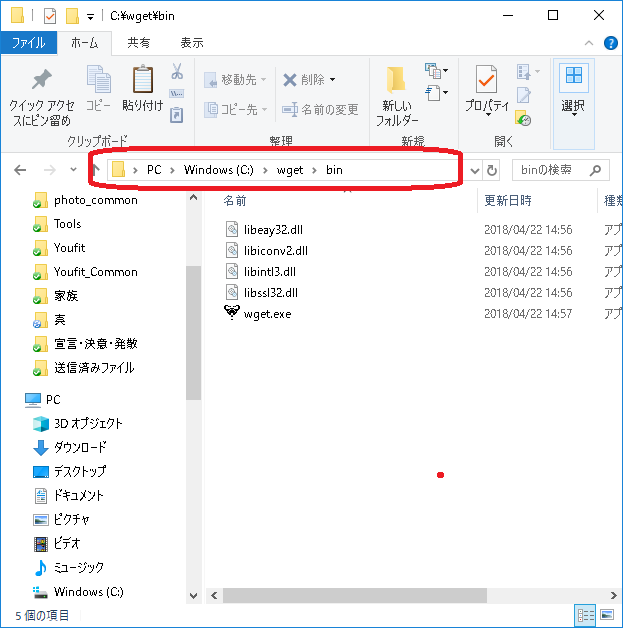
環境変数の設定は、Windowsでwgetを利用するために重要なステップです。wgetをインストールした後、コマンドプロンプトやPowerShellからwgetを実行できるようにするためには、環境変数にwgetのパスを追加する必要があります。まず、wgetがインストールされているディレクトリを確認します。通常、MSYS2を使用してインストールした場合、C:msys64usrbinにwgetが配置されます。
次に、環境変数を設定するために、システムのプロパティを開きます。スタートメニューから「システムの詳細設定」を選択し、「環境変数」ボタンをクリックします。環境変数ウィンドウが開いたら、「システム環境変数」セクションにある「Path」を選択し、「編集」をクリックします。新しいウィンドウで「新規」をクリックし、wgetがインストールされているディレクトリのパスを入力します。例えば、C:msys64usrbinを追加します。
これで、コマンドプロンプトやPowerShellを再起動し、wgetと入力して実行できるようになります。環境変数の設定が正しく行われていれば、wgetが認識され、ファイルのダウンロードが可能になります。この設定は、wgetを頻繁に使用する場合や、スクリプト内で利用する際に特に便利です。
基本的なコマンドとオプション
wgetは、コマンドラインからファイルをダウンロードするための強力なツールです。基本的な使い方として、wgetコマンドの後にダウンロードしたいファイルのURLを指定します。例えば、wget https://example.com/file.zipと入力すると、指定したURLからファイルがダウンロードされます。この際、ファイルは現在のディレクトリに保存されます。
オプションを使用することで、ダウンロードの動作をカスタマイズできます。例えば、-Oオプションを使うと、ファイルの保存先と名前を指定できます。wget -O myfile.zip https://example.com/file.zipとすると、myfile.zipという名前でファイルが保存されます。また、-Pオプションを使用すると、特定のディレクトリにファイルを保存することも可能です。例えば、wget -P /path/to/directory https://example.com/file.zipとすると、指定したディレクトリにファイルが保存されます。
さらに、バックグラウンドダウンロードを行うには、-bオプションを使用します。これにより、ダウンロードがバックグラウンドで実行され、他の作業を続けることができます。また、-cオプションを使うと、中断したダウンロードを再開できます。これは、大きなファイルをダウンロードする際に特に便利です。例えば、wget -c https://example.com/largefile.zipとすると、前回のダウンロードが中断された場所から再開されます。
これらの基本的なコマンドとオプションを組み合わせることで、wgetを効果的に活用し、効率的にファイルをダウンロードすることができます。
ファイルのダウンロード方法
wgetを使用してファイルをダウンロードする方法は非常にシンプルです。まず、コマンドプロンプトまたはPowerShellを開き、wgetコマンドに続けてダウンロードしたいファイルのURLを指定します。例えば、wget https://example.com/file.zipと入力すると、指定したURLからファイルがダウンロードされます。ダウンロードが完了すると、ファイルは現在のディレクトリに保存されます。
保存先の指定も可能です。-Oオプションを使用して、ファイルの保存先と名前を指定できます。例えば、wget -O C:pathtosavefile.zip https://example.com/file.zipと入力すると、指定したパスにファイルが保存されます。これにより、ダウンロードしたファイルを任意の場所に配置することができます。
また、ディレクトリ構造を再現してダウンロードすることも可能です。-rオプションを使用すると、指定したURLのディレクトリ構造をそのまま再現しながらファイルをダウンロードできます。これは、ウェブサイト全体をミラーリングする場合に特に便利です。例えば、wget -r https://example.comと入力すると、example.comのディレクトリ構造が再現された状態でファイルがダウンロードされます。
さらに、中断したダウンロードを再開する機能もあります。-cオプションを使用すると、途中で中断したダウンロードを再開できます。例えば、wget -c https://example.com/largefile.zipと入力すると、前回のダウンロードが中断された場所から再開されます。これは、大きなファイルをダウンロードする際に非常に役立ちます。
これらの機能を活用することで、wgetはWindows上でも強力なファイルダウンロードツールとして利用できます。コマンドラインでの操作に慣れているユーザーにとっては、特に効率的な方法と言えるでしょう。
保存先の指定とディレクトリー構造の再現
保存先の指定は、wgetを使用する際に重要な機能の一つです。デフォルトでは、ダウンロードしたファイルは現在のディレクトリーに保存されますが、-Pオプションを使用することで、任意のディレクトリーを指定できます。例えば、wget -P C:Downloads https://example.com/file.zipと入力すると、ファイルは指定したC:Downloadsディレクトリーに保存されます。これにより、ファイルの整理が容易になり、ダウンロード後の管理が効率的に行えます。
さらに、ディレクトリー構造の再現もwgetの強力な機能です。-rオプションと-npオプションを組み合わせることで、ウェブサイトのディレクトリー構造をそのまま再現しながらダウンロードすることが可能です。例えば、wget -r -np https://example.com/path/と実行すると、指定したURLのディレクトリー構造がローカルに再現されます。これは、ウェブサイト全体をミラーリングする場合や、特定の階層構造を維持したい場合に非常に便利です。
これらの機能を活用することで、効率的なファイル管理と柔軟なダウンロード操作が実現できます。特に、大量のファイルを扱う場合や、特定のディレクトリー構造を維持する必要がある場合には、これらのオプションが大きな助けとなります。
自動化とカスタマイズ
自動化とカスタマイズは、wgetを使用する際の大きな利点の一つです。wgetは非対話型のツールであり、スクリプトやバッチファイルに組み込むことで、繰り返し行うダウンロード作業を自動化できます。例えば、定期的に更新されるファイルを自動でダウンロードするスクリプトを作成し、タスクスケジューラで実行することで、手動での操作を省くことが可能です。
さらに、wgetは多機能なオプションを提供しており、ユーザーのニーズに合わせてカスタマイズが可能です。例えば、-rオプションを使用してウェブサイト全体を再帰的にダウンロードしたり、-npオプションで親ディレクトリへのリンクを無視したりすることができます。また、-Aや-Rオプションを使用して、特定のファイルタイプのみをダウンロードしたり、除外したりすることも可能です。
バックグラウンドでのダウンロードや中断したダウンロードの再開も、wgetの強力な機能の一つです。-bオプションを使用することで、ダウンロードをバックグラウンドで実行し、他の作業を続けることができます。また、-cオプションを使用することで、ネットワークの問題やシステムの再起動などで中断したダウンロードを再開することができます。これにより、時間のかかるダウンロード作業も効率的に進めることが可能です。
これらの機能を活用することで、wgetは単なるダウンロードツールを超え、自動化やカスタマイズが求められる場面で非常に有用なツールとなります。特に、大量のファイルを定期的にダウンロードする必要がある場合や、特定の条件に基づいてファイルを取得する必要がある場合には、wgetの柔軟性と効率性が大きな助けとなるでしょう。
まとめ
まとめ
Windowsにwgetをインストールし、コマンドラインでファイルをダウンロードする方法について解説しました。MSYS2を使用することで、LinuxやUnix系OSで広く利用されているwgetをWindows環境でも簡単に利用できるようになります。インストール後は、環境変数を設定し、基本的なコマンドやオプションを活用することで、効率的にファイルをダウンロードできます。特に、-bオプションを使ったバックグラウンドダウンロードや、-cオプションによる中断したダウンロードの再開は、作業の効率化に役立ちます。また、保存先の指定やディレクトリー構造の再現も可能で、自動化やカスタマイズにも適しています。wgetは非対話型で多機能かつ高速なダウンロードが可能なため、さまざまなシナリオで活用できる強力なツールです。
よくある質問
Windowsにwgetをインストールする方法は?
Windowsにwgetをインストールするには、まずChocolateyやScoopなどのパッケージマネージャーを使用する方法が一般的です。Chocolateyをインストールしている場合は、コマンドプロンプトでchoco install wgetと入力することで簡単にインストールできます。また、公式サイトから直接バイナリファイルをダウンロードし、システムの環境変数にパスを通す方法もあります。この場合、ダウンロードしたファイルを適切なディレクトリに配置し、コマンドラインからwgetが利用できるように設定する必要があります。
wgetを使ってファイルをダウンロードする基本的なコマンドは?
wgetを使ってファイルをダウンロードする基本的なコマンドは、wget [URL]です。例えば、wget https://example.com/file.zipと入力すると、指定したURLからファイルがダウンロードされます。オプションを追加することで、ダウンロードの動作をカスタマイズできます。例えば、-Oオプションを使用してファイル名を指定したり、-Pオプションでダウンロード先のディレクトリを指定したりできます。また、-cオプションを使うと、途中で中断したダウンロードを再開することも可能です。
wgetで複数のファイルを一括ダウンロードする方法は?
wgetで複数のファイルを一括ダウンロードするには、-iオプションを使用します。まず、ダウンロードしたいファイルのURLをテキストファイルにリストアップします。例えば、urls.txtというファイルにURLを1行ずつ記述します。その後、wget -i urls.txtとコマンドを実行すると、リストに記載されたすべてのファイルが順番にダウンロードされます。バッチ処理として便利な機能で、大量のファイルを効率的に取得する際に役立ちます。
wgetのダウンロード速度を制限する方法は?
wgetのダウンロード速度を制限するには、--limit-rateオプションを使用します。例えば、wget --limit-rate=100k https://example.com/largefile.zipと入力すると、ダウンロード速度が100KB/sに制限されます。これは、ネットワーク帯域幅を節約したい場合や、他のアプリケーションの動作に影響を与えないようにする際に有用です。また、--quietオプションを併用することで、ダウンロード中の出力を抑制し、静かに実行することも可能です。
コメントを残す
コメントを投稿するにはログインしてください。
関連ブログ記事