
Windowsで時刻同期サーバーをntp.nict.jpに変更する手順と対処法

この記事では、Windowsの時刻同期サーバーをntp.nict.jpに変更する手順と、それに関連する対処法について説明します。ntp.nict.jpは、日本の標準時を提供する信頼性の高いサーバーであり、正確な時刻同期を実現するために利用されます。特に、オンライン会議や電子メールのタイムスタンプなど、時間の正確性が求められる場面で役立ちます。また、設定中に発生する可能性のある問題や、その解決方法についても簡単に触れます。これにより、時刻同期に関するトラブルを未然に防ぎ、スムーズな操作をサポートします。
イントロダクション
Windowsの時刻同期サーバーを変更する必要性は、特にオンライン会議や電子メールのタイムスタンプなど、時間の正確さが求められる場面で顕著です。デフォルトの設定では、WindowsはMicrosoftが提供するNTPサーバーを使用していますが、より正確な時刻同期を実現するために、日本の標準時を提供するntp.nict.jpを利用することが推奨されます。このサーバーは、国立研究開発法人情報通信研究機構(NICT)が運営しており、日本国内での利用に適しています。
時刻同期サーバーを変更することで、システムクロックのずれを最小限に抑え、ネットワーク上の他のデバイスとの時間整合性を保つことができます。特に、ビジネス環境や学術研究においては、正確な時刻同期が不可欠です。本記事では、Windowsの設定を変更してntp.nict.jpを利用する手順と、設定後に発生する可能性のある問題に対する対処法について解説します。
また、Windows PCをNTPサーバーとして設定する方法や、時刻同期がうまくいかない場合のトラブルシューティングについても簡単に触れます。これにより、読者は自身の環境に合わせて最適な設定を行うことができるでしょう。
時刻同期サーバーの重要性
時刻同期サーバーは、コンピュータやネットワーク機器が正確な時刻を維持するために不可欠な存在です。特に、オンライン会議や電子メールの送受信、ファイルのタイムスタンプなど、時間が重要な役割を果たす場面では、正確な時刻情報が求められます。WindowsではデフォルトでMicrosoftの時刻同期サーバーが設定されていますが、より正確な時刻を求める場合には、ntp.nict.jpのような信頼性の高いサーバーを利用することが推奨されます。
ntp.nict.jpは、日本の国立研究開発法人情報通信研究機構(NICT)が提供するNTPサーバーで、非常に高い精度で時刻情報を提供しています。このサーバーを利用することで、時刻のずれによるトラブルを未然に防ぎ、システム全体の信頼性を向上させることが可能です。特に、複数のデバイス間で時刻を同期させる必要がある環境では、ntp.nict.jpの利用が有効です。
また、時刻同期サーバーの設定を変更することで、ネットワーク上の他の機器との時刻整合性を保つことができます。これにより、ログの解析やセキュリティイベントの追跡など、時間に依存する作業の効率が向上します。ntp.nict.jpを利用することで、より正確で信頼性の高い時刻情報を確保し、システム全体の安定性を高めることができます。
ntp.nict.jpとは
ntp.nict.jpは、日本の国立研究開発法人情報通信研究機構(NICT)が提供するNTPサーバーです。NICTは日本標準時を管理しており、そのサーバーは非常に高精度な時刻情報を提供します。このサーバーを利用することで、Windowsのシステムクロックを正確に同期させることが可能です。特に、オンライン会議や電子メールのタイムスタンプなど、時間の正確性が求められる場面で役立ちます。
ntp.nict.jpは、インターネット経由で誰でも無料で利用できるため、個人ユーザーから企業まで幅広く活用されています。また、NICTのサーバーは信頼性が高く、時刻同期の失敗が少ないという特徴もあります。このため、他のNTPサーバーに比べて安定した時刻情報を提供することが期待できます。
ただし、ntp.nict.jpを利用する際には、ネットワーク環境によっては遅延が発生する可能性があるため、適切な設定と定期的な同期確認が重要です。特に、企業内ネットワークやファイアウォールが設定されている環境では、NTP通信がブロックされないように注意が必要です。
コントロールパネルでの設定手順
Windowsの時刻同期サーバーをntp.nict.jpに変更するためには、まずコントロールパネルを開く必要があります。コントロールパネルを開いたら、「時計と地域」を選択し、次に「日付と時刻の設定」をクリックします。ここで表示されるウィンドウの左側にある「インターネット時間」タブを選択し、「設定の変更」ボタンをクリックします。
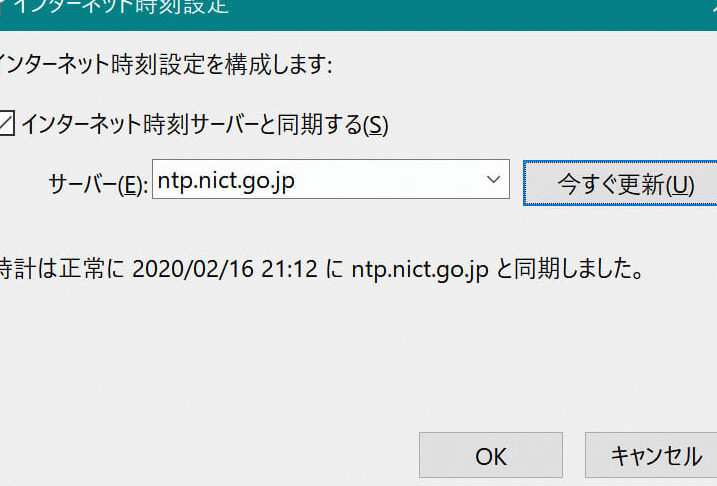
新しいウィンドウが開いたら、「インターネット時間サーバーと同期する」にチェックを入れ、サーバーの欄に「ntp.nict.jp」と入力します。その後、「今すぐ更新」ボタンをクリックして、サーバーとの同期を試みます。同期が成功すると、「時刻は[ntp.nict.jp]と正常に同期されました」というメッセージが表示されます。これで、ntp.nict.jpを利用した時刻同期が完了します。
もし同期がうまくいかない場合は、ファイアウォールやネットワーク設定が原因である可能性があります。特に、ポート123がブロックされていないか確認することが重要です。また、管理者権限でコマンドプロンプトを開き、「w32tm /resync」コマンドを実行することで、手動で同期を試すこともできます。
インターネット時間タブの設定
Windowsの時刻同期サーバーを「ntp.nict.jp」に変更するには、まずコントロールパネルを開き、「時計と地域」を選択します。次に、「日付と時刻の設定」ウィンドウが表示されるので、「インターネット時間」タブをクリックします。ここで、「設定の変更」ボタンを押すと、新しいウィンドウが開きます。このウィンドウでは、現在の時刻同期サーバーが表示されており、これを「ntp.nict.jp」に変更することができます。変更後、「OK」をクリックして設定を保存します。これにより、WindowsはNICT(情報通信研究機構)が提供する高精度な時刻サーバーと同期するようになります。
インターネット時間タブでの設定は、特にオンライン会議や電子メールのタイムスタンプなど、時間の正確性が求められる場面で重要です。設定が正しく行われているか確認するために、設定後に「今すぐ更新」ボタンをクリックして、時刻が正しく同期されているかを確認することをお勧めします。もし同期がうまくいかない場合は、ファイアウォールやネットワーク設定が原因である可能性があるため、それらの設定も確認する必要があります。
また、Windows PCをNTPサーバーとして設定する場合も、このインターネット時間タブから設定を行うことができます。これにより、他のデバイスがこのPCを基準にして時刻を同期することが可能になります。ただし、この設定を行う際は、ネットワーク全体のセキュリティを考慮し、適切なアクセス制御を行うことが重要です。
NTPサーバーとしてのWindows PC設定
NTPサーバーとしてWindows PCを設定する場合、まずコマンドプロンプトを管理者権限で開く必要があります。次に、w32tm /config /syncfromflags:manual /manualpeerlist:"ntp.nict.jp"というコマンドを入力し、設定を適用します。これにより、PCがntp.nict.jpを参照して時刻を同期するようになります。設定後、w32tm /resyncコマンドを実行して、即座に同期を試みることができます。
この設定を行うことで、ネットワーク内の他のデバイスがこのPCをNTPサーバーとして利用できるようになります。ただし、ファイアウォールやネットワーク設定によっては、外部からのアクセスが制限される場合があるため、適切なポート開放やセキュリティ設定が必要です。また、PCの時刻が正確でないと、ネットワーク全体の時刻同期に影響を与える可能性があるため、定期的な時刻確認と同期チェックが重要です。
さらに、この設定を永続的に維持するためには、グループポリシーやレジストリ編集を用いて、自動的に同期が行われるように設定することも可能です。これにより、手動での操作を減らし、システムの安定性を向上させることができます。
同期がうまくいかない場合の対処法
同期がうまくいかない場合、まずはインターネット接続が正常に機能しているか確認しましょう。NTPサーバーとの通信ができない場合、時刻同期は失敗します。特に、ファイアウォールやセキュリティソフトがNTP通信をブロックしている可能性があるため、設定を確認し、必要に応じて例外を追加してください。
次に、コマンドプロンプトを使用して手動で同期を試みることができます。管理者権限でコマンドプロンプトを開き、「w32tm /resync」と入力して実行します。これにより、強制的に時刻同期が試行されます。もしエラーメッセージが表示される場合は、「w32tm /query /status」コマンドで現在の時刻同期の状態を確認し、問題の原因を特定しましょう。
さらに、レジストリの設定が正しく行われているかも確認が必要です。特に、NTPサーバーの設定が誤っている場合や、時刻同期サービスが無効になっている場合があります。レジストリエディタを開き、「HKEYLOCALMACHINESYSTEMCurrentControlSetServicesW32TimeParameters」の下にある「NtpServer」の値が「ntp.nict.jp」に設定されているか確認してください。
最後に、Windowsの時刻同期サービスが正常に動作しているかも確認しましょう。サービス管理ツールを開き、「Windows Time」サービスが「実行中」になっているか確認します。もし停止している場合は、サービスを再起動して同期を再度試みてください。これらの手順を踏むことで、ほとんどの同期問題は解決できるはずです。
まとめ
Windowsの時刻同期サーバーをntp.nict.jpに変更することで、より正確な時刻同期が可能になります。この設定は、特にオンライン会議や電子メールのタイムスタンプなど、時間の正確性が求められる場面で役立ちます。まず、コントロールパネルから「時計と地域」を選択し、「インターネット時間」タブで「ntp.nict.jp」をサーバーとして設定します。これにより、システムが自動的に正確な時刻を取得するようになります。
また、Windows PCをNTPサーバーとして設定する方法もあります。これにより、ネットワーク内の他のデバイスも正確な時刻を同期できるようになります。ただし、同期がうまくいかない場合には、ファイアウォールの設定やネットワークの状態を確認することが重要です。特に、ファイアウォールがNTP通信をブロックしていないか、ネットワークが安定しているかを確認しましょう。
最後に、時刻同期がうまくいかない場合の対処法として、コマンドプロンプトを使用して手動で時刻を同期する方法もあります。これにより、問題の原因を特定し、解決することができます。これらの手順を踏むことで、Windowsの時刻同期をより正確かつ安定して行うことが可能になります。
よくある質問
1. Windowsで時刻同期サーバーをntp.nict.jpに変更する方法は?
Windowsで時刻同期サーバーをntp.nict.jpに変更するには、まずコマンドプロンプトを管理者権限で開きます。次に、以下のコマンドを入力します:w32tm /config /syncfromflags:manual /manualpeerlist:"ntp.nict.jp"。その後、w32tm /config /updateを実行して設定を更新します。最後に、w32tm /resyncを実行して時刻同期を強制的に行います。これにより、ntp.nict.jpが新しい時刻同期サーバーとして設定されます。
2. ntp.nict.jpに変更した後、時刻が正確に同期されない場合の対処法は?
時刻が正確に同期されない場合、まずWindows Timeサービスが正しく動作しているか確認します。コマンドプロンプトでnet start w32timeを実行し、サービスが起動しているか確認します。次に、w32tm /query /statusを実行して、サーバーとの接続状態や同期の状態を確認します。もしエラーが表示される場合は、ファイアウォールやネットワーク設定がntp.nict.jpへのアクセスをブロックしていないか確認してください。また、w32tm /resyncを再度実行して強制的に同期を試みることも有効です。
3. ntp.nict.jp以外のNTPサーバーを使用することは可能ですか?
はい、ntp.nict.jp以外のNTPサーバーを使用することも可能です。例えば、time.windows.comやpool.ntp.orgなどの他のNTPサーバーを利用することができます。変更する際は、コマンドプロンプトでw32tm /config /syncfromflags:manual /manualpeerlist:"新しいNTPサーバーのアドレス"を実行し、その後w32tm /config /updateとw32tm /resyncを実行して設定を更新します。ただし、ntp.nict.jpは日本の標準時刻を提供する信頼性の高いサーバーであるため、特に日本国内では推奨されます。
4. Windowsで時刻同期が頻繁に失敗する場合の原因と対策は?
時刻同期が頻繁に失敗する場合、いくつかの原因が考えられます。まず、ネットワークの遅延や不安定な接続が原因であることが多いです。この場合、ネットワーク環境を改善するか、別のNTPサーバーを試すことが有効です。また、Windows Timeサービスの設定が正しくない場合も同期が失敗することがあります。w32tm /config /updateを実行して設定を再適用し、w32tm /resyncで再度同期を試みてください。さらに、システムクロックのずれが大きい場合も同期が失敗することがあるため、手動で時刻を調整してから再度同期を試すことをお勧めします。
コメントを残す
コメントを投稿するにはログインしてください。
関連ブログ記事